
Turnos (corte de caja)
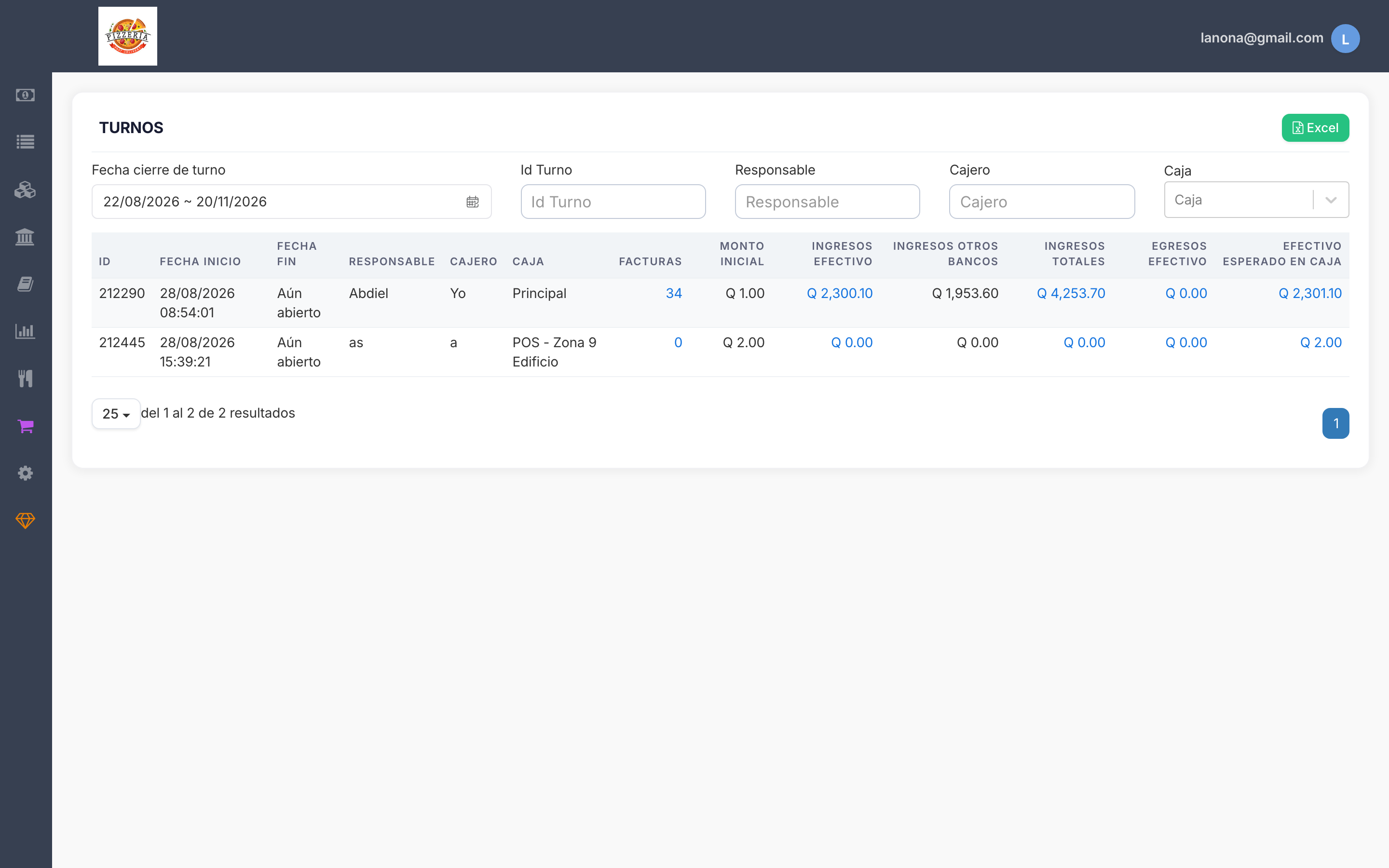
El reporte Turnos Punto de venta es el corte de caja de TuControl. Muestra cada turno abierto en el punto de venta con su monto inicial, lo que se cobró en efectivo y en otros bancos, las compras pagadas desde la caja y el efectivo esperado en caja.
Te sirve para responder preguntas como:
- ¿Cuánto efectivo debió entregar el cajero al cerrar el turno de ayer?
- ¿Cuánto se cobró en efectivo y cuánto con tarjeta o transferencia en cada turno?
- ¿Qué turnos siguen abiertos y desde cuándo?
- ¿Qué turnos tuvo un cajero esta semana?
Antes de empezar
Sección titulada «Antes de empezar»Necesitas tres permisos, en Permisos de usuario:
- Ver listado de reportes, para entrar al menú Reportes.
- Ver Reporte de turnos, para ver este reporte en el menú.
- Ver montos del turno en punto de venta. Sin este permiso el reporte no muestra información y avisa que no tienes permiso para ver los montos de los turnos.
El reporte solo tiene datos si en tu empresa se abren y cierran turnos en el punto de venta. Para eso, lee Abrir y cerrar un turno.
Abrir el reporte
Sección titulada «Abrir el reporte»- Ingresa a Reportes.
- En el módulo Ventas, dale clic a Turnos Punto de venta.
- Elige los filtros:
- Fecha cierre de turno: empieza en los últimos 7 días. Puedes elegir hasta 3 meses. Ten en cuenta que el rango se compara con la fecha en que se abrió el turno.
- Id Turno: el número del turno, exacto.
- Responsable y Cajero: los nombres que se escribieron al abrir el turno. Basta con escribir una parte.
- Caja: el punto de venta. Vacío muestra todas.
Primero aparecen los turnos que siguen abiertos y después los cerrados, del más reciente al más antiguo.
Qué muestra cada columna
Sección titulada «Qué muestra cada columna»- id: el número del turno.
- Fecha Inicio y Fecha Fin: cuándo se abrió y cuándo se cerró. Si el turno sigue abierto, dice Aún abierto.
- Responsable, Cajero y Caja: lo que se eligió al abrir el turno.
- Facturas: cuántos pagos de facturas se recibieron en el turno. Una factura pagada mitad en efectivo y mitad con tarjeta cuenta como dos. Dale clic para abrir el reporte de Facturas filtrado por ese turno.
- Monto Inicial: el efectivo con el que se abrió el turno.
- Ingresos Efectivo: lo que se cobró en efectivo, es decir, los pagos de facturas que entraron a la cuenta de efectivo de la caja.
- Ingresos Otros Bancos: lo que se cobró con tarjeta, transferencia u otro banco.
- Ingresos Totales: la suma de los dos anteriores.
- Egresos Efectivo: las compras y los gastos pagados desde el punto de venta durante el turno. Lee Registrar gastos desde el POS.
- Efectivo Esperado en Caja: Monto Inicial + Ingresos Efectivo − Egresos Efectivo. Es el efectivo que debería haber en la caja al cerrar.
Al darle clic a los montos de efectivo, a los ingresos totales o al efectivo esperado, se abre Transacciones bancarias con los movimientos de ese turno que forman la cifra.
Cómo se calculan los montos
Sección titulada «Cómo se calculan los montos»- Turnos cerrados: las cifras se guardan en el momento del cierre y ya no cambian. Si después se anula un pago o una factura de ese turno, el reporte sigue mostrando lo que había al cerrar.
- Turnos abiertos: las cifras se calculan en el momento y cambian con cada venta.
- Solo cuentan los pagos que no están anulados. Las facturas pendientes de pago no suman, porque el turno mide lo cobrado y no lo facturado.
- El monto inicial no aparece en los ingresos: se suma aparte en el efectivo esperado.
- TuControl no pide contar el efectivo al cerrar el turno. El Efectivo Esperado en Caja es lo que el sistema calcula que debería haber; si quieres registrar un faltante o un sobrante, compáralo con lo que contaste.
¿Por qué no coincide con otro reporte?
Sección titulada «¿Por qué no coincide con otro reporte?»- Con el reporte de Facturas: Facturas suma lo que se facturó, esté pagado o no. Turnos suma lo que se cobró. Una factura que quedó pendiente aparece en Facturas pero no en Turnos.
- Con Transacciones bancarias: en un turno cerrado, si alguien anuló un pago después del cierre, Transacciones bancarias ya no lo cuenta, pero Turnos sigue mostrando la cifra del cierre.
- Con Ventas por serie o por vendedor: esos reportes filtran por la fecha de la factura. Turnos filtra por la fecha de apertura del turno, así que un turno que pasa la medianoche cae en otro día.
Descargar en Excel
Sección titulada «Descargar en Excel»Dale clic a Excel. Se descargan todos los turnos del filtro, sin paginar. El archivo trae más datos que la pantalla, como la propina, el detalle de gastos y compras, y lo cobrado en cada banco.
Las fechas y horas del reporte están en la hora de tu empresa. Más detalle en Zona horaria de la empresa.