
Vincular Station con tu cuenta
Ya instalaste Station en la computadora que tiene la impresora. Falta un paso: decirle a qué negocio pertenece.
Eso es vincularlo. Se hace una sola vez por computadora.
Primero, ponle nombre al equipo
Sección titulada «Primero, ponle nombre al equipo»Al abrir Station te pide Nombre de este equipo, con el ejemplo Ej. Caja principal.
No es un trámite. Ese nombre es el que vas a ver después, cuando agregues una impresora y tengas que elegir en qué computadora buscarla.
Ponle un nombre de tu negocio, del que se entienda solo:
- Caja
- Cocina
- Barra
- Caja 2
Evita nombres como “PC” o “Compu de Juan”. Dentro de seis meses no te van a decir nada.
Vincula el equipo
Sección titulada «Vincula el equipo»- Abre Station.
- Escribe el Nombre de este equipo.
- Toca Conectar con TuControl.
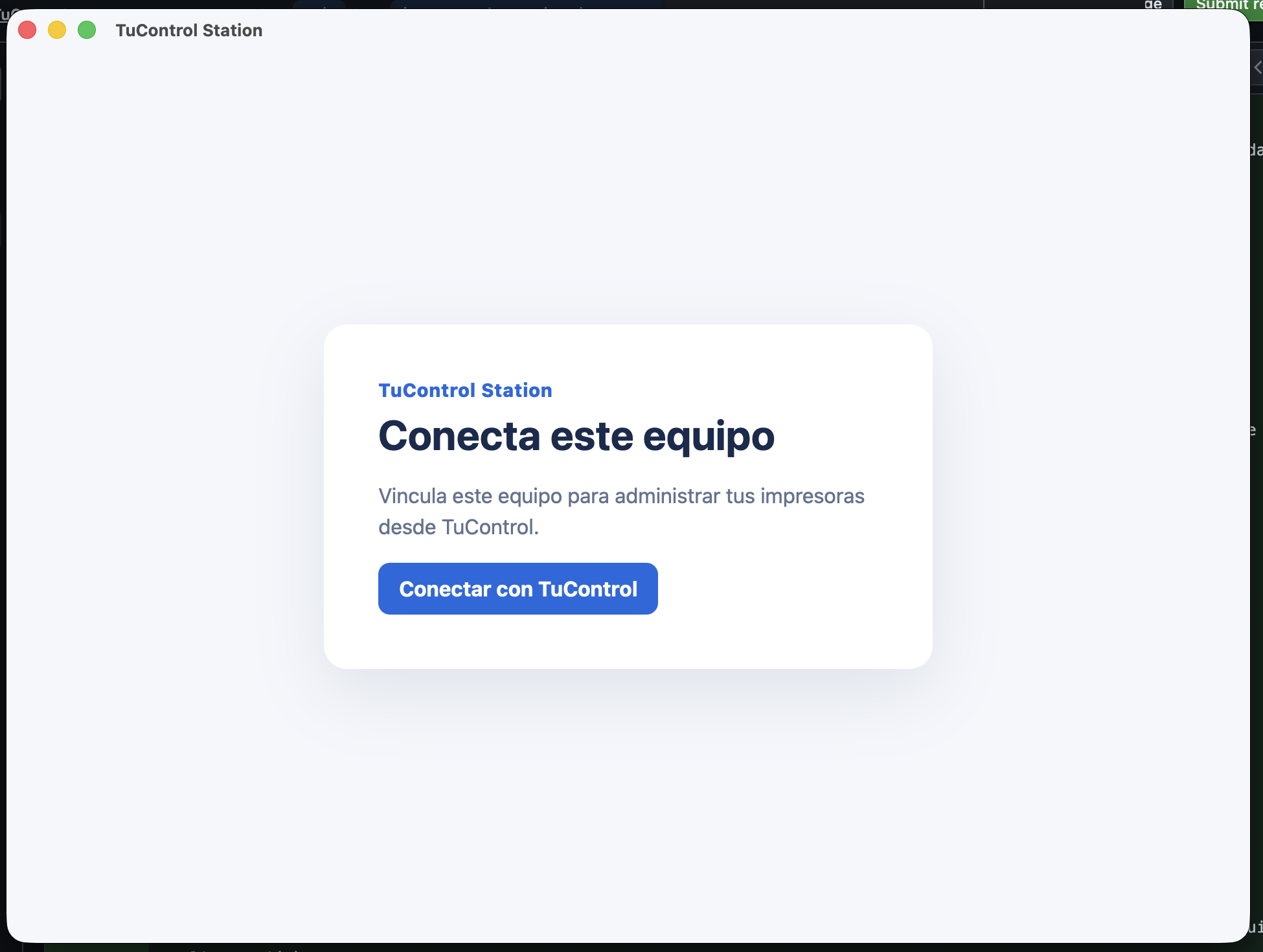
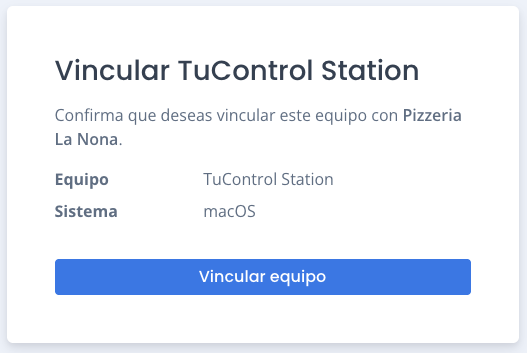
- Se abre una página en tu navegador. Inicia sesión si te lo pide.
- Revisa que la empresa sea la correcta y toca Vincular equipo.
- Cuando veas Equipo vinculado. Ya puedes volver a Station, regresa al programa.
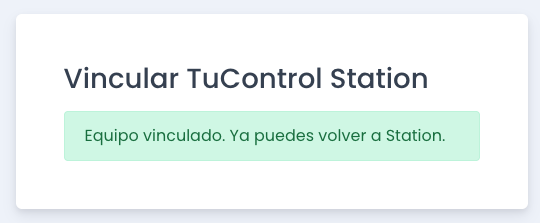
Listo. Ese equipo ya es parte de tu negocio.
Puedes tener varios equipos
Sección titulada «Puedes tener varios equipos»Un negocio puede tener varias computadoras con Station.
Cada computadora con impresoras enchufadas lleva la suya, con su propio nombre. Después, al agregar una impresora, eliges en cuál de ellas buscarla.
Deja Station abierto
Sección titulada «Deja Station abierto»Para que TuControl pueda imprimir en las impresoras de ese equipo, la computadora tiene que estar encendida, con Station abierto y con internet.
Puedes minimizarlo sin problema. Sigue trabajando aunque no lo veas en pantalla.
Las impresoras se agregan desde TuControl
Sección titulada «Las impresoras se agregan desde TuControl»En Station lo único que se configura es el nombre del equipo. Las impresoras no.
- Abre TuControl.
- Arriba a la derecha, toca Info.
- En la ventana que se abre, toca el engranaje. Se abren las Preferencias del POS.
- Busca la sección Impresión y toca Configurar impresión.
- Toca Agregar impresora y elige en qué equipo buscarla.
Continúa en agregar impresoras.
El menú de Station
Sección titulada «El menú de Station»Station vive junto al reloj de la computadora. Al tocar su ícono se abre un menú corto:
- Abrir TuControl: abre TuControl en tu navegador.
- Cambiar nombre: le cambia el nombre a este equipo.
- Desconectar: desvincula el equipo del negocio. Lee la advertencia de abajo antes de tocarlo.
- Salir: cierra el programa. Mientras esté cerrado, no se puede imprimir en las impresoras de este equipo. Se arregla volviéndolo a abrir.
Si algo no imprime
Sección titulada «Si algo no imprime»Empieza por cuando algo no imprime y sigue por la primera tabla: son las revisiones más rápidas.