
Abrir y Cerrar un turno
Abrir un turno
- En la parte superior se encuentra Inicio, Ventas, Ordenes y Turno.
- Dale clic a Turno y Abrir turno.
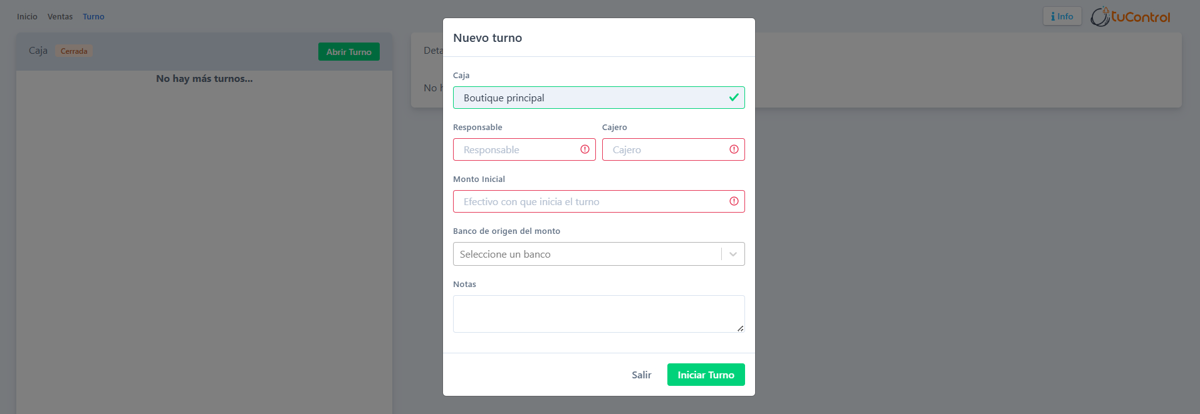
- Automáticamente te saldrá el punto de venta que seleccionaste al principio.
- Responsable: Nombre del responsable del turno.
- Cajero: Nombre del Cajero.
- Monto inicial: Monto de efectivo con el que iniciará el cajero el turno.
- Banco de donde proviene el monto: Selecciona el Banco de donde proviene el efectivo.
- Notas
- Iniciar turno.
Cerrar un turno
- Dar clic en Turno.
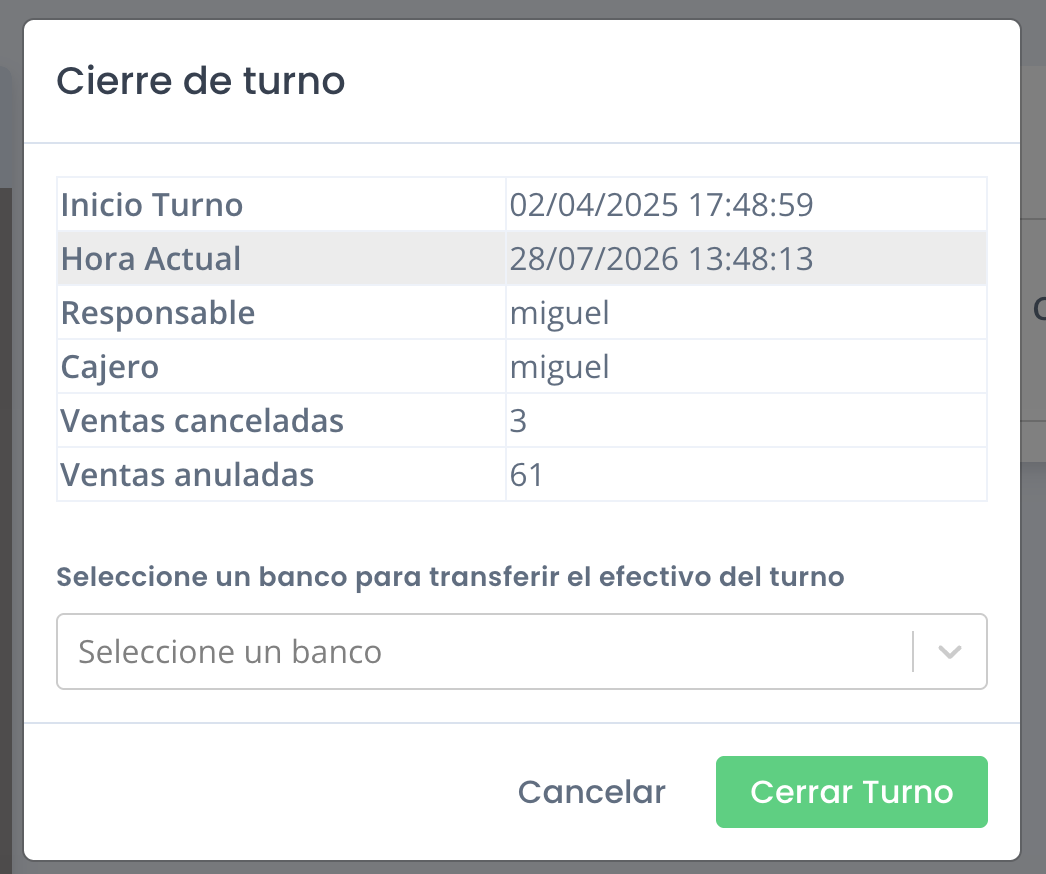
- Luego darle clic en Cerrar Turno.
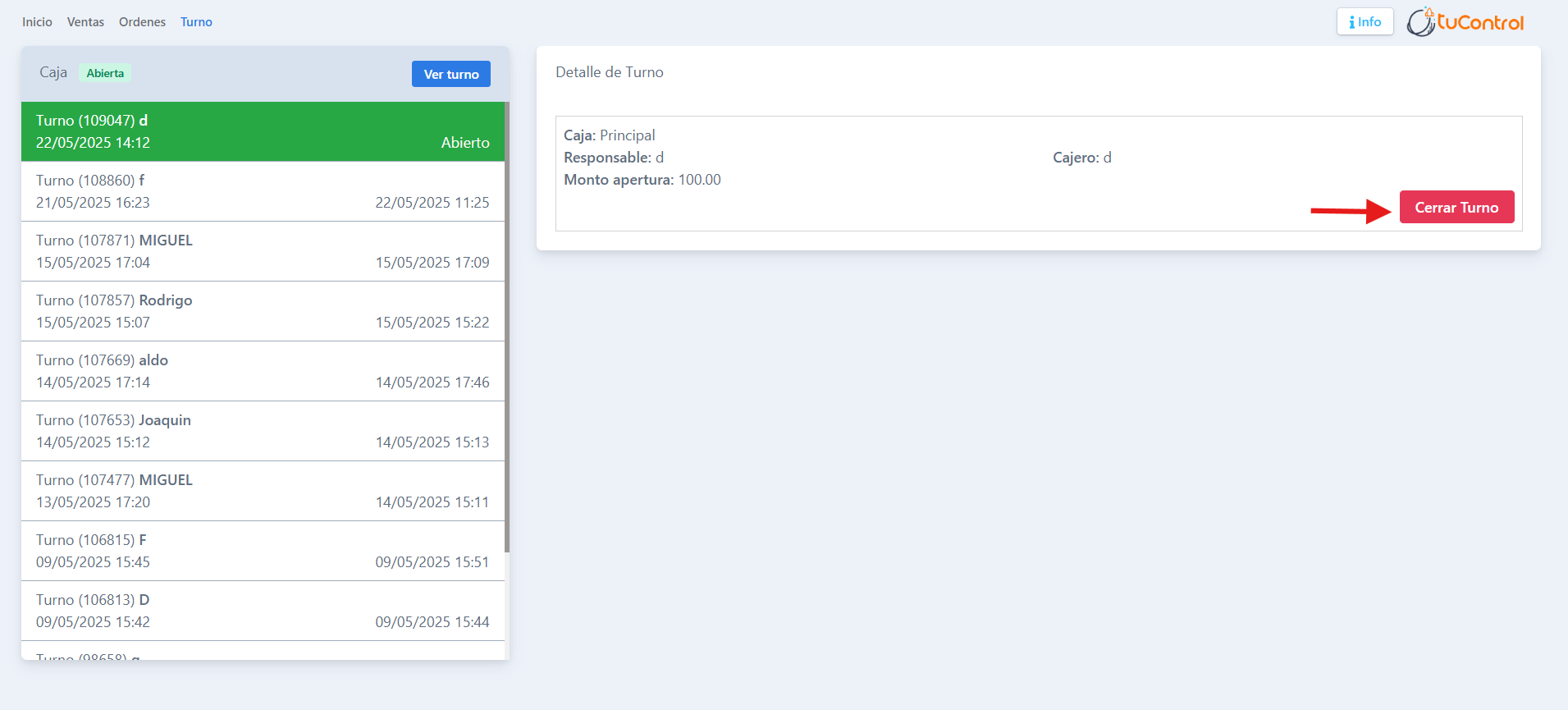
- Luego seleccionar el banco al cuál será almacenado el efectivo esperado en caja.
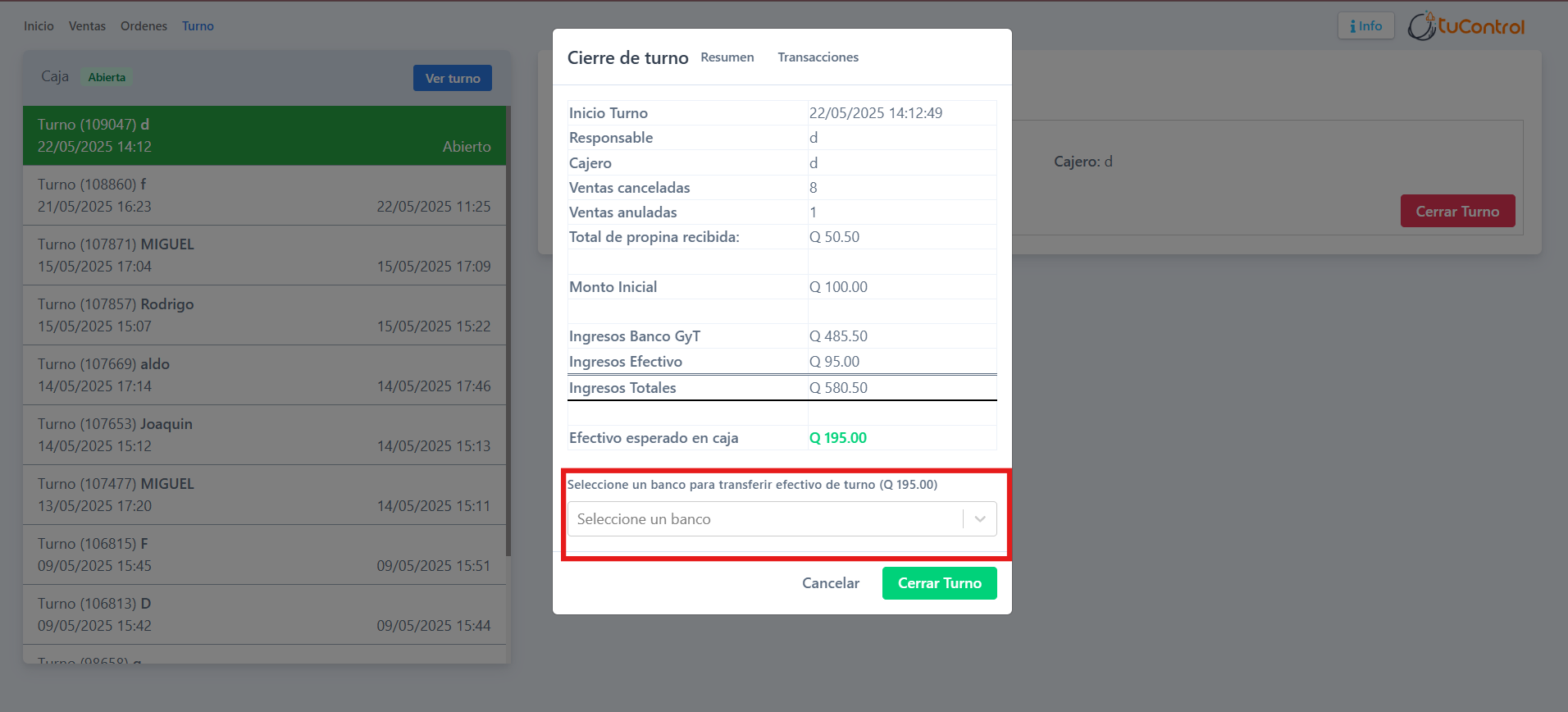
- Damos clic en Cerrar Turno.
- Damos clic en Confirmar.
- Listo nuestro turno estará cerrado.
Ocultar los montos del turno
Si querés que un usuario pueda abrir y cerrar turnos sin ver las cifras:
- Ingresa a Configuraciones y selecciona Admin usuarios.
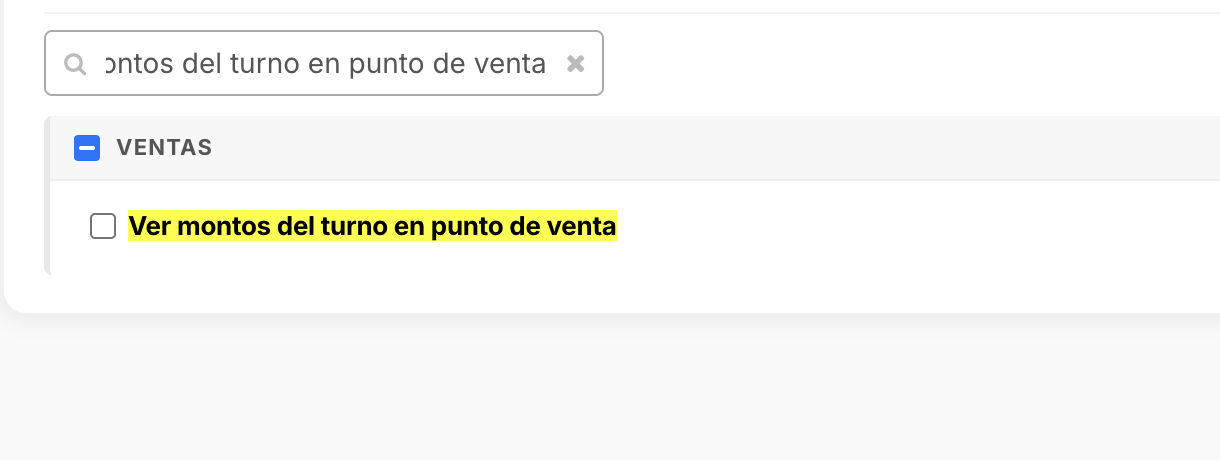
- Busca al usuario y dale clic a Gestionar Permisos.
- Busca Ver montos del turno en punto de venta, desmarca la casilla y dale clic a Guardar.
Sin este permiso, el cajero:
- Sigue pudiendo abrir y cerrar turnos con normalidad.
- No ve el monto de apertura, los ingresos por banco, la propina, los gastos, las compras ni el efectivo esperado en caja.
- No puede imprimir el resumen ni el detalle de transacciones porque los botones Resumen y Transacciones no aparecen en la ventana de cierre.
- Selecciona el banco de destino sin ver el efectivo esperado; la confirmación tampoco muestra el monto.
En la aplicación de administración, el reporte de Turnos no muestra información y avisa que el usuario no tiene permiso para ver los montos.
