
Historial de impresión
El historial responde la pregunta de siempre: ¿salió o no salió?
Hay dos historiales distintos, y cada uno sirve para algo diferente.
| Si quieres saber… | Abre el historial |
|---|---|
| Todo lo que se le mandó a una impresora | De la impresora |
| En qué impresoras salió una comanda | De la comanda |
El historial de una impresora
Sección titulada «El historial de una impresora»Te muestra todo lo que se le envió a esa impresora, de lo más nuevo a lo más viejo. Viene por páginas.
- Arriba a la derecha, toca Info.
- En la ventana que se abre, toca el engranaje. Se abren las Preferencias del POS.
- Busca la sección Impresión y toca Configurar impresión.
- Toca Configurar en la impresora que te interesa.
- Toca el ícono de reloj que está junto al nombre.
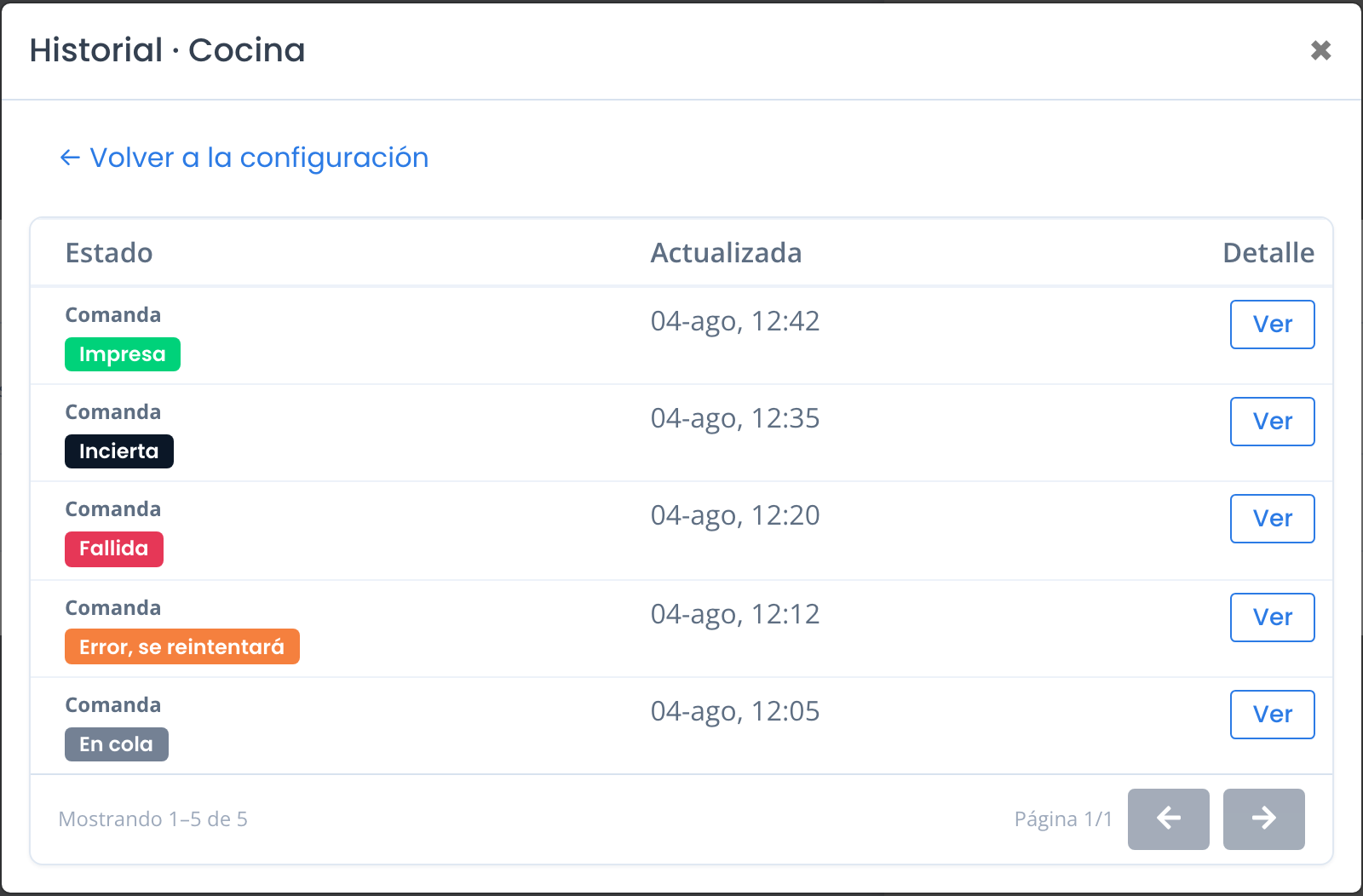
Toca Ver en cualquier línea para abrir el detalle.
El historial de una comanda
Sección titulada «El historial de una comanda»Este parte de la comanda y te dice en qué impresoras salió. Es el que usas cuando en cocina dicen que no les llegó algo.
- Entra a Órdenes.
- Toca la comanda que quieres revisar.
- Toca el ícono de reloj, el que dice Ver historial de impresión.
Verás los papeles agrupados por impresora, y al lado de cada uno el tipo:
| Tipo | Qué es |
|---|---|
| Comanda | El papel normal de la cocina |
| Aviso de anulación | El aviso de que se anuló algo |
| Reimpresión | Una copia que alguien pidió después |
| Reimpresión de anulación | Una copia de un aviso de anulación |
Toca Ver productos para ver qué llevaba cada papel.
Qué significa cada estado
Sección titulada «Qué significa cada estado»| Estado | Qué pasó | Qué hacer |
|---|---|---|
| Pendiente | Se creó, pero todavía no llegó a la impresora | Nada, espera unos segundos |
| En cola | Está esperando su turno | Nada |
| Imprimiendo | Está saliendo ahora mismo | Nada |
| Impresa | Salió bien | Nada |
| Error, se reintentará | Falló, pero se intenta solo otra vez | Nada por ahora. Si se repite, revisa la impresora |
| Fallida | Falló y ya no se va a reintentar | Arregla la impresora y toca Reintentar |
| Incierta | No se sabe si llegó a salir | Mira el papel y decide. Te lo explicamos abajo |
| Confirmada como impresa | Alguien miró el papel y confirmó que sí salió | Nada |
| Reimpresión confirmada | Se resolvió volviendo a imprimirlo | Nada |
| Cancelada | Se canceló antes de imprimirse | Vuelve a mandarlo si aún lo necesitas |
Cuando dice Incierta
Sección titulada «Cuando dice Incierta»Es el único estado que te pide una decisión.
Significa que la impresora sí recibió los datos, pero se perdió la confirmación de vuelta. TuControl no puede saber si el papel salió, así que nunca lo reintenta solo: prefiere preguntarte antes de sacar un papel de más.
Al abrirlo vas a ver este aviso:
No se sabe si este trabajo llegó a imprimirse. Verifica el papel o consulta con cocina antes de continuar.
Y, desde la app de TuControl POS, dos botones para resolverlo:
- Ya se imprimió — si el papel está ahí. Queda marcado como impreso y no se vuelve a enviar.
- Reimprimir — si el papel no salió. Sale uno nuevo.
Cómo se ven las reimpresiones
Sección titulada «Cómo se ven las reimpresiones»Una reimpresión no reemplaza al papel original: es un papel nuevo, y el original sigue en el historial tal como quedó.
Para que en la cocina nadie confunda una copia con un pedido nuevo, el papel sale marcado:
- La palabra REIMPRESIÓN arriba.
- La línea Solicitada por: (nombre), con quién la pidió.
La reimpresión sale en la misma impresora donde se había impreso la comanda original. No puedes mandarla a otra.
Los avisos de anulación
Sección titulada «Los avisos de anulación»Cuando anulas una factura, o anulas algunos productos de una cuenta, la cocina también se tiene que enterar. TuControl lo hace solo: nadie tiene que pedirlo.
Solo imprime el aviso, y solo en las impresoras donde había salido la comanda original. No vuelve a sacar la comanda entera.
El papel dice:
| Si anulaste… | El papel dice |
|---|---|
| Toda la cuenta o la factura completa | COMANDA ANULADA |
| Solo algunos productos | PRODUCTOS ANULADOS |
En los dos casos lleva quién la anuló y el motivo.
Si algo sigue sin salir
Sección titulada «Si algo sigue sin salir»Cuando un mismo papel falla una y otra vez, el historial ya no es el lugar: repasa qué hacer cuando algo no imprime.