
Conectar una impresora térmica
Antes de empezar, confirma cuál tienes. Estos pasos son solo para las térmicas:
Conectarla es el paso de darla de alta: que TuControl sepa que existe. Decidir qué imprime viene después.
Qué puedes conectar desde dónde
Sección titulada «Qué puedes conectar desde dónde»| Dónde abres TuControl | Qué aparato imprime | Bluetooth | USB | Red |
|---|---|---|---|---|
| Computadora con Windows o Mac Entras a TuControl desde el navegador | TuControl Station, en esa computadora | Sí | Sí | Sí |
| App de TuControl en Android La app instalada, no el navegador | El propio teléfono o tablet | Sí | No | Sí |
| App de TuControl en iPhone o iPad La app instalada, no el navegador | El propio iPhone o iPad | Sí | No | Sí |
| Navegador del celular Android o iPhone, entrando por el navegador | Una computadora con Station, si la hay | Vía Station | Vía Station | Vía Station |
Desde el navegador de un celular el teléfono no imprime: lo que conectes ahí sale por una computadora con Station. Si quieres imprimir desde el aparato que tienes en la mano, instala la app de TuControl.
Además de eso, solo hace falta que la impresora esté encendida y con papel, y que —si trabajas desde una computadora— tengas Station en la que tiene la impresora enchufada: instálalo y después vincúlalo con tu cuenta.
Abre la pantalla de Impresión
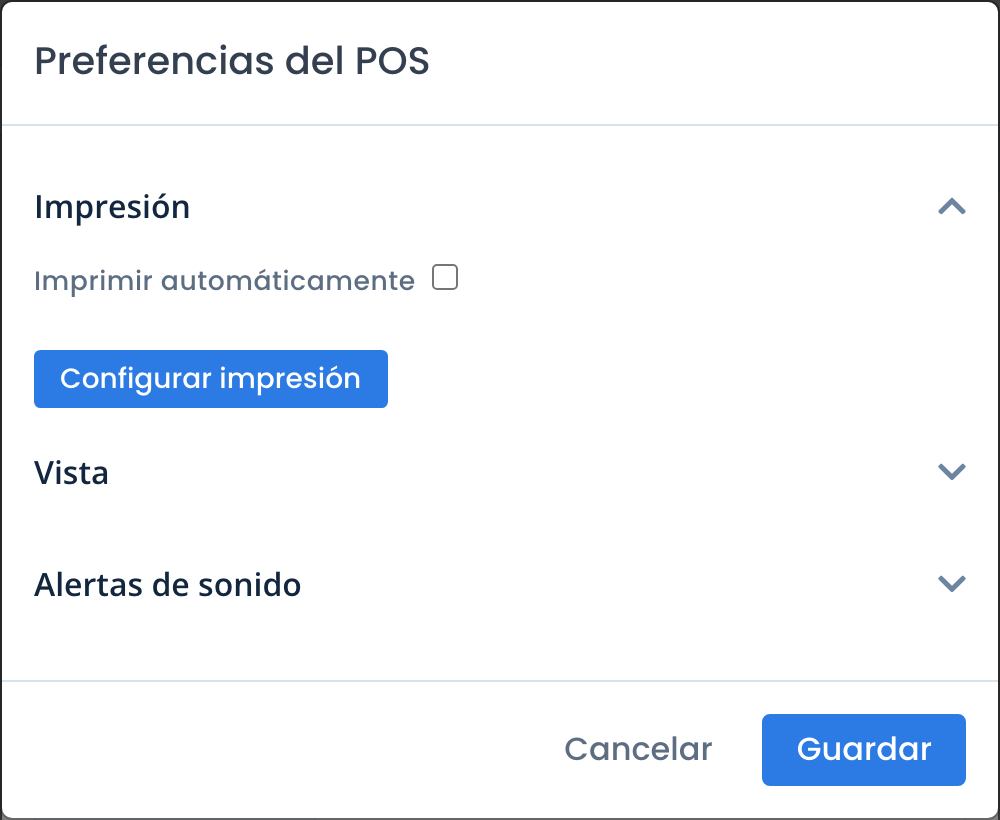
Sección titulada «Abre la pantalla de Impresión»- En el punto de venta, arriba a la derecha, toca Info.
- En la ventana que se abre, toca el engranaje. Se abren las Preferencias del POS.
- En la sección Impresión, toca Configurar impresión.
- Toca Agregar impresora.
Si trabajas desde la computadora: elige el equipo
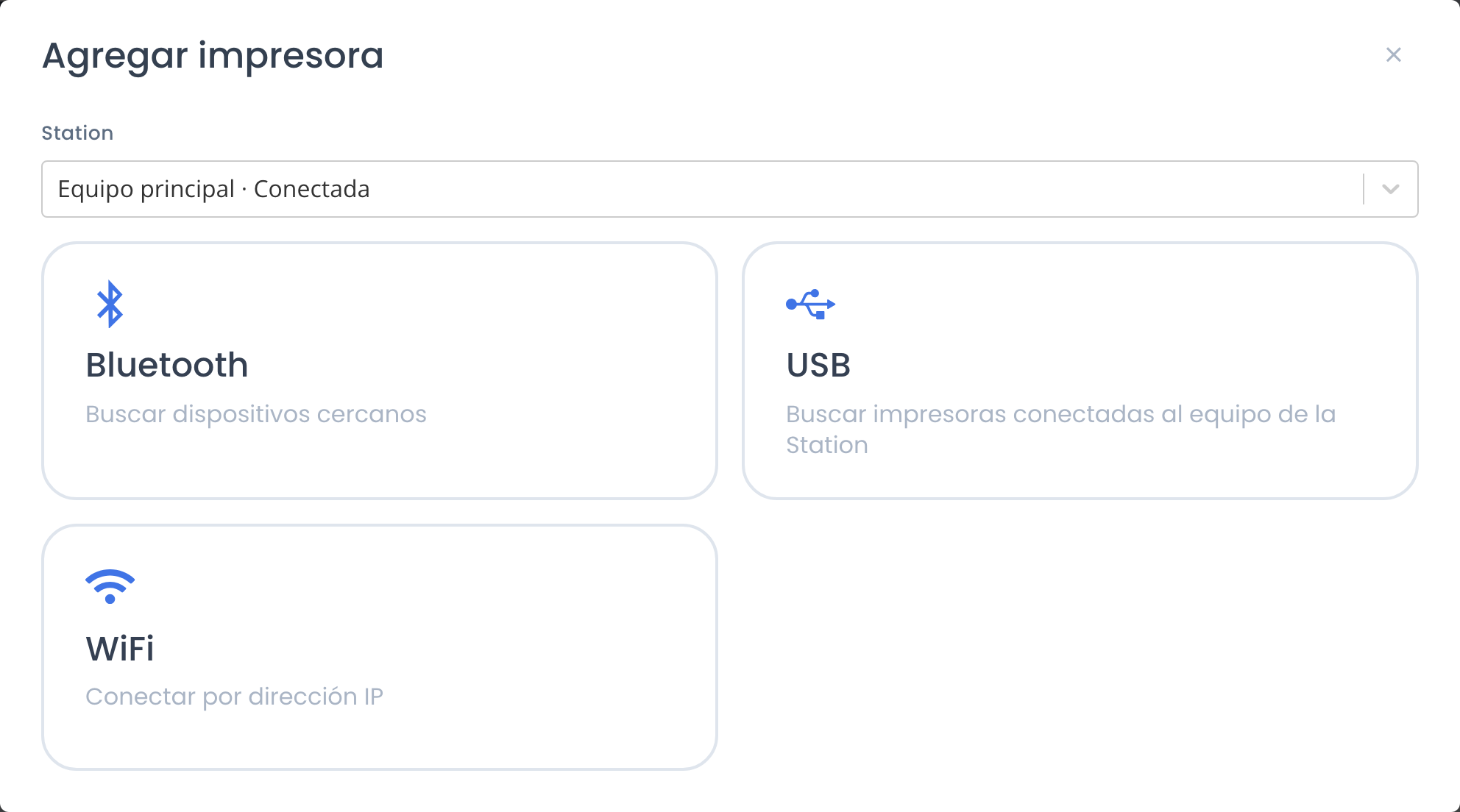
Sección titulada «Si trabajas desde la computadora: elige el equipo»TuControl te pregunta en qué computadora buscar la impresora. Elige la que la tiene enchufada — no tiene que ser en la que estás: si la impresora de la cocina cuelga de la computadora de la cocina, eliges esa aunque tú estés en caja.
En la lista solo salen los equipos Conectada. Si el tuyo no aparece, no lo busques más abajo: TuControl muestra arriba qué falta —Station sin instalar, el equipo apagado o sin internet, o una versión vieja— y deja las opciones de conexión en gris hasta que haya uno listo.
Elige cómo se conecta
Sección titulada «Elige cómo se conecta»¿No sabes de qué tipo es la tuya? Mírala por detrás y elige la que se le parece:
Por Bluetooth
Sección titulada «Por Bluetooth»En Windows, empareja la impresora primero. TuControl solo encuentra las que el sistema ya conoce:
- Enciende la impresora y activa su Bluetooth.
- En Windows, abre Configuración → Bluetooth y dispositivos.
- Toca Agregar dispositivo → Bluetooth y elige tu impresora.
- Si te pide un código, está en el manual de la impresora. Si no lo tienes a
mano, prueba con
0000o1234.
En Mac no hace falta emparejar antes, pero la primera vez macOS pide permiso de Bluetooth para Station: acéptalo.
Desde el celular o la tablet tampoco hace falta: la app busca sola.
Después, en TuControl:
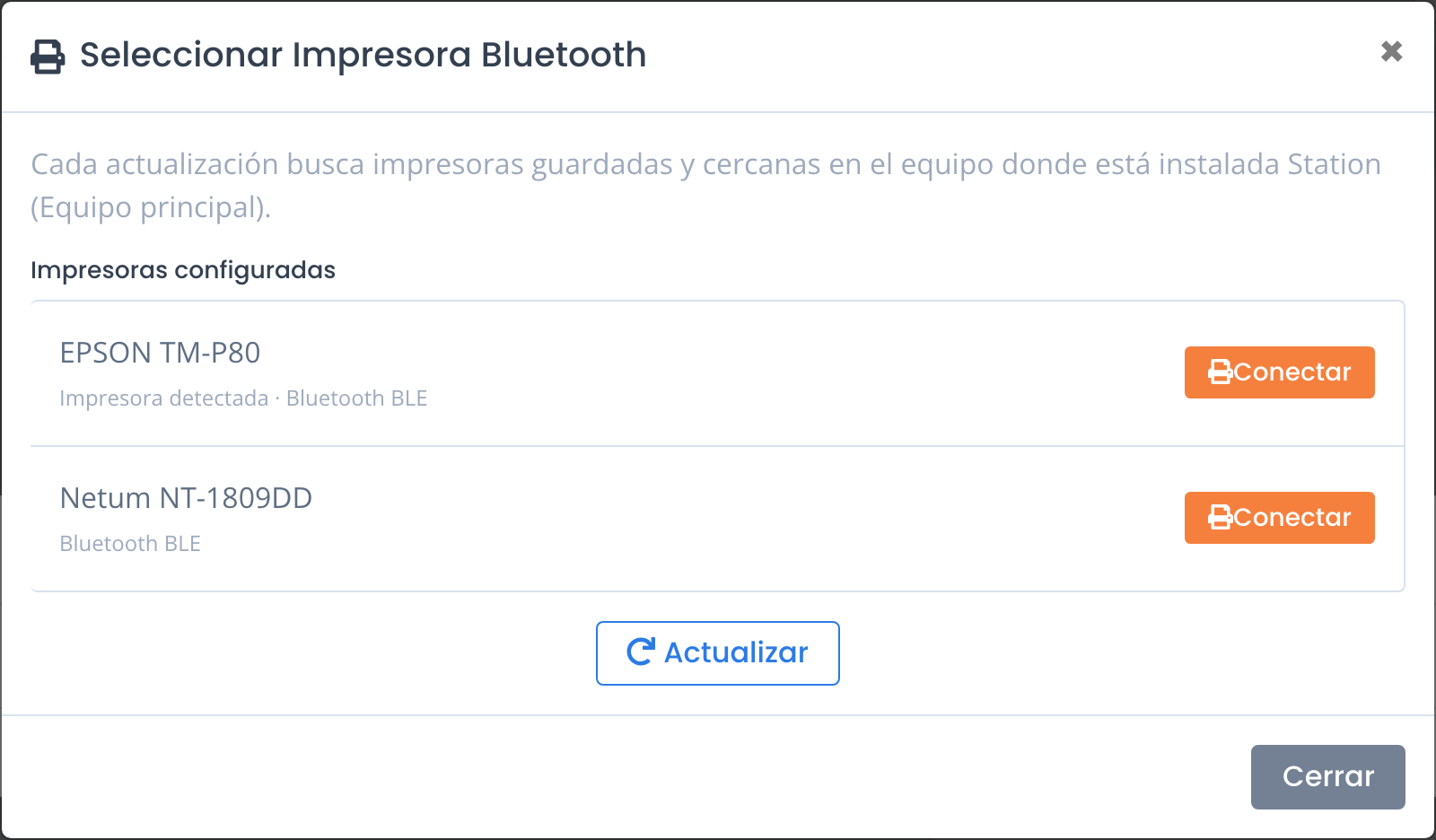
- Elige Bluetooth.
- Espera a que aparezcan los equipos cercanos.
- Toca tu impresora y luego Conectar.
Por cable USB
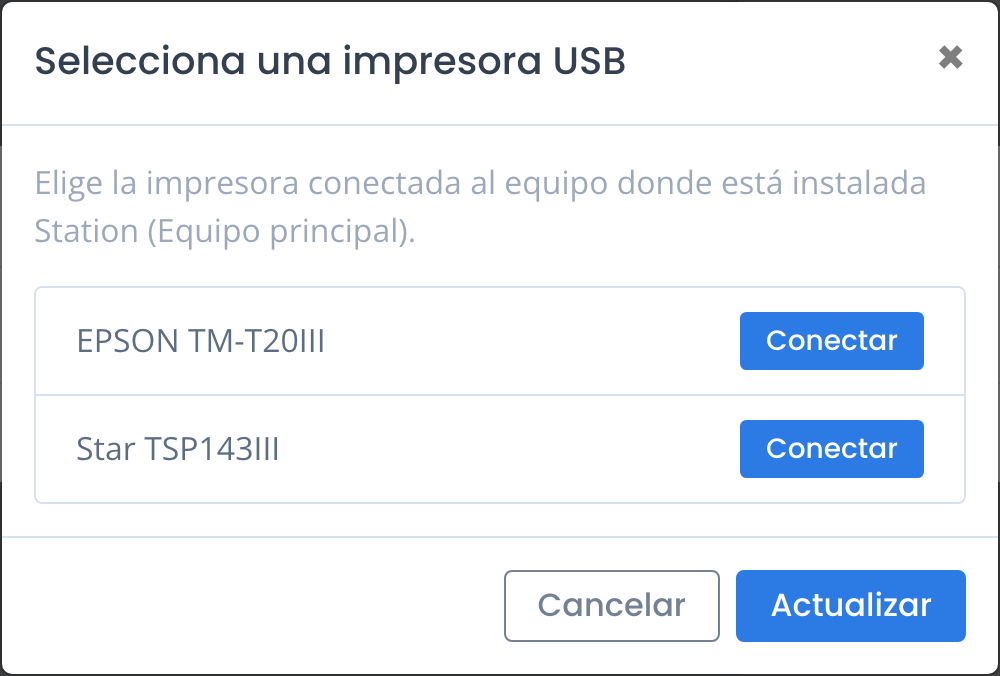
Sección titulada «Por cable USB»Solo desde una computadora con Station: la opción USB no aparece en la app del celular.
- Conecta la impresora al equipo con el cable USB y enciéndela.
- Elige USB.
- Toca la impresora detectada y luego Conectar.
Windows puede pedirte un controlador: un programita que le enseña a hablar con ese modelo. Deja que Windows lo busque primero. Si no lo encuentra, bájalo de la página del fabricante que sale en la caja y de ningún otro sitio; si no te sientes cómodo haciéndolo, es el momento de pedir ayuda.
Por red
Sección titulada «Por red»Necesitas dos datos de la impresora:
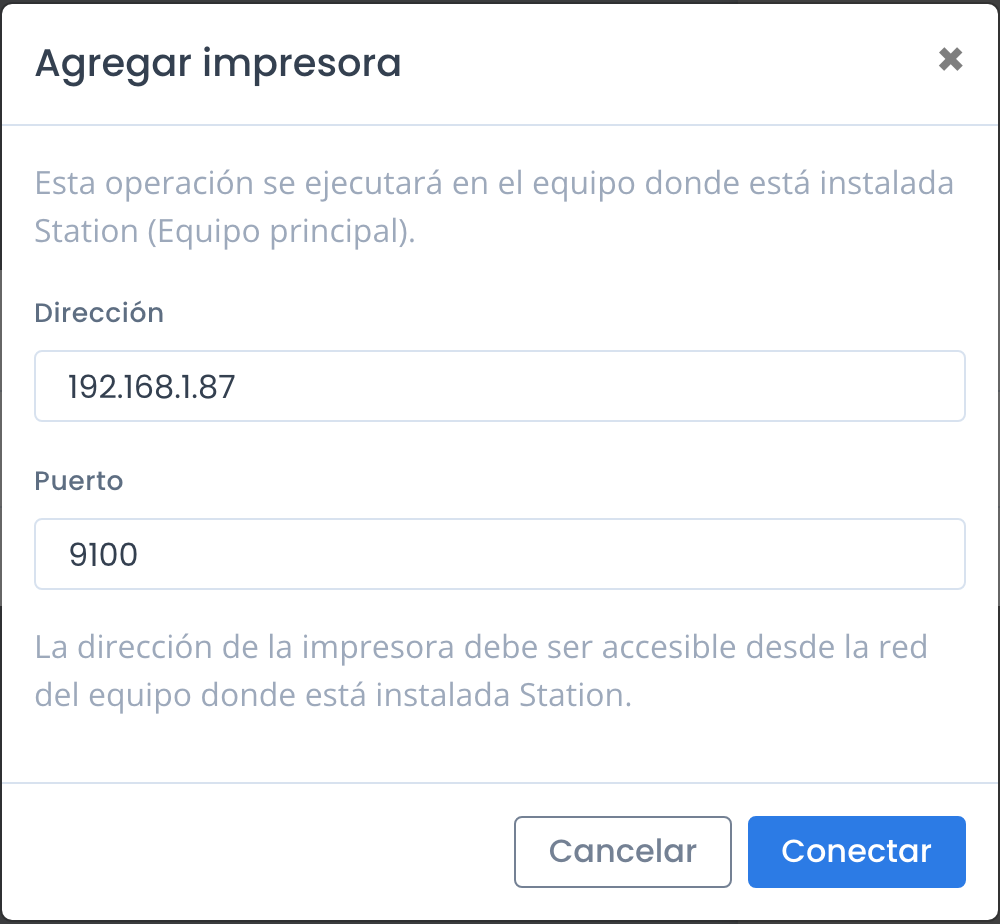
- La dirección, que es un número con puntos como
192.168.1.50. Si tu impresora saca una hoja de prueba, ahí sale: enciéndela manteniendo apretado el botón de avance de papel. Si no, búscala en su manual. - Un número que la acompaña. TuControl ya trae puesto el 9100. Si no sabes cuál es el tuyo, déjalo así.
La impresora y el equipo tienen que estar en la misma red.
- Elige WiFi.
- Escribe la dirección.
- Confirma el número que viene al lado.
- Toca Conectar. (Desde la app del celular el botón dice Agregar impresora.)
Ponle un nombre
Sección titulada «Ponle un nombre»Recién agregada, la impresora se llama algo genérico como Impresora Bluetooth. Con dos o tres impresoras eso se vuelve confuso rápido.
En su pantalla de configuración, toca el lápiz junto al nombre y ponle uno del negocio: Cocina, Barra, Caja.
Imprime una prueba
Sección titulada «Imprime una prueba»Es la única forma de saber que quedó bien antes de que llegue el primer cliente, así que hazlo ahora si puedes.
En la pantalla de configuración de la impresora, toca Probar impresión.
- Salió el papel → toca Guardar y sigue.
- No salió nada → ve a cuando algo no imprime.
- El botón está en gris → solo se puede probar una impresora Conectada. Si aparece como Desconectada, guarda igual y prueba cuando vuelva: la configuración no se pierde.
Queda disponible para los demás equipos
Sección titulada «Queda disponible para los demás equipos»No tienes que activar nada: los demás equipos de la misma sucursal la ven y pueden imprimir en ella. Pero la impresora depende del equipo que la tiene enchufada: si esa computadora se apaga, aparece Desconectada y no imprime hasta que vuelva.
Por eso la de la cocina conviene de red, con su propio cable al aparato del internet, en vez de colgada de una computadora que alguien apaga al cerrar. Es una instalación que conviene pedirle a quien te montó la red.
Qué sigue
Sección titulada «Qué sigue»Falta lo más importante: decirle qué tiene que imprimir.
Paso siguiente Qué imprime cada impresora Elegir qué comandas y qué facturas salen en ella.