
Netum NT-1809DD
Probamos este modelo por Bluetooth en Windows, con TuControl Station. No lo probamos por USB ni en Mac.
Datos del modelo
Sección titulada «Datos del modelo»| Ancho de papel | 58 mm |
| Conexiones | Bluetooth, USB |
| Lenguaje | ESC/POS |
| Tipo de Bluetooth | Classic (el que funciona en Windows) |
1. Empareja la impresora en Windows
Sección titulada «1. Empareja la impresora en Windows»- Enciende la impresora y comprueba que tenga papel.
- En Windows, abre Configuración → Bluetooth y dispositivos.
- Toca Agregar dispositivo → Bluetooth.
- Elige la impresora en la lista y termina el emparejamiento.
2. Si Windows te pide un controlador
Sección titulada «2. Si Windows te pide un controlador»Cuando la probamos, Windows la reconoció sola y no pidió nada. Si a ti te lo pide, descárgalo de la página de Netum, que es el fabricante de este modelo.
3. Agrégala en TuControl
Sección titulada «3. Agrégala en TuControl»- En el punto de venta, arriba a la derecha, toca Info.
- En la ventana que se abre, toca el engranaje. Se abren las Preferencias del POS.
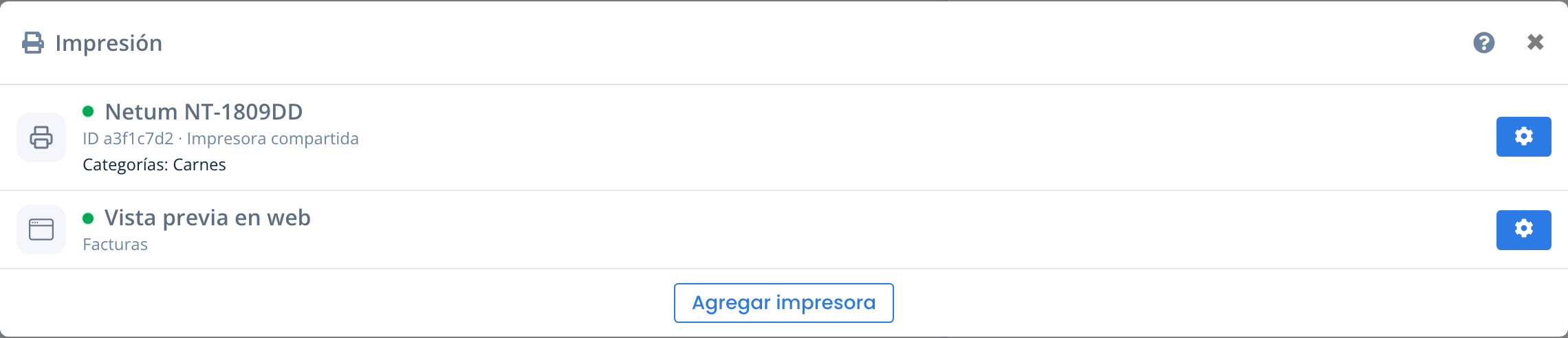
- En la sección Impresión, toca Configurar impresión.
- Toca Agregar impresora, elige la computadora donde la emparejaste y luego Bluetooth.
- Elige la Netum en la lista y toca Conectar.
- Entra a Configurar y deja el tamaño de papel en 58 mm. Este modelo no admite otro.
- Toca Probar impresión.
Qué no probamos
Sección titulada «Qué no probamos»- La conexión por USB de este mismo modelo.
- El comportamiento en Mac.
- El corte automático de papel.
¿Probaste alguna de estas y te funcionó? Avísanos desde contacto de soporte y actualizamos la guía.