
Instalar TuControl Station
TuControl Station es un programa que se instala en una computadora. Sirve para que TuControl pueda usar las impresoras que están enchufadas a esa computadora.
Se instala una vez por computadora y queda funcionando.
¿Necesitas Station?
Sección titulada «¿Necesitas Station?»Depende de dónde esté enchufada tu impresora.
- Si trabajas desde el celular o la tablet: no necesitas Station. TuControl habla directo con la impresora.
- Si tu impresora está conectada a una computadora: sí lo necesitas. Sin Station, TuControl no ve esa impresora.
En qué computadora se instala
Sección titulada «En qué computadora se instala»Esta es la parte que más confunde, así que vale la pena decirla clarito:
Si tienes impresoras enchufadas en dos lugares distintos, instala Station en cada una de esas computadoras.
1. Descarga Station
Sección titulada «1. Descarga Station»- Entra a tucontrol.com/descargas/station.
- Si tienes Windows, elige Windows, guarda el archivo y ábrelo cuando termine de bajarse.
- Si tienes Mac, elige macOS y toca Descargar en el App Store. También puedes abrir directamente TuControl Station en el App Store.
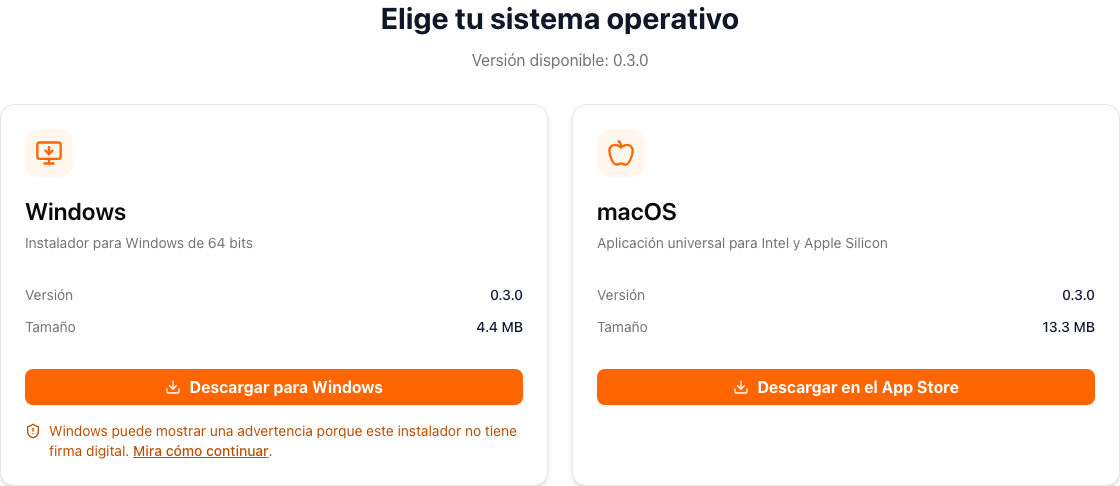
Ahora ve directo a la sección de tu sistema. La otra no te hace falta:
2. Si tienes Windows
Sección titulada «2. Si tienes Windows»Abre el archivo que descargaste.
Windows te va a mostrar un aviso azul
Sección titulada «Windows te va a mostrar un aviso azul»Puede aparecer una pantalla azul que dice “Windows protegió tu PC”.
Es normal. Windows muestra ese aviso con los programas que todavía no reconoce. No está diciendo que el archivo esté dañado. Está diciendo que todavía no lo conoce.
Para continuar:
- Toca Más información.
- Aparece el nombre del archivo y un botón nuevo abajo. Toca Ejecutar de todas formas.
Termina la instalación
Sección titulada «Termina la instalación»La instalación sigue sola. Espera a que termine.
Si Windows te pregunta si permites que la aplicación haga cambios en el equipo, acepta.
3. Si tienes Mac
Sección titulada «3. Si tienes Mac»En la tarjeta de macOS, toca Descargar en el App Store. Se abrirá la ficha de TuControl Station.
- Toca el botón para instalarla.
- Ábrela desde Aplicaciones o desde el Launchpad.
Acepta el permiso de Bluetooth
Sección titulada «Acepta el permiso de Bluetooth»La primera vez que lo abras, tu Mac te va a pedir permiso para que Station use Bluetooth. Acepta.
Instalar no alcanza
Sección titulada «Instalar no alcanza»Station ya está en la computadora, pero todavía no sabe de qué negocio es.
Paso siguiente Vincular Station con tu cuenta Conectarlo con tu empresa para que el punto de venta lo reconozca.