
Cambiar de plan
Solo el responsable de la cuenta puede cambiar el plan. Puedes pasar a un plan más grande o a uno más pequeño en cualquier momento.
-
Ingresa a Configuraciones y luego a Configuración de Empresa.
-
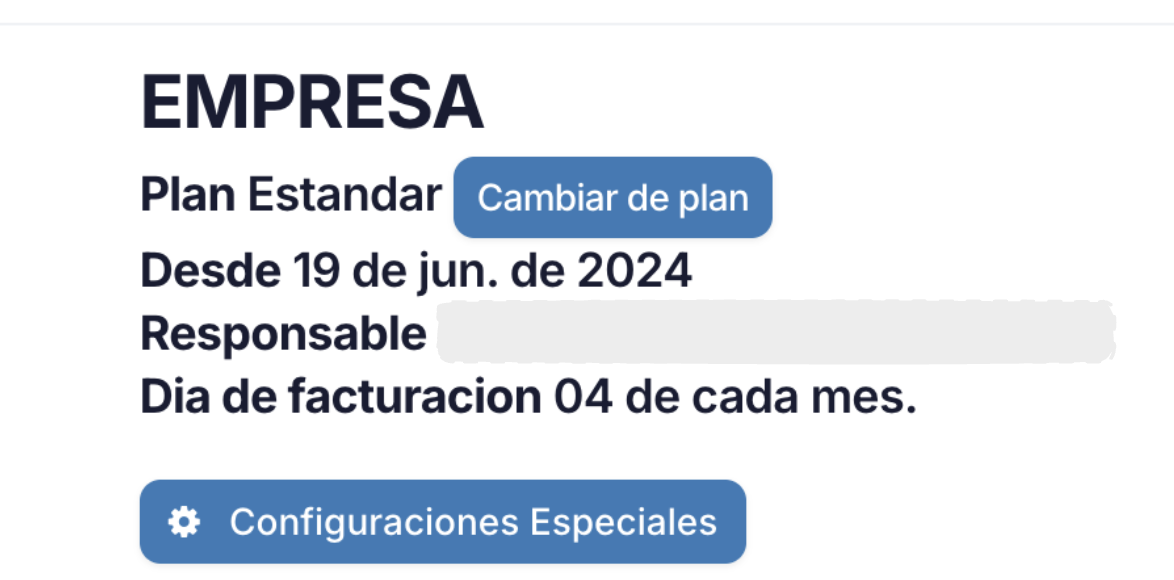
En la sección de tu plan, dale clic al botón Cambiar de plan.
-
Verás la lista de planes. Tu plan actual se marca con Tu plan actual; en el plan que quieras contratar, dale clic a Cambiar a este plan.
%2011.16.06%E2%80%AFa.%E2%80%AFm..png)
- Se abre una pantalla con tu plan actual a la izquierda y tu plan nuevo a la derecha, y dos pasos arriba: Tarjeta y Confirmación.
Paso 1: tu tarjeta
Sección titulada «Paso 1: tu tarjeta»Aquí confirmas con qué tarjeta se cobrará tu suscripción.
- Si ya tienes una tarjeta registrada, la ves en pantalla con sus últimos dígitos. Para usar otra, dale clic a Cambiar tarjeta.
- Si todavía no tienes una, dale clic a Agregar tarjeta y registra una.
Cuando la tarjeta esté lista, dale clic a Continuar para pasar a la confirmación. Si subes de plan, necesitas una tarjeta registrada para continuar.
%2011.19.45%E2%80%AFa.%E2%80%AFm..png)
Paso 2: confirmación
Sección titulada «Paso 2: confirmación»Aquí ves el resumen del cambio. Lo que pasa al confirmar depende de si subes o bajas de plan.
%2011.20.03%E2%80%AFa.%E2%80%AFm..png)
Si pasas a un plan más grande
Sección titulada «Si pasas a un plan más grande»- Verás un resumen con el total a pagar hoy: el precio de los días que faltan del período, menos el crédito de lo que ya habías pagado.
- Dale clic a Pagar [monto] y activar.
- Tu nuevo plan se activa de inmediato y tu fecha de facturación no cambia.
Si pasas a un plan más pequeño
Sección titulada «Si pasas a un plan más pequeño»- Sigues con tu plan actual y todos sus beneficios hasta que termine este período de facturación.
- Dale clic a Confirmar cambio de plan.
- Al cerrar el período, se emite tu factura con lo que consumiste en el período más la mensualidad del nuevo plan, y arrancas con el plan nuevo.
%2011.20.53%E2%80%AFa.%E2%80%AFm..png)
Tus descuentos
Sección titulada «Tus descuentos»Si tienes descuentos activos, la pantalla te avisa qué pasa con ellos:
- Al subir de plan, el pago de este cambio se calcula con los precios de ambos planes, sin aplicar descuentos. Tu descuento de mensualidad se mantiene y se recalcula para el nuevo plan a partir de tu próximo corte. Tus facturas electrónicas incluidas no se aplican a este pago.
- Al bajar de plan, tus descuentos vigentes se mantienen y el de mensualidad se recalcula con el precio del nuevo plan.
Cancelar un cambio programado
Sección titulada «Cancelar un cambio programado»Si ya programaste un cambio y todavía no cierra el período, al volver a esta pantalla verás el botón Cancelar el cambio. Dale clic para quedarte con tu plan actual.
%2011.23.29%E2%80%AFa.%E2%80%AFm..png) \
\