Archivar una cuenta
Si trabajas con más de una cuenta, puedes archivar las que ya no usas para que no estorben al elegir dónde entrar.
Al ingresar a TuControl, cuando tienes varias cuentas, se muestra la pantalla para elegir en cuál vas a trabajar. Ahí mismo puedes archivarlas o volver a activarlas. Funciona igual en el panel administrativo y en el POS.
Archivar solo cambia tu lista:
- La información de la cuenta no se borra.
- Los demás usuarios de esa empresa la siguen viendo como siempre.
- No cambia tu plan ni tu suscripción.
Archivar una cuenta
Sección titulada «Archivar una cuenta»- En la pantalla de selección de cuentas, ubica la tarjeta de la cuenta que quieres archivar.
- Dale clic al menú de opciones (los tres puntos ⋯) en la esquina de la tarjeta.
- Selecciona Archivar.
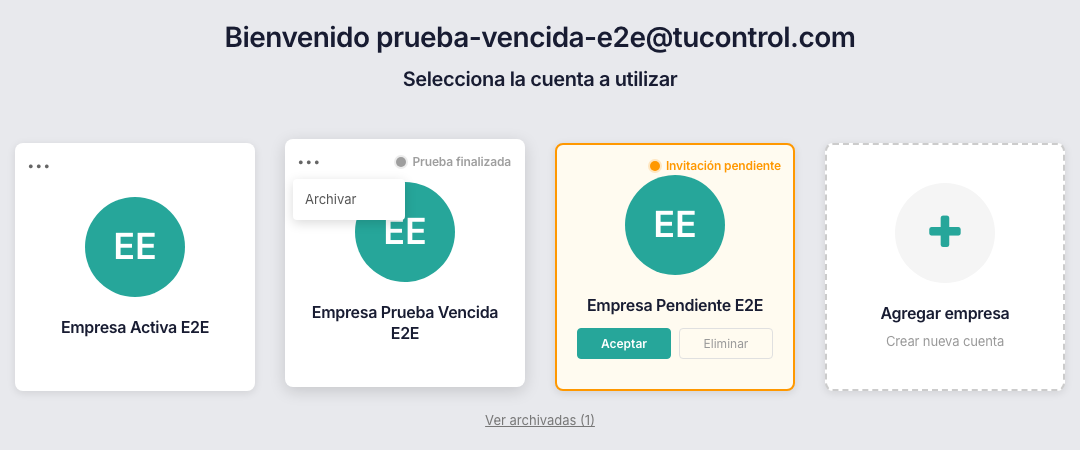
La cuenta se mueve a la lista de archivadas y verás el aviso Empresa archivada. No se pide confirmación, pero puedes desarchivarla cuando quieras.
Las invitaciones pendientes no tienen el menú ⋯: primero acéptala o elimínala.
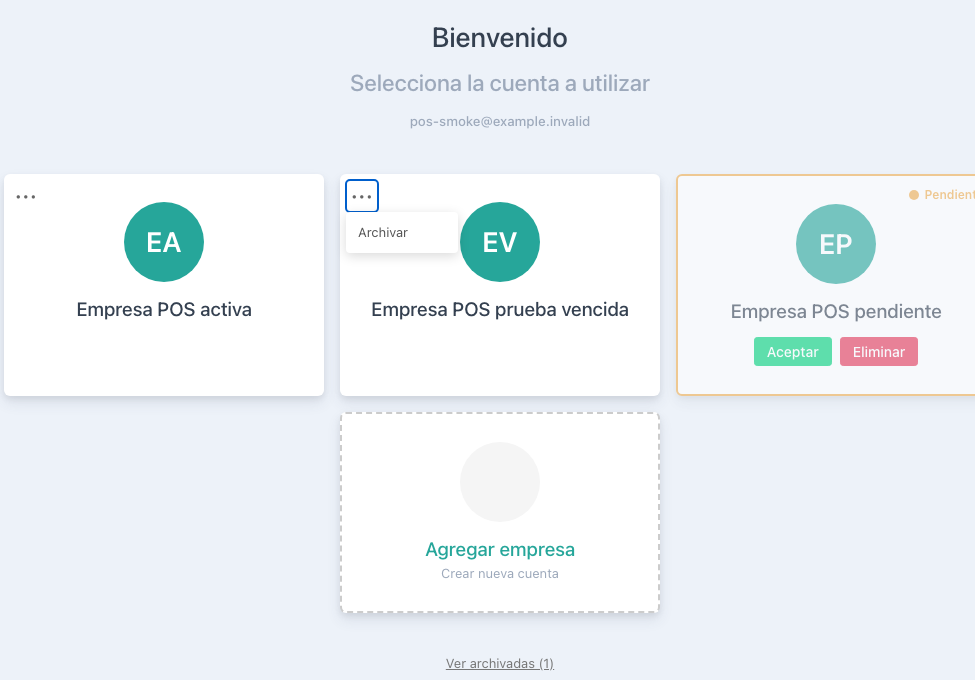
En el POS se ve así:
Ver y recuperar una cuenta archivada
Sección titulada «Ver y recuperar una cuenta archivada»- En la parte de abajo de la pantalla, dale clic a Ver archivadas (número). Este enlace solo aparece si tienes al menos una cuenta archivada.
- Verás la lista de cuentas archivadas.
- Para volver a tenerla entre tus cuentas activas, dale clic al menú de opciones (⋯) de esa tarjeta y selecciona Desarchivar.
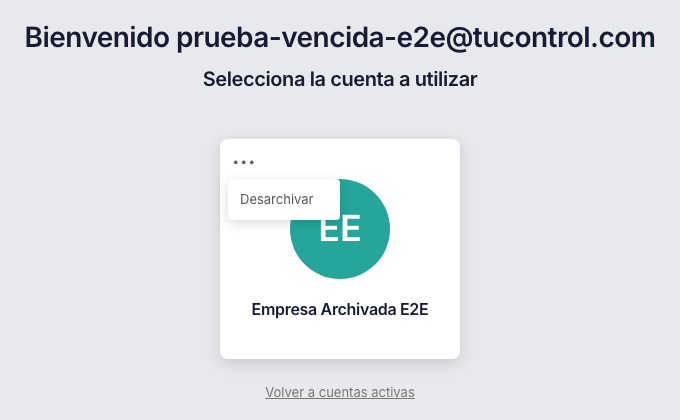
La cuenta regresa a tu lista de cuentas activas y verás el aviso Empresa desarchivada. Para regresar sin desarchivar nada, dale clic a Volver a cuentas activas.
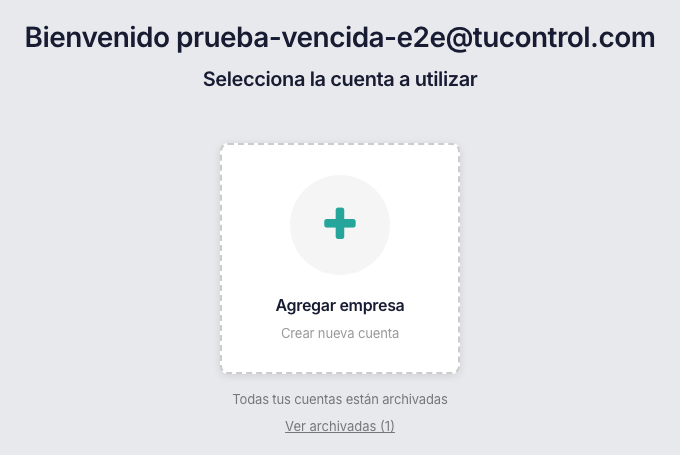
Si archivaste todas tus cuentas
Sección titulada «Si archivaste todas tus cuentas»La pantalla muestra Todas tus cuentas están archivadas y solo la tarjeta para agregar una empresa nueva. Dale clic a Ver archivadas para entrar a una o desarchivarla.