
Generación de imágenes con IA
TuControl permite generar imágenes para sus productos mediante inteligencia artificial desde el módulo de Inventario.
Generar imagen para un solo producto
Sección titulada «Generar imagen para un solo producto»Use esta opción cuando quiera crear una imagen para un producto específico.
- Ingrese a Inventario.
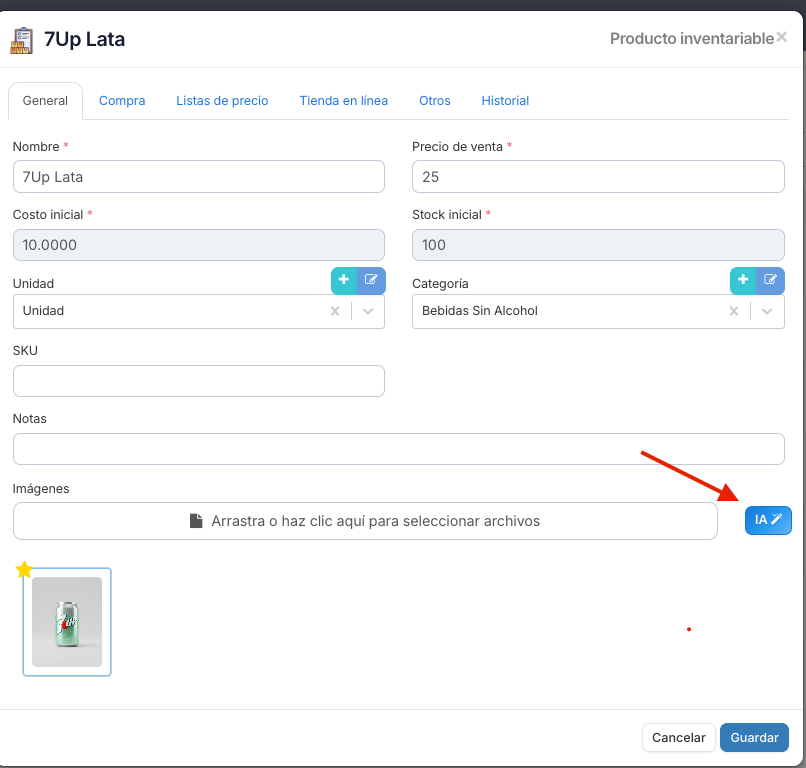
- Abra o edite el producto al que quiera agregarle una imagen.
- En la sección Imágenes, haga clic en el botón IA.
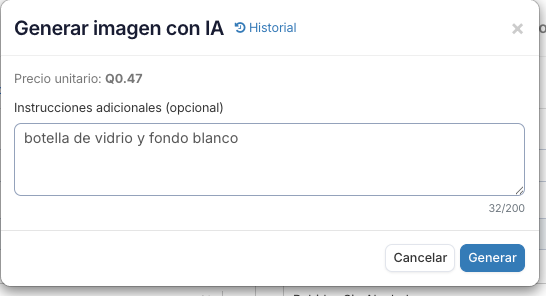
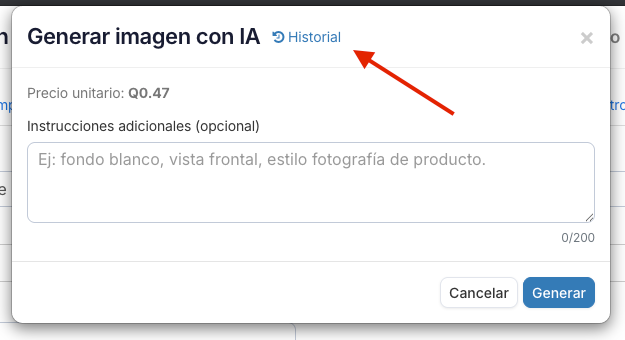
- Opcionalmente, escriba instrucciones para mejorar el resultado.
- Haga clic en Generar.
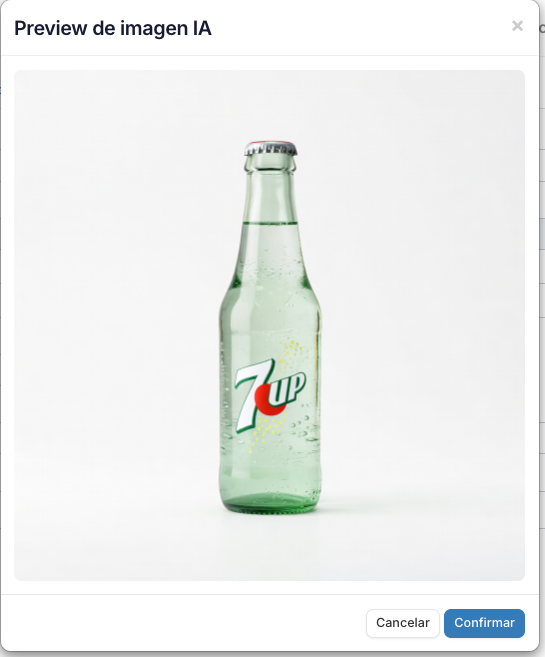
- El sistema mostrará una vista previa de la imagen.
- Si le gusta el resultado, haga clic en Confirmar.
- La imagen se guardará automáticamente en el producto.
Importante
Sección titulada «Importante»- El producto debe estar guardado antes de generar imágenes.
- Cada imagen tiene un costo de Q0.47.
- Las instrucciones son opcionales.
- Las instrucciones tienen un máximo de 200 caracteres.
- Si cierra la vista previa sin confirmar, la imagen no queda guardada en el producto.
Generar imágenes de forma masiva
Sección titulada «Generar imágenes de forma masiva»Use esta opción cuando quiera generar imágenes para varios productos a la vez.
- Ingrese a Inventario.
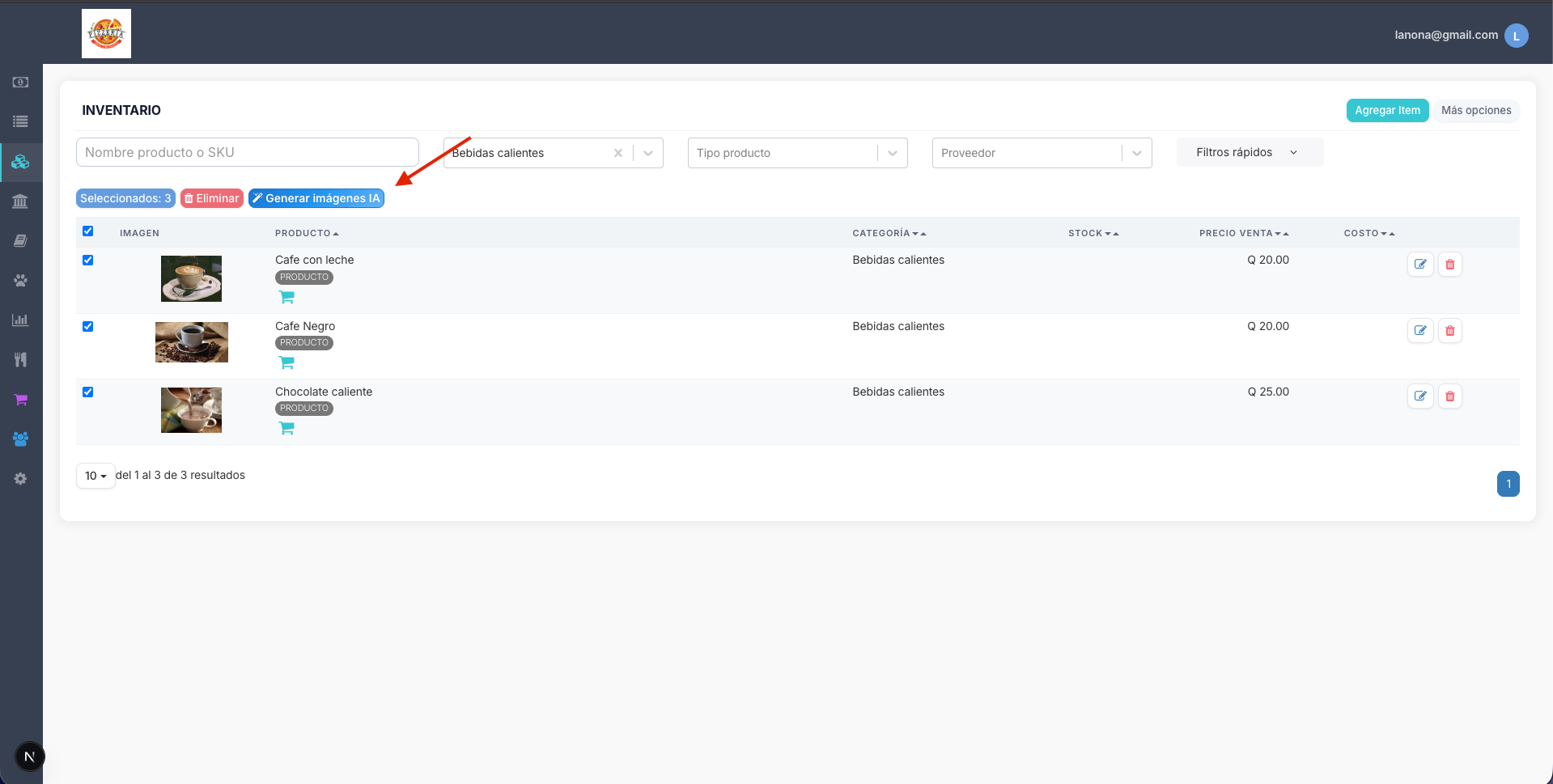
- Seleccione los productos usando las casillas de la tabla.
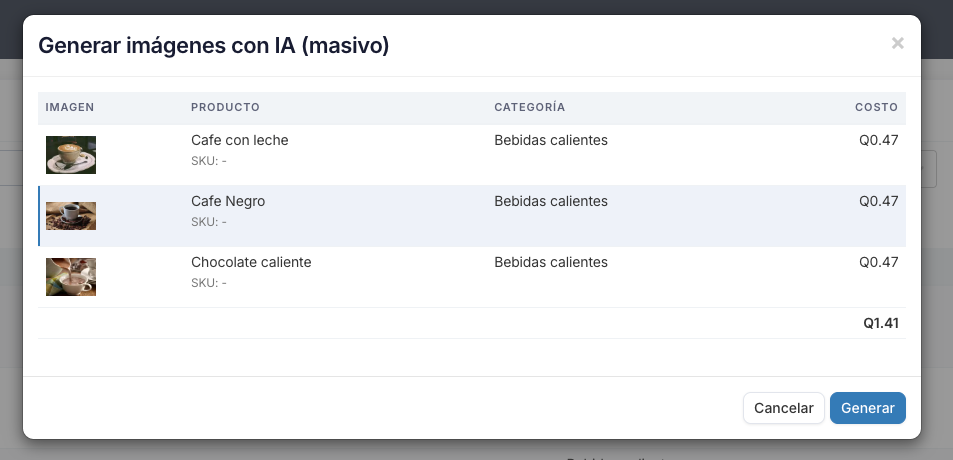
- Haga clic en Generar imágenes IA.
- Se abrirá una ventana con los productos seleccionados y el costo estimado.
- Haga clic en Generar.
- El sistema generará una imagen para cada producto.
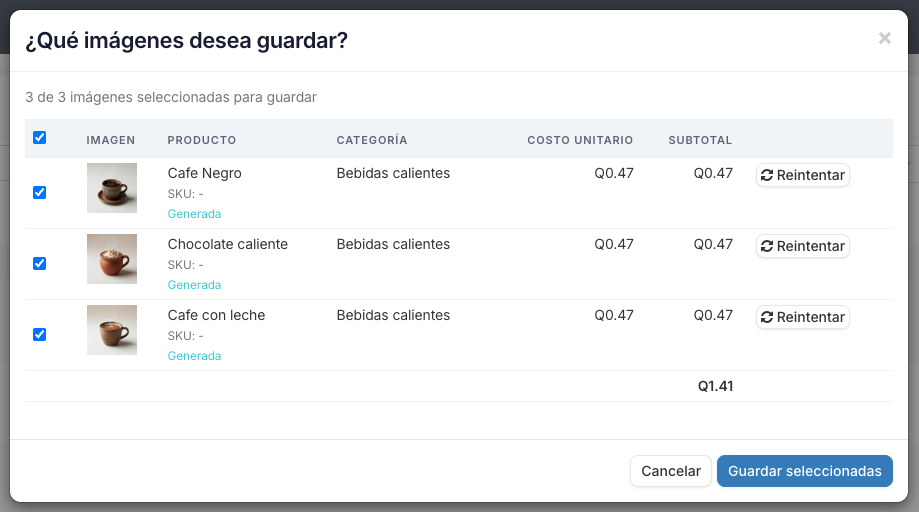
- Cuando termine, verá una lista con los resultados.
- Seleccione las imágenes que quiera guardar.
- Haga clic en Guardar seleccionadas.
Límites y costos
Sección titulada «Límites y costos»- Puede generar imágenes para un máximo de 30 productos por lote.
- Cada imagen cuesta Q0.47.
- El costo se calcula por cada imagen generada.
Si alguna imagen falla
Sección titulada «Si alguna imagen falla»Si una imagen no se pudo generar, puede:
- Usar Reintentar fallidos para volver a intentar todas las imágenes fallidas.
- Reintentar una imagen individual.
Consultar el historial de imágenes generadas
Sección titulada «Consultar el historial de imágenes generadas»Use el historial para revisar procesos anteriores de generación de imágenes.
- Abra un producto desde Inventario.
- En la sección Imágenes, haga clic en IA.
- En la ventana de generación, haga clic en Historial.
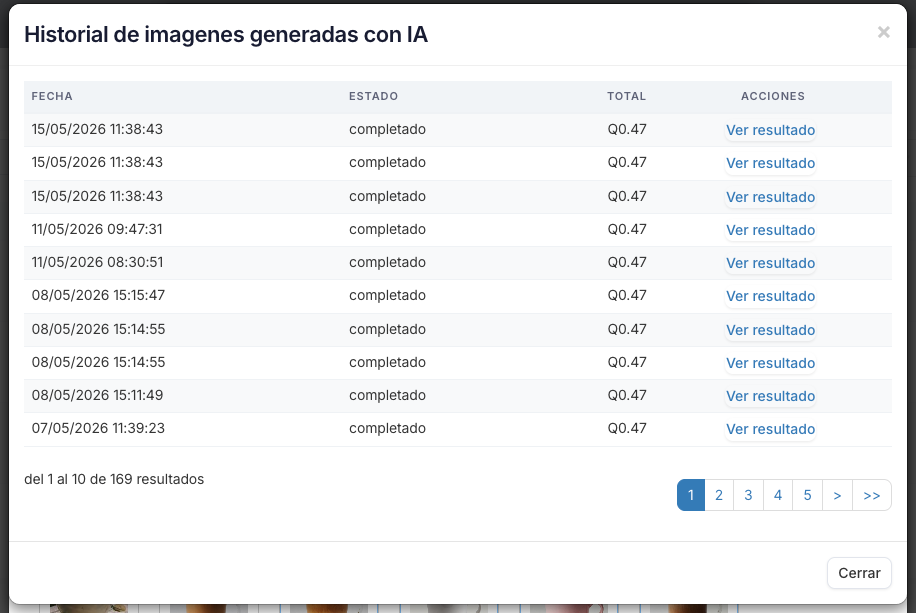
- Verá una tabla con la fecha, el estado y el total cobrado.
- Haga clic en Ver resultado para ver el detalle de una imagen generada.
Qué puede ver en el historial
Sección titulada «Qué puede ver en el historial»- La fecha del proceso.
- El estado del proceso.
- El total cobrado.
- El resultado generado, si está disponible.