
Cuando algo no imprime
Busca abajo el síntoma que se parece al tuyo. No hace falta leer la página entera.
¿Tu duda no es que algo falle? Mira las preguntas frecuentes.
Arreglo rápido
Sección titulada «Arreglo rápido»Empieza siempre por aquí: son las revisiones más rápidas de hacer.
| Lo que te pasa | Qué puede ser | Qué hacer | ¿Lo arreglas tú? |
|---|---|---|---|
| No sale nada, ni ticket ni comanda | La impresora se quedó sin papel o con la tapa mal cerrada | Abre y cierra la tapa con el rollo bien puesto | Sí |
| Dejó de imprimir de un día para otro | La impresora perdió la conexión | Desenchúfala de la corriente, espera 30 segundos y vuelve a enchufarla | Sí |
| Imprimía y desde que separé cocina y barra faltan platos | Esos platos no tienen categoría asignada | Revisa las categorías | Sí |
| Ya no me aparece la opción de Impresión | Te falta un permiso | Que el administrador te dé Configurar ruteo de impresión | No |
| Sale el ticket pero no la comanda | Falta guardar una vez la configuración de la impresora de cocina, o falta otro eslabón de la cadena | Ábrele Configurar y toca Guardar, aunque no cambies nada. Si sigue igual, repasa la lista | Sí |
| Toco Imprimir y no pasa nada, ni error | Esa caja no tiene una salida de impresión asignada. Nace así | Asígnale una salida | Sí |
Antes de cualquier otra cosa: apaga y espera
Sección titulada «Antes de cualquier otra cosa: apaga y espera»Suena tonto, pero hazlo antes de seguir buscando.
- Desenchufa la impresora de la corriente.
- Si tiene cable de red o USB, desenchúfalo también.
- Espera 30 segundos completos.
- Vuelve a enchufar todo y espera a que encienda del todo.
Si después de esto imprime, ya está. Si no, sigue por tu síntoma.
No sale absolutamente nada
Sección titulada «No sale absolutamente nada»Revisa en este orden.
1. La impresora
Sección titulada «1. La impresora»- ¿Está encendida?
- ¿Tiene papel, y el rollo quedó bien puesto? Abre y cierra la tapa para asegurarte: con la tapa mal cerrada no imprime.
- ¿La luz parpadea? Revisa el papel y la tapa. Si sigue igual, mira qué significa esa luz en el manual de tu impresora.
- ¿El papel sale en blanco? El rollo está al revés. El papel de ticket solo imprime de un lado: dale vuelta.
2. Qué dice la pantalla
Sección titulada «2. Qué dice la pantalla»Esta es la bifurcación que más tiempo ahorra. Mira cómo aparece la impresora en la lista de Impresión:
- Dice “Conectada” y aun así no imprime → el problema no es el cable ni la corriente, es la configuración. Salta al punto 4.
- Dice “Desconectada” → el problema es físico o de red. Sigue en el punto 3.
3. La conexión
Sección titulada «3. La conexión»Según cómo la conectaste:
- USB: revisa el cable de los dos lados y prueba otra entrada USB del equipo.
- Bluetooth: comprueba que siga emparejada en el sistema.
- Red o WiFi: comprueba que la impresora y el equipo estén en la misma red. Si la dirección cambió, TuControl ya no la encuentra y hay que agregarla de nuevo.
Si la impresora está enchufada a una computadora, además:
- Esa computadora tiene que estar encendida.
- TuControl Station tiene que estar abierto ahí.
- Esa computadora necesita internet.
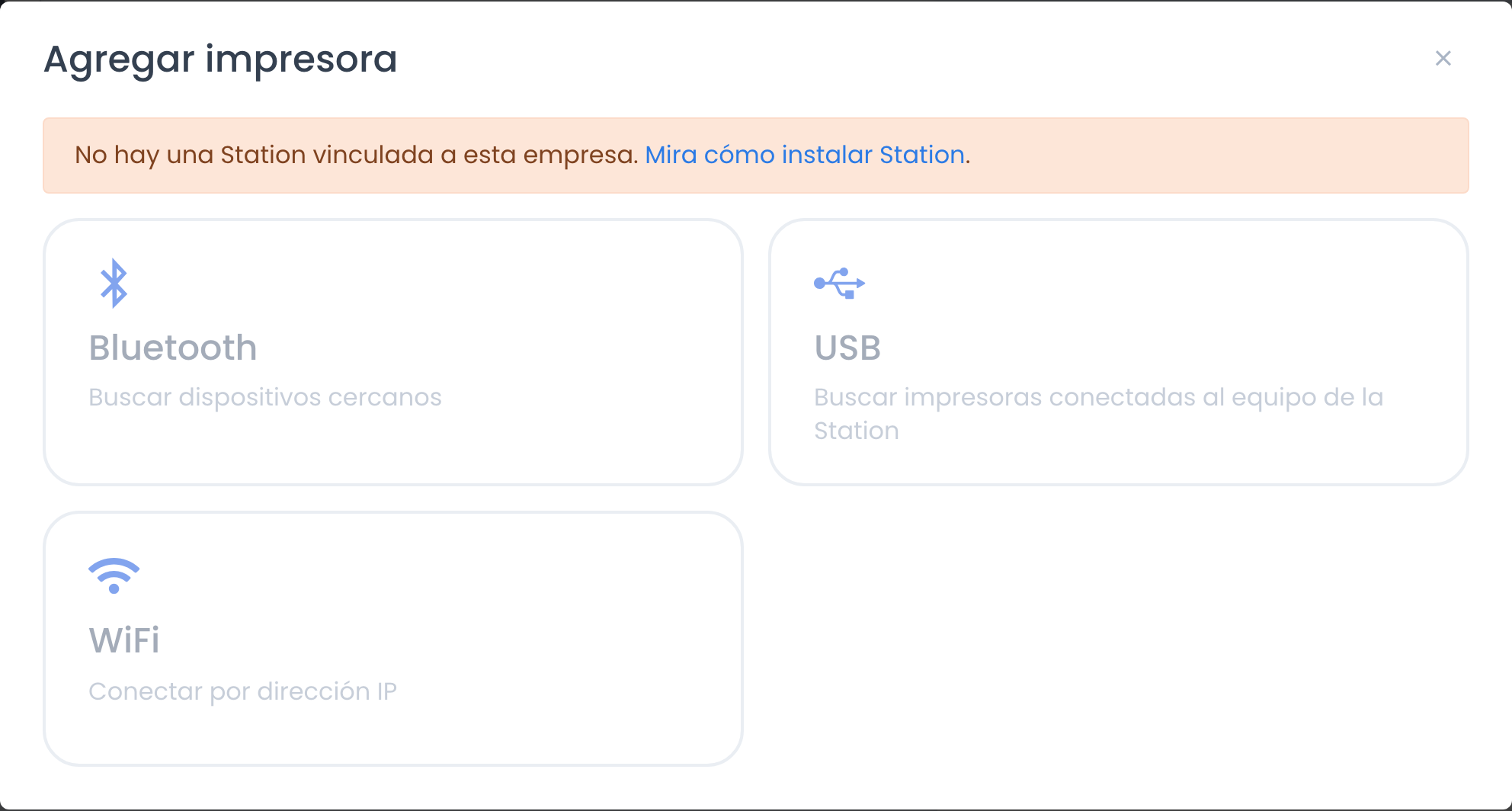
Si al intentar agregar una impresora ves este aviso, es justamente eso: no hay ninguna computadora con Station disponible, y las opciones de conexión quedan en gris hasta que la haya.
4. Qué tiene configurado
Sección titulada «4. Qué tiene configurado»Si nunca llega nada a esa impresora, es que no está configurada para recibirlo. Revisa en qué imprime cada impresora que tenga asignado lo que esperas.
Y si lo que falta son las comandas, hay más cosas que revisar fuera de la impresora: repasa la cadena completa.
Sale, pero no salen algunos productos
Sección titulada «Sale, pero no salen algunos productos»Empieza por aquí: esos productos están en una categoría que ninguna impresora tiene asignada, o no tienen categoría.
Mientras una impresora recibe la comanda completa, sale todo. Cuando repartes por categorías, lo que queda fuera desaparece sin avisar.
Revísalo en qué imprime cada impresora.
La otra causa posible: al producto le falta la casilla Enviar a KDS. Ojo con lo que hayas cargado como servicio, que viene desmarcado — te lo explicamos aquí.
Ya no me aparece la opción de Impresión
Sección titulada «Ya no me aparece la opción de Impresión»Si antes configurabas impresoras y ahora la sección no está, no se borró nada: te falta el permiso Configurar ruteo de impresión.
Así se ve Preferencias del POS cuando falta el permiso: la sección Impresión simplemente no está.
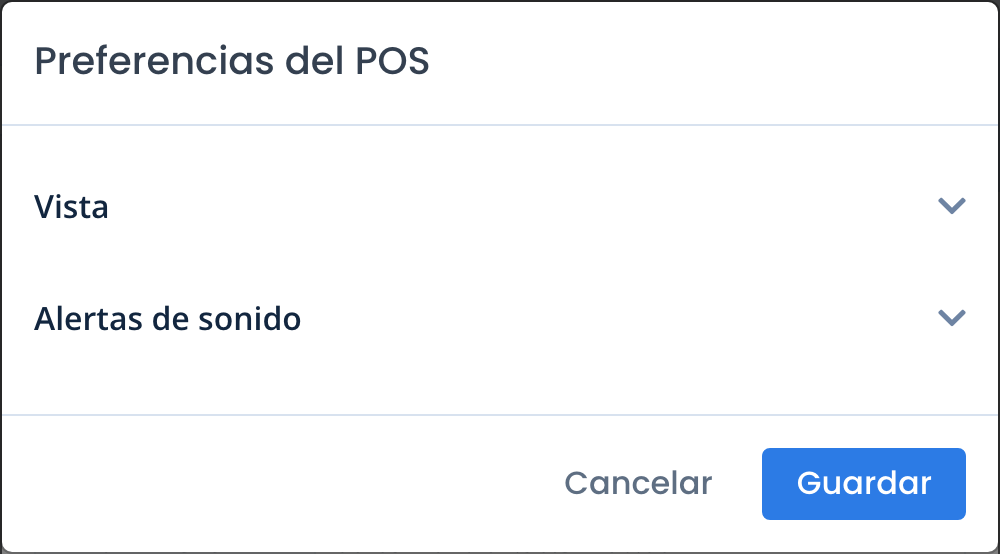
Tus impresoras y su configuración siguen intactas, y las facturas y comandas se siguen imprimiendo igual. Lo único bloqueado es cambiar la configuración.
Pídele a quien administra la cuenta que te marque ese permiso — aquí está cómo — y después cierra sesión y vuelve a entrar.
El ticket sale feo
Sección titulada «El ticket sale feo»- Texto cortado o descuadrado, o todo apretado a la izquierda: el ancho de papel configurado no coincide con el rollo. Cámbialo en qué imprime cada impresora.
- Sale en blanco: el rollo está al revés.
- Letras o símbolos raros en vez de tildes y eñes: escríbenos desde contacto de soporte, es cosa nuestra.
No sé si el ticket salió o no
Sección titulada «No sé si el ticket salió o no»A veces la conexión se corta justo al mandar el ticket y TuControl no puede confirmar si alcanzó a imprimirse. En ese caso lo marca como Incierta y te lo dice: “No pudimos confirmar la impresión. Revisa la impresora antes de volver a imprimir.”
La impresora tiene la respuesta. Mira el papel y resuélvelo desde el historial, desde la app del celular o la tablet.
Qué significa cada mensaje
Sección titulada «Qué significa cada mensaje»Los que aparecen al cobrar o al mandar una orden:
| Mensaje | Qué pasó | Qué hacer |
|---|---|---|
| La venta quedó guardada. La impresora no tiene papel. | Se quedó sin rollo | Pon papel. Se reintenta solo |
| La venta quedó guardada. Cierra la tapa de la impresora. | La tapa está abierta | Ciérrala bien. Se reintenta solo |
| La comanda quedó pendiente y se enviará cuando la impresora esté disponible. | La impresora no está disponible ahora | Enciéndela o revisa el cable. Sale sola después |
| No pudimos confirmar la impresión. | No se sabe si salió | Mira el papel y resuélvelo en el historial |
| La comanda fue enviada, pero no pudimos confirmar el estado de la impresora. | Se mandó, pero esa impresora no informa su estado | Revisa el papel |
| El historial de esta comanda no está disponible con la configuración actual de impresión. | La sucursal todavía no tiene encendida la impresión de comandas: nunca se generó nada que imprimir | Ábrele Configurar a la impresora de cocina y toca Guardar una vez, aunque no cambies nada |
En todos los casos la venta quedó guardada. Nunca pierdes la venta porque falle una impresora.
Y si aparece “Requiere actualización”
Sección titulada «Y si aparece “Requiere actualización”»Al elegir en qué computadora buscar tu impresora, TuControl te avisa si el equipo necesita actualizarse. Te lo explicamos en conectar la impresora.
Si el equipo que necesitas dice Requiere actualización, hay que descargar Station otra vez e instalarlo en esa computadora. La aplicación no se actualiza sola y no avisa nada por su cuenta: el aviso solo aparece aquí, en TuControl.
Los pasos son los mismos de la primera vez — instalar TuControl Station — y no pierdes la configuración: tus impresoras y sus asignaciones siguen igual.
Antes de escribirnos
Sección titulada «Antes de escribirnos»Si llegaste hasta acá, escríbenos desde contacto de soporte. Ten a mano estos cuatro datos, así lo resolvemos de una:
- Qué impresora es (marca y modelo, o una foto).
- Cómo está conectada: por cable USB, por Bluetooth o por red.
- Qué dice en la lista de Impresión: Conectada o Desconectada.
- Qué estado aparece en el historial del último ticket que falló.