
Qué imprime cada impresora
Ya tienes la impresora conectada. Ahora hay que decirle qué le toca imprimir.
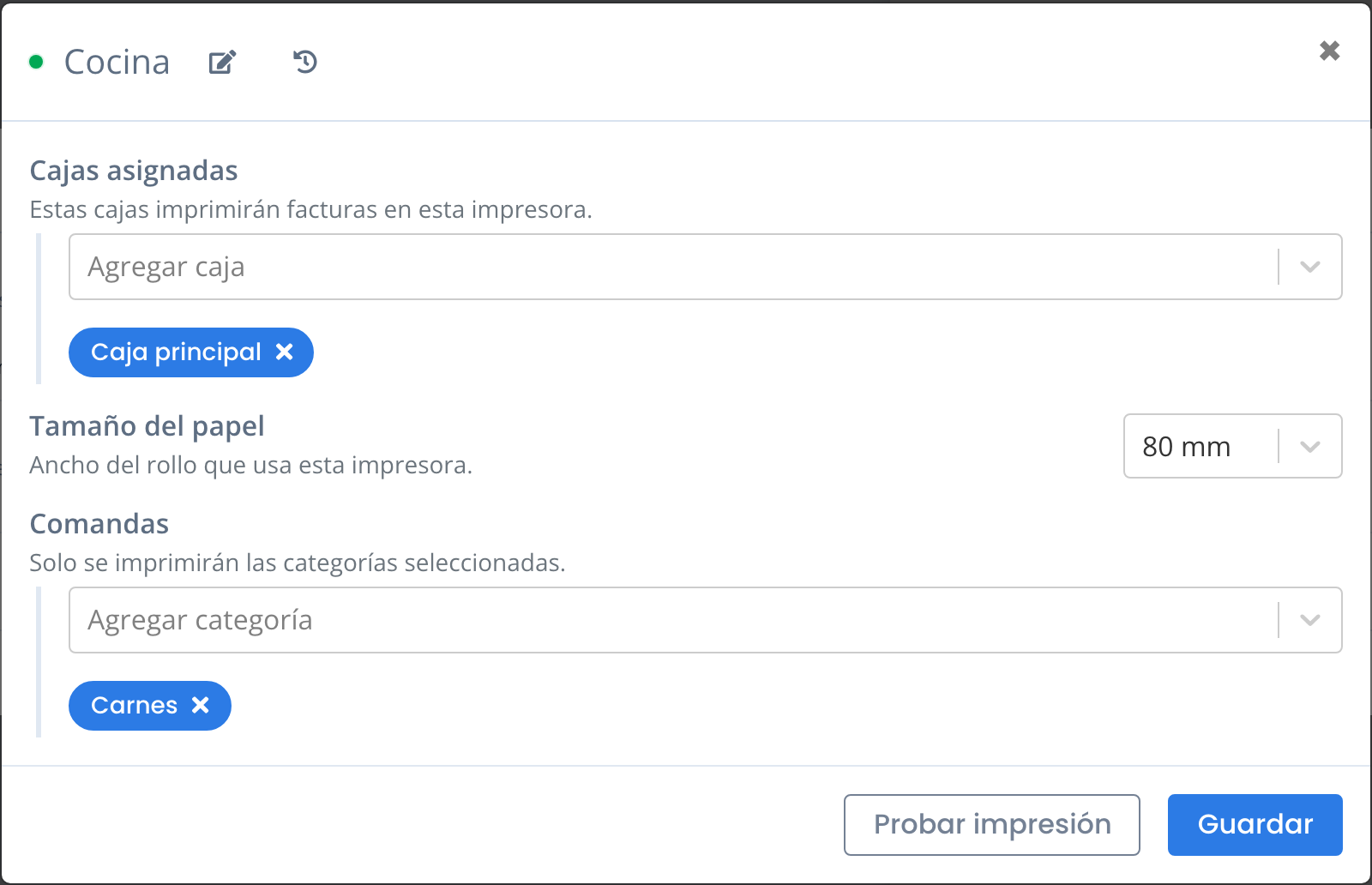
Todo se hace desde el botón Configurar de cada impresora, en Preferencias del POS → Impresión → Configurar impresión.
A quién le afecta cada cosa
Sección titulada «A quién le afecta cada cosa»Conviene tenerlo claro antes de tocar nada, porque no todas las opciones afectan a lo mismo:
| Opción | A quién le cambia |
|---|---|
| Comandas | A toda la sucursal |
| Cajas asignadas (facturas) | Al punto de venta que asignes |
| Tamaño del papel | A esa impresora, la use quien la use |
En otras palabras: si cambias las comandas, se lo cambias a todos tus compañeros de la sucursal.
Comandas
Sección titulada «Comandas»Las comandas son las órdenes que van a cocina o barra. En la sección Comandas eliges entre dos cosas:
- Comanda completa — esta impresora recibe todas las comandas, con todos los productos.
- Una o más categorías — esta impresora recibe solo los productos de las categorías que elijas.
Recién conectada, una impresora arranca en Comanda completa. Aun así, tienes que abrirle Configurar y tocar Guardar una vez, aunque no cambies nada: hasta que lo hagas no se enciende la impresión de comandas de la sucursal.
Repartir entre cocina y barra
Sección titulada «Repartir entre cocina y barra»Cuando tienes dos impresoras, quieres que cada una reciba lo suyo. Ahí es donde usas las categorías: la de la cocina recibe las de comida, la de la barra recibe las de bebida.
Para eso, en cada impresora usa el selector Agregar categoría y elige las que le tocan.
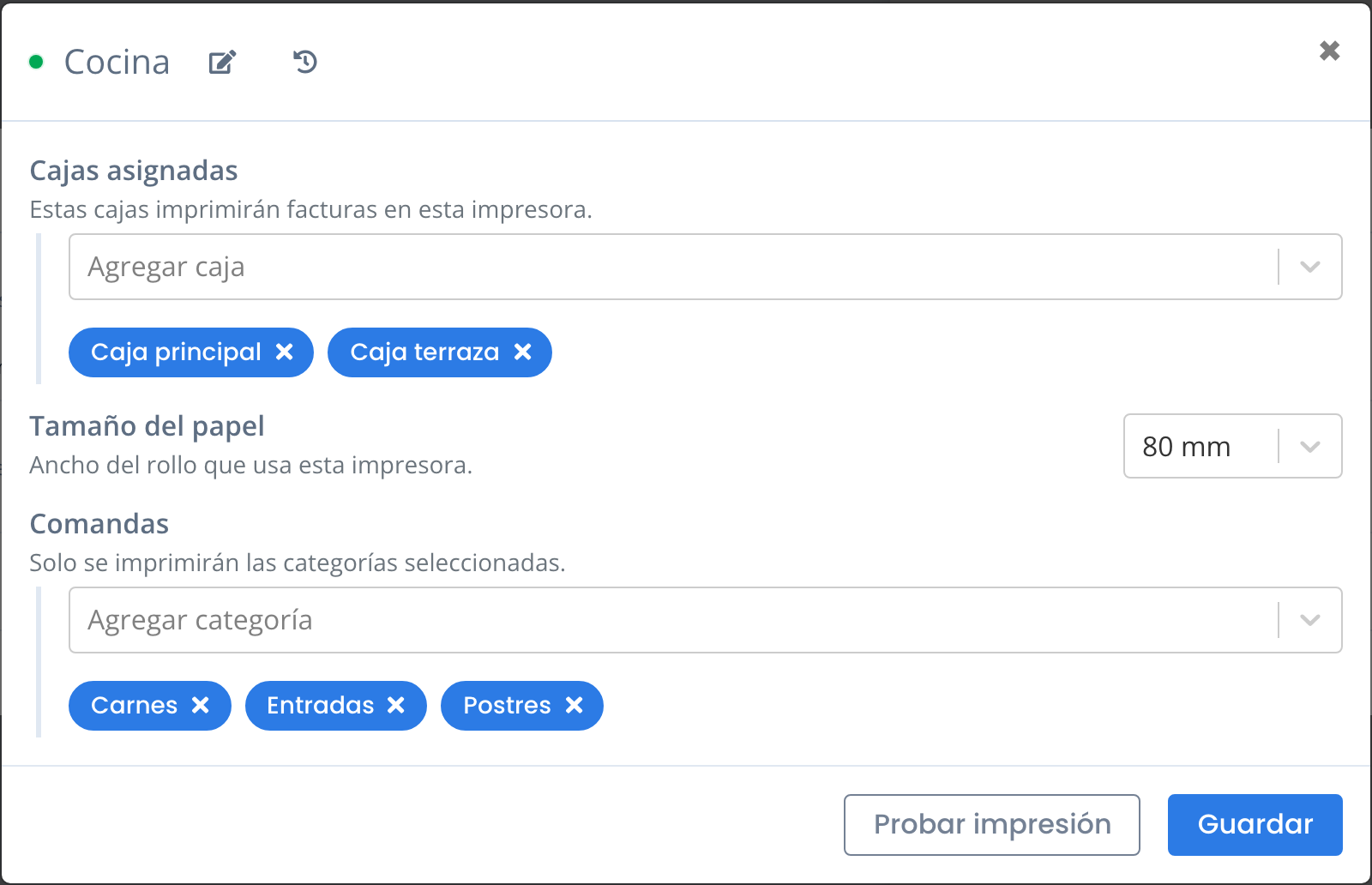
Si eliges Comanda completa en una impresora que tenía categorías, TuControl te avisa de que se van a quitar. Una impresora no puede tener las dos cosas.
Facturas: qué punto de venta imprime aquí
Sección titulada «Facturas: qué punto de venta imprime aquí»Las facturas no se activan con un interruptor. Se hace al revés: le dices a esta impresora qué puntos de venta imprimen sus facturas en ella.
En la sección Cajas asignadas, usa Agregar caja y elige el punto de venta.
Eso define dónde sale la factura de esa caja. Falta decidir si sale sola o la pides a mano, y eso se activa en otro lado:
- Con Imprimir automáticamente activado, el ticket sale solo al cerrar cada venta.
- Sin él, la venta se cierra igual y el ticket lo imprimes cuando lo pidas.
Ese interruptor está un paso antes, en Preferencias del POS → Impresión. Si quieres que el cliente reciba su ticket sin que nadie tenga que pedirlo, actívalo.
Esta configuración se guarda en el punto de venta, dentro de TuControl, no en el equipo desde el que entras. Da igual desde qué computadora, celular o navegador entres: el punto de venta conserva su destino. Y si borras los datos del navegador, no pierdes nada.
Imprimir sin impresora térmica
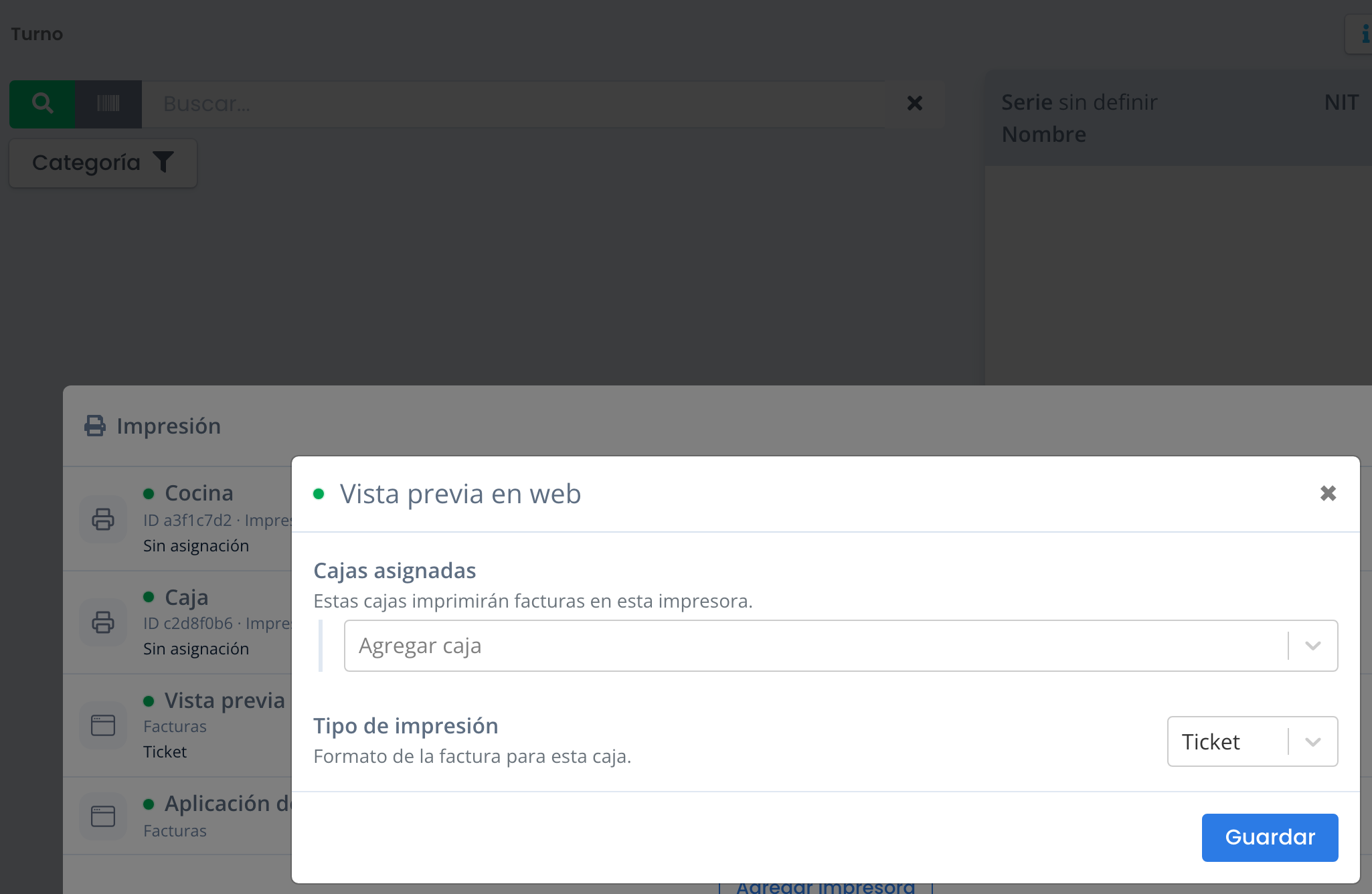
Sección titulada «Imprimir sin impresora térmica»En la lista aparecen dos destinos que no son impresoras físicas:
- Vista previa en web — en vez de imprimir, abre la factura en el navegador para que la revises o la imprimas desde ahí, en cualquier impresora. Puedes elegir el Tipo de impresión: ticket o carta.
- Aplicación de impresión — manda la factura a una aplicación aparte de Android. Solo aparece si tu negocio ya la usaba; si es tu caso, mira cómo funciona.
Los dos solo reciben facturas, nunca comandas, y ya están en la lista: no se agregan.
Tamaño del papel
Sección titulada «Tamaño del papel»Es el ancho del rollo que tiene puesto la impresora:
| Ancho | Cuándo elegirlo |
|---|---|
| 58 mm | Rollos angostos |
| 80 mm | Rollos anchos |
A diferencia de todo lo demás, el papel pertenece a la impresora: si lo cambias, cambia para todos los que la usan. Es lo correcto, porque el rollo es uno solo y es físico.
Cómo saber si está mal:
- El texto sale cortado a la derecha o los totales quedan descuadrados → pusiste 80 mm y el rollo es de 58 mm.
- El texto ocupa solo la mitad izquierda del papel → pusiste 58 mm y el rollo es de 80 mm.
Cambia el ancho, toca Probar impresión y compara.
Cuatro ejemplos reales
Sección titulada «Cuatro ejemplos reales»Una tienda con una sola impresora La impresora en Comanda completa (aunque no uses comandas, no molesta) y la caja asignada a ella para las facturas. Listo.
Un restaurante con una sola impresora Sí se puede: la misma impresora recibe las dos cosas. Le asignas la caja para las facturas y la dejas en Comanda completa para las órdenes.
Ahora bien, la impresora es una sola y está en un solo lugar. Si la tienes en la caja, las comandas también salen en la caja y alguien tiene que llevarlas a la cocina. Funciona para empezar, pero el día que quieras que el papel aparezca solo en la cocina, vas a necesitar una segunda impresora ahí.
Un restaurante con caja y cocina La de la caja: le asignas el punto de venta, para los tickets del cliente. La de la cocina: Comanda completa, para que reciba todas las órdenes.
Un restaurante con caja, cocina y barra La de la caja: el punto de venta asignado. La de la cocina: las categorías de comida. La de la barra: las categorías de bebida. Y revisas que ningún producto se haya quedado sin categoría.
Antes de salir, prueba
Sección titulada «Antes de salir, prueba»Toca Probar impresión. Si sale el ticket, toca Guardar.
Si no sale nada, ve a cuando algo no imprime.
Si tienes un restaurante Que salgan las comandas en la cocina Lo que falta activar para que el papel salga solo al mandar la orden.