Comandas a Cocina o Barra
Sistema portátil de pedidos diseñado para comandar la comida desde cualquier ubicación dentro del restaurante, mejorando la eficiencia y la atención al cliente.
TuControl te permite enviar las comandas a cocina o barra de dos formas:
- Por pantalla (KDS): las órdenes aparecen en el panel de órdenes del POS.
- Por impresora: las comandas se imprimen directamente en una impresora térmica en cocina o barra.
¿Qué productos llegan a la comanda?
Sección titulada «¿Qué productos llegan a la comanda?»Las comandas reciben productos, productos inventariables y servicios. Los descuentos no se envían a la cocina.
Para que un producto o servicio aparezca en la comanda, activa la casilla Enviar a KDS en su ficha de inventario. Los servicios nuevos tienen esta casilla desactivada: actívala solo para los que necesiten preparación en cocina o barra, como un cóctel o un plato especial modelado como servicio.
Imprimir comandas en una impresora térmica
Sección titulada «Imprimir comandas en una impresora térmica»Además de verlas en pantalla, las comandas pueden salir impresas en cocina o barra. Se configura una vez y a partir de ahí sale solo.
Todo el tema de impresión vive en su propia sección:
- Que salgan las comandas en la cocina — los pasos completos, de punta a punta.
- Qué imprime cada impresora — repartir la comida a la cocina y las bebidas a la barra.
Usar las comandas por pantalla
Sección titulada «Usar las comandas por pantalla»Las comandas por pantalla se gestionan en el panel de órdenes y no requieren configurar una impresora.
- Ingresa a https://pos.tucontrol.com/login.
- Si no tienes un turno abierto, ábrelo.
- Selecciona ÓRDENES.
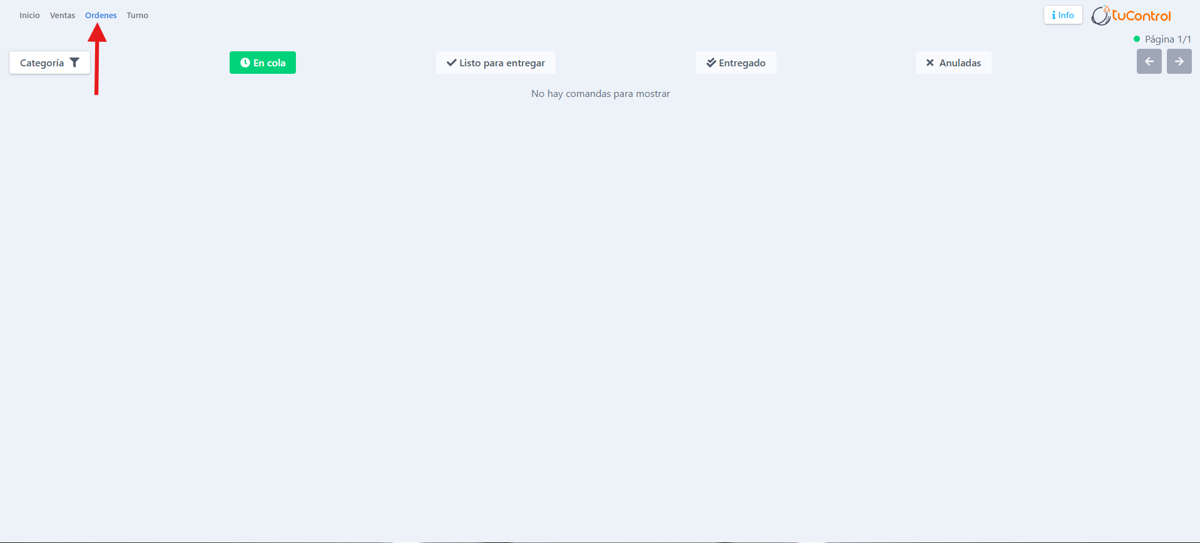
- Verás el estado de cada comanda: En cola, Listo para entregar, Entregado o Anulado.
- Configura las categorías que quieres ver en cada área desde el apartado Categoría. Son las categorías que creaste en inventario.
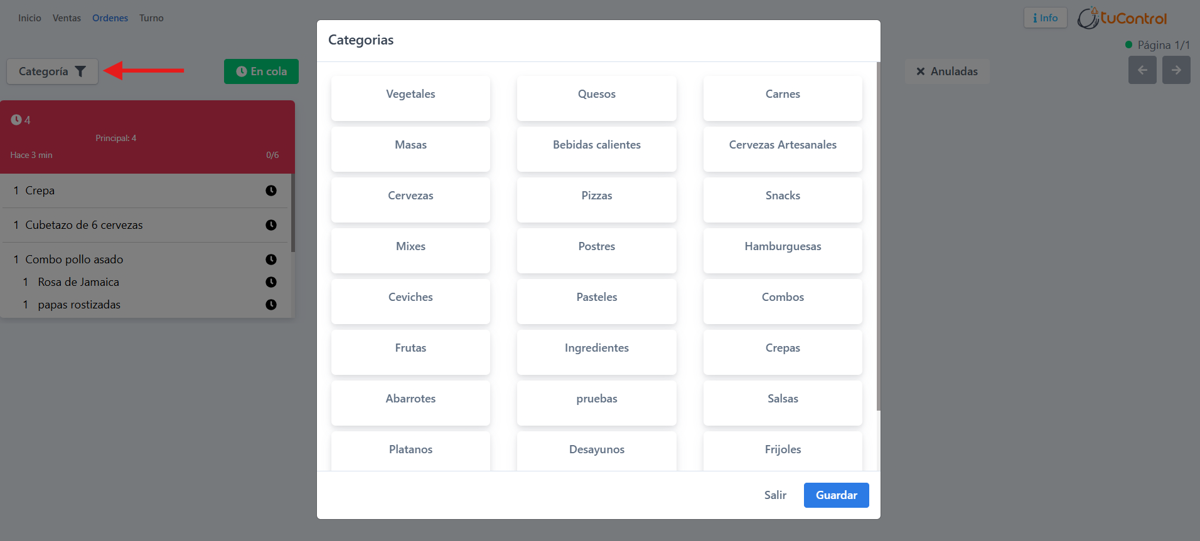
- Selecciona lo que quieres ver y preparar en cada área del restaurante.
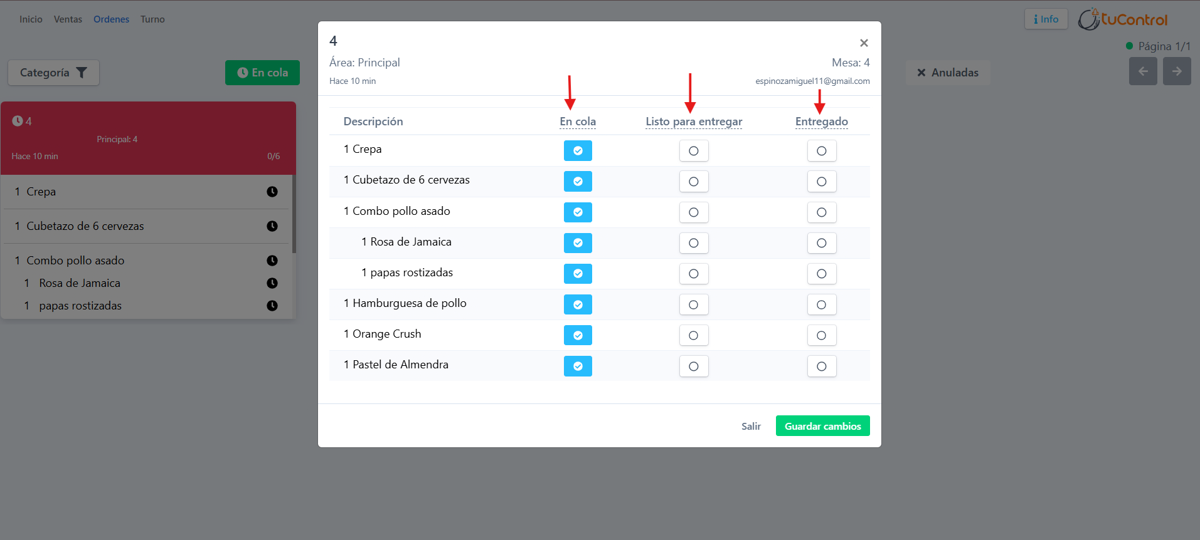
- Modifica el estado de la orden para reflejarlo en cada comanda.
- Selecciona Guardar Cambios cada vez que modifiques el estado.