
Descuentos
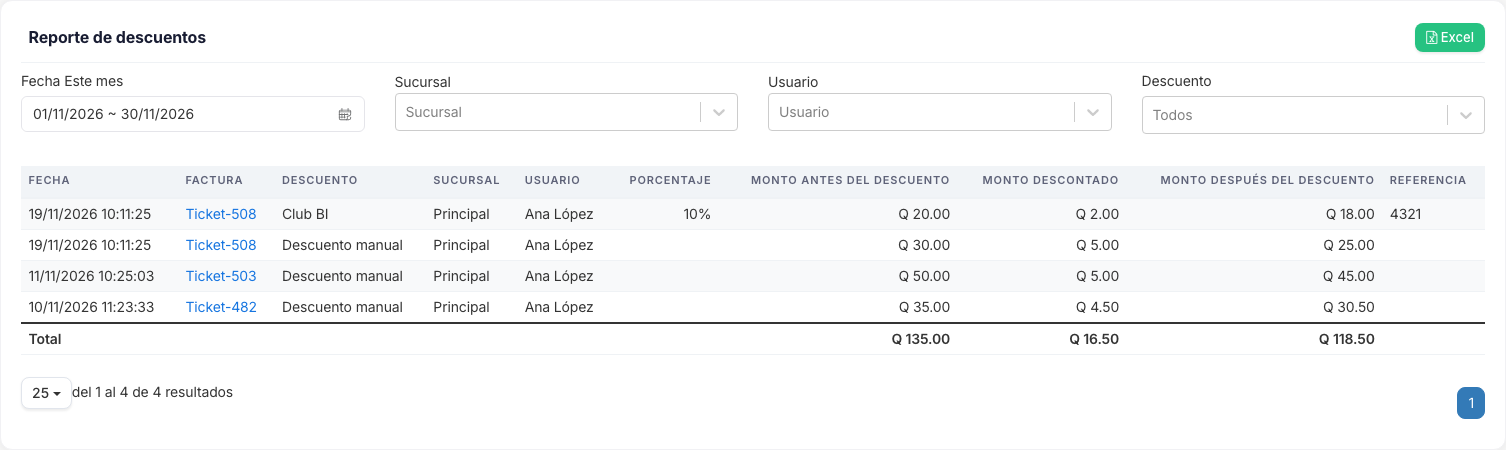
El reporte Descuentos muestra las ventas que llevaron un descuento predefinido o un descuento manual, cuánto se descontó en cada una y el total del período. En la pantalla se titula REPORTE DE DESCUENTOS.
Te sirve para responder preguntas como:
- ¿Cuánto descontamos este mes y en qué ventas?
- ¿Cuántas veces se usó un descuento predefinido y quién lo aplicó?
- ¿Qué ventas llevaron un descuento manual?
- ¿Qué referencia anotó el cajero al aplicar un descuento, por ejemplo los últimos dígitos de la tarjeta?
Antes de empezar
Sección titulada «Antes de empezar»Necesitas dos permisos, en Permisos de usuario:
- Ver listado de reportes, para entrar al menú Reportes.
- Ver reporte de descuentos, para ver este reporte. Sin este permiso, el reporte avisa que no tienes permiso para verlo.
Para crear los descuentos que se eligen al vender, lee Descuentos predefinidos. Para aplicar un descuento en una venta, lee Efectuar descuentos.
Abrir el reporte
Sección titulada «Abrir el reporte»- Ingresa a Reportes.
- En el módulo Ventas, dale clic a Descuentos.
- Elige los filtros. Los cambios se aplican solos:
- Fecha: empieza en este mes. Puedes elegir hasta 3 meses; si eliges más, aparece El rango de fechas para generar el reporte no puede ser mayor a 3 meses. Por eso los atajos de rangos más largos, como este año, no aparecen.
- Sucursal: una o varias. Vacío muestra todas.
- Usuario: quien registró la venta. Uno o varios. La lista muestra el correo de cada usuario, mientras que la columna Usuario de la tabla muestra su nombre. Vacío muestra todos.
- Descuento: un descuento predefinido o Descuento manual. En Todos ves los dos tipos. Los descuentos predefinidos que eliminaste siguen en la lista con la marca (eliminado) si se usaron.
Los filtros quedan en la dirección de la página. Si copias el enlace y se lo mandas a alguien con el mismo permiso, verá el reporte con los mismos filtros.
Qué muestra cada columna
Sección titulada «Qué muestra cada columna»Cada fila es un descuento de una venta. Si una venta tiene un descuento predefinido y también un descuento manual, aparece en dos filas: primero la del predefinido y después la del manual. Las ventas aparecen de la más reciente a la más antigua, 25 por página; abajo puedes elegir 50 o 100.
- Fecha: cuándo se creó la venta, con hora.
- Factura: la serie y el número. Dale clic para abrir el documento en otra pestaña.
- Descuento: el nombre del descuento predefinido, o Descuento manual si se escribió a mano en los productos.
- Sucursal y Usuario: dónde se hizo la venta y quién la registró.
- Porcentaje: el porcentaje con que se aplicó el descuento predefinido en esa venta. Queda vacío en el descuento manual.
- Monto antes del descuento: la cantidad por el precio de los productos que llevan ese descuento. No es el total de la venta.
- Monto descontado: cuánto se descontó en esos productos.
- Monto después del descuento: el monto antes menos lo descontado.
- Referencia: lo que escribió el cajero al aplicar el descuento predefinido, por ejemplo los últimos dígitos de la tarjeta.
La fila Total, al final, suma los tres montos de todas las filas del filtro, no solo de la página que estás viendo. Si no hay ventas con descuento en el rango, aparece No hay ventas con descuento en estas fechas.
Qué cuenta
Sección titulada «Qué cuenta»- Las ventas pendientes y pagadas. No cuentan las anuladas ni los borradores.
- No cuentan los productos anulados dentro de una venta.
- Un descuento manual es un producto con descuento que no viene de un descuento predefinido.
- Se usa la fecha de creación de la venta.
¿Por qué no coincide con otro reporte?
Sección titulada «¿Por qué no coincide con otro reporte?»- Con Detalle de ventas: el detalle muestra el descuento de cada producto en todas las ventas, también las anuladas si no filtras el estado. Este reporte solo muestra los productos con descuento y deja fuera anuladas y borradores.
- Con Facturas vs costo de inventario: su columna de descuentos suma todos los descuentos de cada factura en una sola cifra. Aquí se separan el predefinido y el manual.
- Con el total de la venta: Monto antes del descuento solo cuenta los productos con ese descuento, así que es menor que el total de la venta si llevó otros productos.
Descargar en Excel
Sección titulada «Descargar en Excel»Dale clic a Excel, arriba a la derecha. El archivo trae las mismas columnas que la pantalla, con todas las filas del filtro y sin la fila de total. Para descargar, el rango de fechas puede ser de hasta 1 mes; si es más largo, aparece El rango de fechas para exportar a Excel no puede ser mayor a 1 mes.
Las fechas y horas del reporte están en la hora de tu empresa. Más detalle en Zona horaria de la empresa.