
Libro mayor
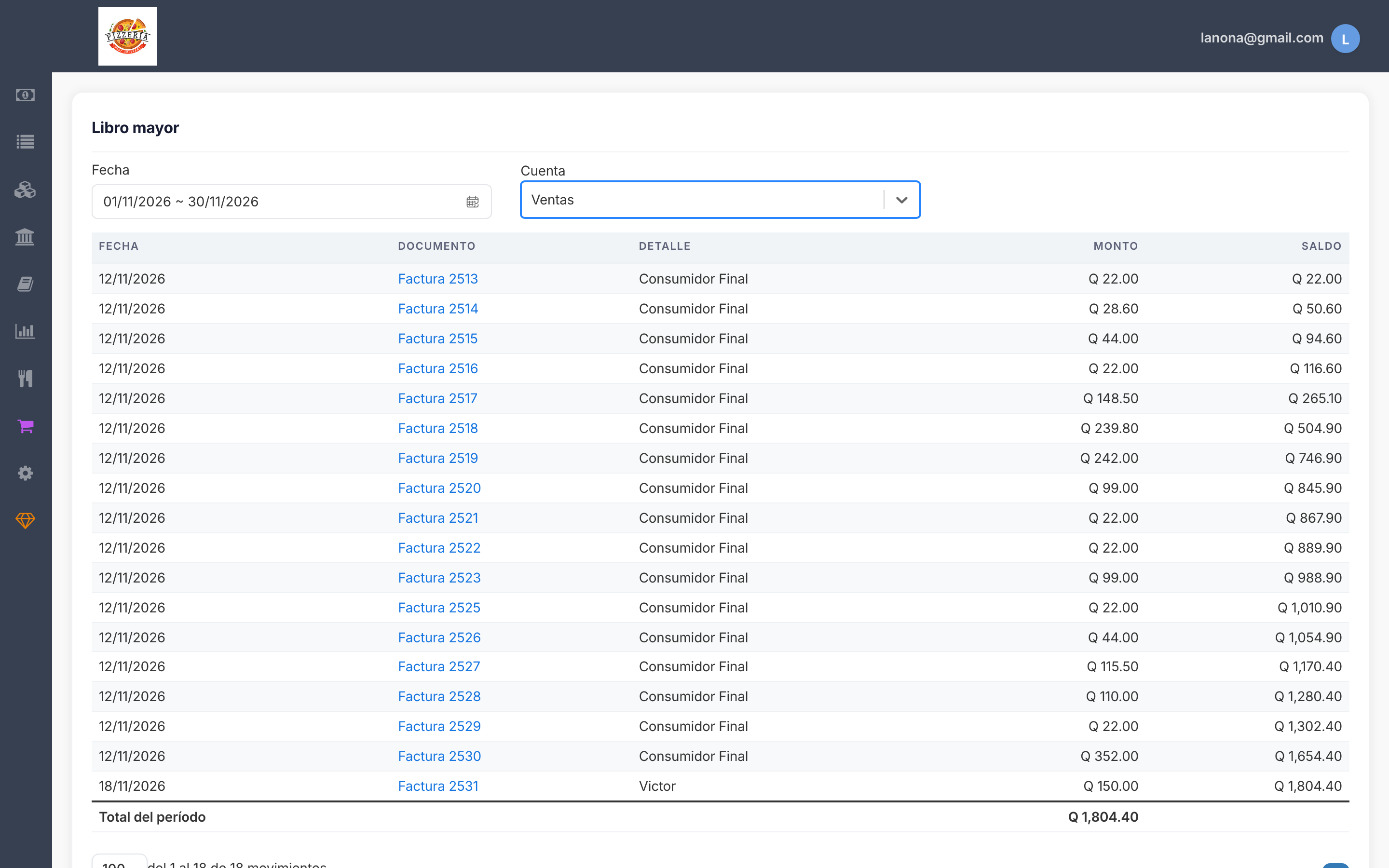
El reporte Libro Mayor lista los movimientos de una cuenta del estado de resultados en un período: qué factura, compra, movimiento de banco o asiento manual sumó o restó, y el total que resulta. Es el detalle detrás de cada cifra del Estado de resultados y del Estado de resultados histórico.
Te sirve para responder preguntas como:
- ¿Qué compras y asientos forman mis gastos de operación de este mes?
- ¿De dónde sale una cifra del Estado de resultados?
- ¿Qué facturas sumaron a una cuenta de ventas?
- ¿Qué otras cuentas movió el asiento de una venta o de una compra?
Antes de empezar
Sección titulada «Antes de empezar»Necesitas dos permisos, en Permisos de usuario:
- Ver listado de reportes, para entrar al menú Reportes.
- Ver reporte Libro Mayor, para ver este reporte.
Para abrir el documento de cada movimiento necesitas, además, el permiso de ese documento: Listar facturas para las facturas, Listar proveedorfactura para las compras, Listar notas de credito para las notas de crédito y Ver Reporte de transacciones bancarias para los movimientos de banco.
Abrir el reporte
Sección titulada «Abrir el reporte»Puedes llegar de dos formas:
- Desde el Estado de resultados o el Estado de resultados histórico, dándole clic a una cifra. Se abre en otra pestaña con la cuenta y las fechas de esa cifra.
- Desde el menú:
- Ingresa a Reportes.
- En el módulo Contabilidad, dale clic a Libro Mayor.
- Elige los filtros:
- Fecha: empieza en este mes. No se puede dejar vacía.
- Cuenta: escribe para buscar una cuenta del estado de resultados. Cada cuenta aparece con su cuenta padre, por ejemplo Gastos de operacion → Salarios. Las cuentas desactivadas también aparecen, marcadas como (desactivado).
Mientras no elijas una cuenta, el reporte dice Elige una cuenta del estado de resultados para ver los movimientos que forman su total. Al cambiar un filtro, vuelves a la primera página.
Qué muestra cada columna
Sección titulada «Qué muestra cada columna»Cada fila es un movimiento de un asiento, del más antiguo al más reciente. El reporte incluye los movimientos de la cuenta elegida y de todas sus subcuentas.
- Fecha: la fecha del asiento.
- Documento: de dónde salió el movimiento, por ejemplo Factura, Compra, Nota de crédito, Movimiento bancario, Ajuste de inventario, Saldo inicial de inventario, Asiento manual o Asiento automático, con su número. Dale clic para abrir la factura, la compra o la nota de crédito; en un movimiento de banco se abre Transacciones bancarias de ese banco y ese día; en un asiento, se abre el asiento. Los movimientos de inventario no tienen enlace.
- Detalle: el cliente de la factura, el proveedor de la compra, el comentario del movimiento de banco, el producto ajustado o la descripción del asiento manual. Queda vacío en los asientos automáticos.
- Cuenta: solo aparece si la cuenta elegida tiene subcuentas, y dice en cuál cayó el movimiento.
- Monto: positivo si suma al resultado, como una venta; negativo si resta, como un costo o un gasto.
- Saldo: la suma de los montos desde el inicio del período. Empieza en 0 en cada período; no es el saldo contable de la cuenta.
Al final, Total del período suma todos los movimientos del filtro, no solo la página que estás viendo. Puedes ver 50, 100 o 500 movimientos por página; empieza en 100. Si no hay movimientos, dice No hay movimientos en estas fechas.
Dale clic a una fila, fuera del enlace, para ver el asiento completo: todas las cuentas que movió, con su Debe y su Haber y la fila Total. La línea de la cuenta que estás revisando aparece en negrita. Desde ahí puedes ir al documento con Ver documento, si tienes su permiso.
De dónde salen los movimientos
Sección titulada «De dónde salen los movimientos»Los movimientos salen de los asientos contables de tu empresa. Estos los genera TuControl solo:
- Factura de venta: la venta entra a la cuenta de ventas del producto, o a Ventas si el producto no tiene cuenta; el descuento, a Descuentos, y el costo del producto, a Costo de inventario. Las ventas se registran con el IVA incluido. Las facturas en borrador no generan asiento.
- Nota de crédito: la devolución va a Notas de Credito, devoluciones o descuentos, y el costo del producto devuelto se resta de Costo de inventario.
- Factura de proveedor: cada línea de Otros va a la cuenta contable que elegiste en ella.
- Ingresos y egresos de banco: van a la cuenta contable que elegiste al registrarlos.
- Ajuste de inventario: va a Ajustes de Inventario.
- Anulaciones: si anulas una factura, una nota de crédito o un movimiento de banco, su asiento queda anulado y desaparece del Libro mayor.
Lo demás lo registras con asientos manuales en Contabilidad > Asientos Contables, con la fecha que elijas. Lee Crear asiento contable. Para tener tus gastos separados por concepto, crea cuentas en Contabilidad > Cuentas Contables y úsalas en tus compras, movimientos de banco y asientos. Lee Agregar cuentas contables.
Un asiento recién creado puede tardar unos segundos en aparecer en el reporte.
¿Por qué no coincide con otro reporte?
Sección titulada «¿Por qué no coincide con otro reporte?»- Con el Estado de resultados: el Total del período coincide con la cifra a la que le diste clic. En algunas cuentas de costo, como Compras, Devoluciones, Mermas o Ajustes de Inventario, el Libro mayor muestra el monto con el signo contrario.
- Con el Estado de resultados histórico: al llegar desde una cifra del histórico, el Libro mayor toma el mismo mes completo y el total coincide.
Las fechas del reporte están en la hora de tu empresa. Más detalle en Zona horaria de la empresa.