
Impuestos por pagar (Guatemala)
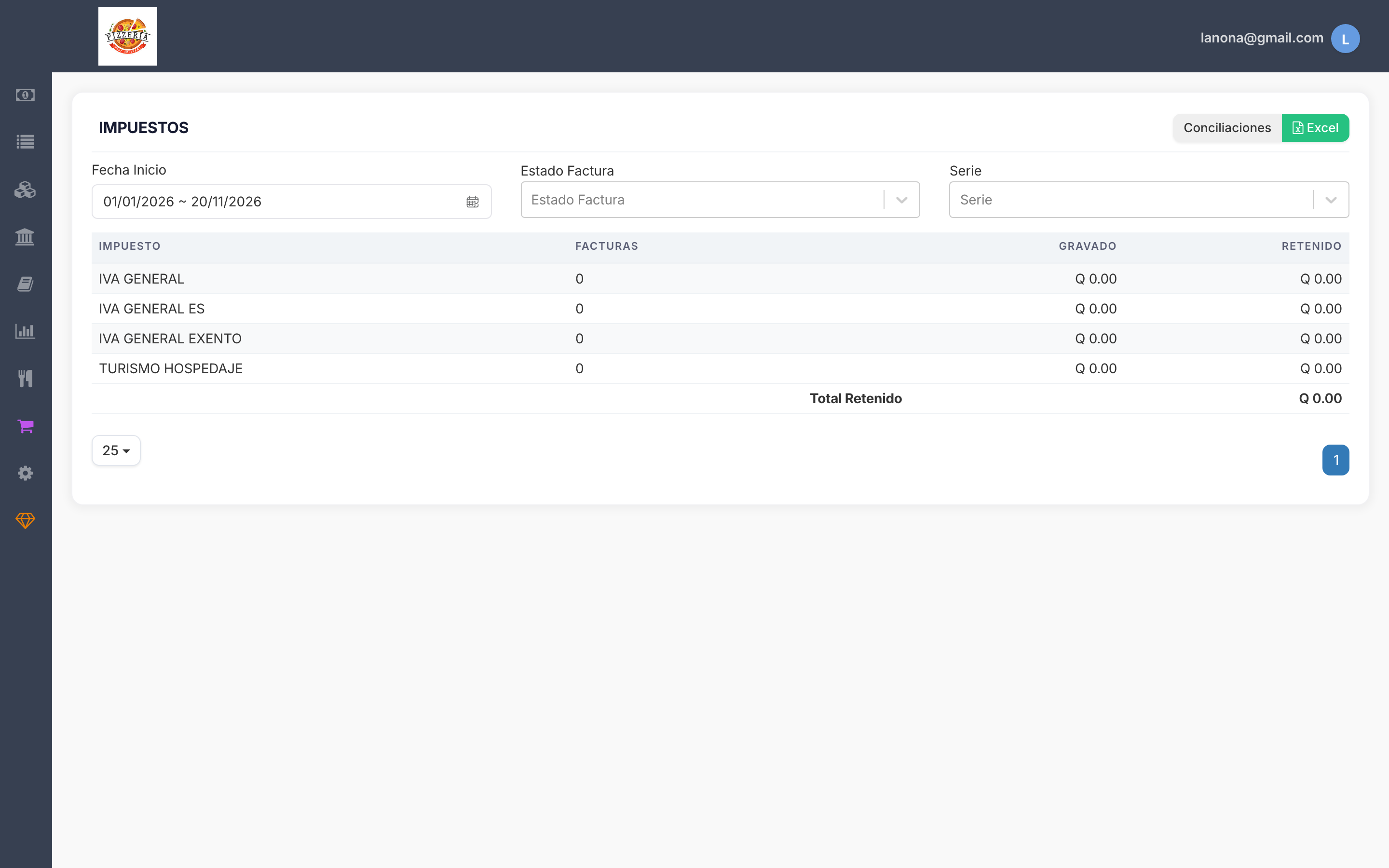
El reporte Impuestos por pagar GT suma, para cada impuesto, la base gravada y el impuesto de tus ventas en un período. En la pantalla se titula IMPUESTOS. Está pensado para empresas de Guatemala: el IVA y el impuesto de turismo de hospedaje.
Te sirve para responder preguntas como:
- ¿Cuánto IVA generaron mis ventas este mes?
- ¿Cuál fue la base gravada de cada impuesto?
- ¿Cuánto impuesto corresponde a una serie o solo a las facturas pagadas?
Antes de empezar
Sección titulada «Antes de empezar»Necesitas dos permisos, en Permisos de usuario:
- Ver listado de reportes, para entrar al menú Reportes.
- Reporte de Impuestos GT, para ver este reporte.
Si además tienes el permiso Conciliación de Facturas, arriba a la derecha aparece el botón Conciliaciones, que abre la pantalla de Conciliación de Facturas en otra pestaña.
El reporte suma todas tus facturas, sean electrónicas o no. Para activar la factura electrónica, lee Requisitos para factura electrónica.
Abrir el reporte
Sección titulada «Abrir el reporte»- Ingresa a Reportes.
- En el módulo Ventas, dale clic a Impuestos por pagar GT.
- Elige los filtros. Los cambios se aplican solos:
- Fecha Inicio: aunque dice «inicio», es un rango de fechas. Empieza en este mes. No hay límite para el rango.
- Estado Factura: uno o varios estados. Vacío muestra todos, también anuladas y borradores.
- Serie: una o varias. Vacío muestra todas.
Los filtros quedan en la dirección de la página. Si copias el enlace y se lo mandas a alguien con el mismo permiso, verá el reporte con los mismos filtros.
Qué muestra cada columna
Sección titulada «Qué muestra cada columna»Cada fila es un impuesto. La tabla muestra todos los impuestos que maneja TuControl, también los que no usas (por ejemplo, el IVA de El Salvador), con cero.
- Impuesto: el nombre del impuesto.
- Facturas: cuántos productos con ese impuesto se vendieron, no cuántas facturas. Una factura con tres productos con IVA cuenta tres.
- Gravado: la base sobre la que se calcula el impuesto, es decir, el precio sin el impuesto.
- Retenido: el impuesto calculado.
Al final, debajo de Gravado dice Total Retenido, y debajo de Retenido está la suma del impuesto de todas las filas, no solo de la página que estás viendo.
Qué cuenta
Sección titulada «Qué cuenta»- Las facturas de los estados que elijas. Sin filtro de estado, todas.
- Se usa la fecha de creación de la factura.
- Cada producto vendido con impuesto suma su base gravada y su impuesto.
- No se restan las notas de crédito. Las devoluciones están en el reporte de Notas de crédito.
¿Por qué no coincide con otro reporte?
Sección titulada «¿Por qué no coincide con otro reporte?»- Con Ventas y servicios: ese reporte clasifica cada documento de factura electrónica. Este suma producto por producto y, sin filtro de estado, incluye anuladas.
- Con Facturas: el Gravado más el Retenido del IVA se acerca al total facturado, pero no cuadra si hay productos anulados dentro de una factura, facturas anuladas sin filtrar o productos sin impuesto.
- La columna Facturas no se compara con el número de facturas: cuenta productos con impuesto, no documentos.
Descargar en Excel
Sección titulada «Descargar en Excel»Dale clic a Excel. Se descarga un archivo CSV, que se abre con Excel, con todas las filas del filtro. Trae además el monto neto de cada impuesto: el gravado más el impuesto.
Las fechas del reporte están en la hora de tu empresa. Más detalle en Zona horaria de la empresa.