
Facturas de proveedor
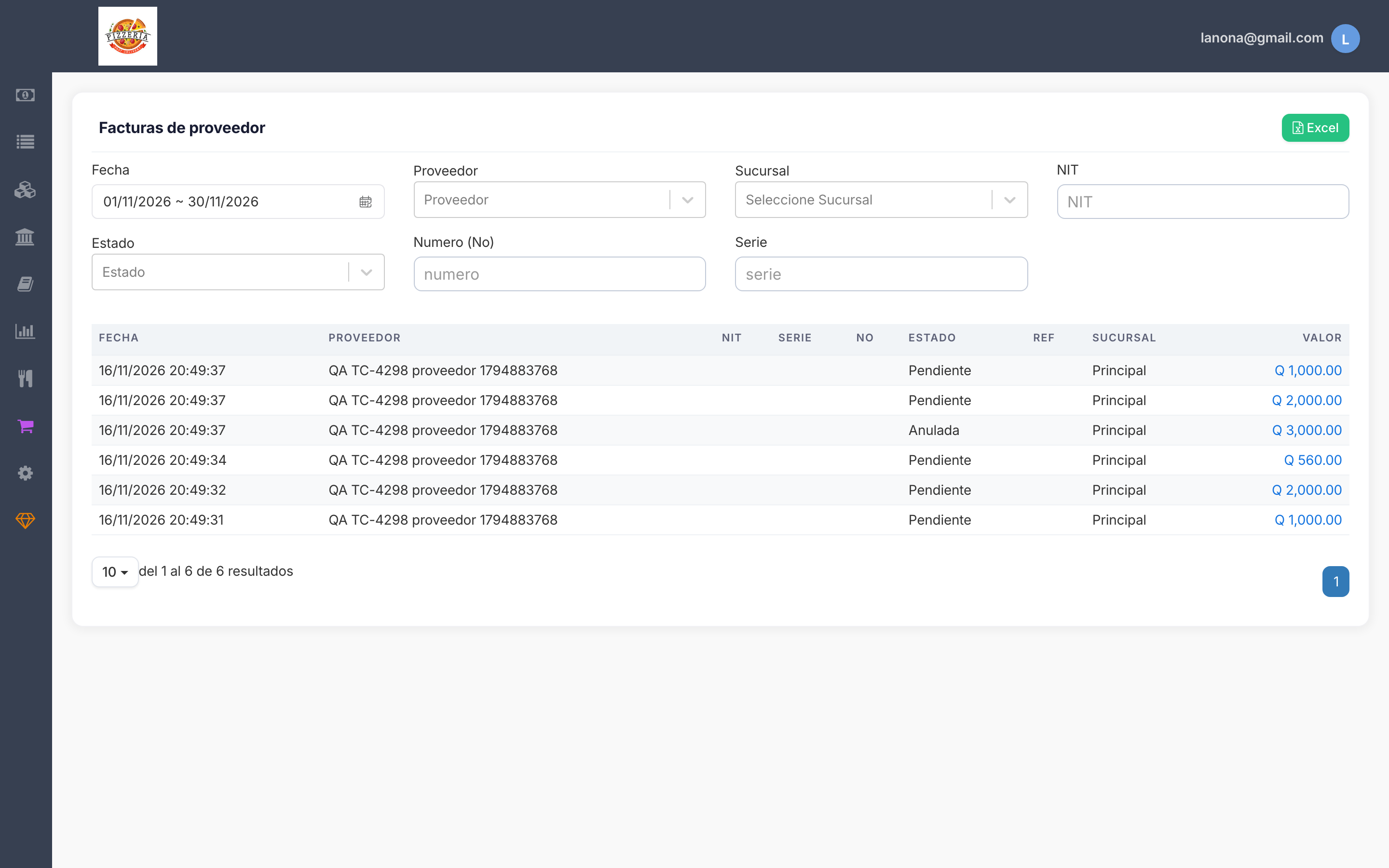
El reporte Facturas de proveedor lista las facturas de proveedor que registraste en un período, una por fila, con su estado y su valor. Es el reporte para revisar tus compras factura por factura y ver cuáles siguen pendientes de pago.
En el menú hay dos reportes con este mismo nombre. Este es el que tiene el ícono de tabla. El del ícono de gráfico es Compras por proveedor.
Te sirve para responder preguntas como:
- ¿Qué facturas de proveedor registré este mes y por cuánto?
- ¿Qué facturas de un proveedor siguen pendientes de pago?
- ¿En qué sucursal se registró una compra y con qué referencia?
- ¿Dónde está la factura de un proveedor con tal NIT?
Antes de empezar
Sección titulada «Antes de empezar»Necesitas dos permisos, en Permisos de usuario:
- Ver listado de reportes, para entrar al menú Reportes.
- Ver Reporte de facturas de compras, para ver este reporte.
El reporte muestra las facturas que se ingresan en Compras. Si todavía no registras tus compras, lee Ingresar una factura de proveedor.
Abrir el reporte
Sección titulada «Abrir el reporte»- Ingresa a Reportes.
- En el módulo Compras, dale clic a Facturas de proveedor, la del ícono de tabla.
- Elige los filtros. Los cambios se aplican solos:
- Fecha: empieza en este mes. No hay límite de fechas; puedes elegir Todos los tiempos. Se compara con la fecha que escribiste en la factura, no con el día en que la registraste.
- Proveedor: uno. La lista incluye los proveedores eliminados o desactivados, marcados como tales.
- Sucursal: una o varias.
- NIT: el NIT del proveedor. Encuentra los NIT que empiezan con lo que escribas.
- Estado: Pendiente, Pagada o Anulada, uno o varios. Vacío muestra todas, también las anuladas.
Los campos Numero (No) y Serie no cambian los resultados de este reporte. Para buscar una factura por número o serie, usa el Detalle de facturas de proveedor, que sí filtra por Numero Factura y Serie Factura.
Los filtros quedan en la dirección de la página. Si copias el enlace y se lo mandas a alguien con el mismo permiso, verá el reporte con los mismos filtros.
Qué muestra cada columna
Sección titulada «Qué muestra cada columna»Las facturas aparecen de la más reciente a la más antigua, según la fecha de la factura.
- Fecha: la fecha que escribiste en la factura, con hora.
- Proveedor y NIT: el proveedor y el NIT que quedaron en la factura.
- Serie y No: la serie y el número de la factura del proveedor.
- Estado:
- Pendiente: tiene saldo por pagar.
- Pagada: está pagada por completo.
- Anulada: se anuló.
- Ref: la referencia que escribiste al ingresar la factura.
- Sucursal: la sucursal de la compra.
- Valor: el total de la factura, es decir, la suma de cantidad por precio de cada línea, tal como lo escribiste. Dale clic para abrir la impresión de la factura en otra pestaña.
Este reporte no tiene fila de totales. Abajo solo indica cuántas facturas hay en el filtro. Para ver el total comprado, usa el gráfico de Compras o Compras por proveedor.
Qué no incluye
Sección titulada «Qué no incluye»- No muestra cuánto falta por pagar de cada factura, solo su valor total y su estado. Para ver saldos pendientes por proveedor usa Antigüedad de saldos por pagar. Para registrar un pago, lee Pago de factura de proveedores.
- No muestra los productos de cada factura. Para eso usa el Detalle de facturas de proveedor.
¿Por qué no coincide con otro reporte?
Sección titulada «¿Por qué no coincide con otro reporte?»- Con el gráfico de Compras y Compras por proveedor: los gráficos nunca cuentan las facturas anuladas. Este reporte, sin filtro de estado, sí las lista. Con Pendiente y Pagada y las mismas fechas, el valor de las facturas debería sumar lo mismo.
- Con el Detalle de facturas de proveedor: el detalle tiene una fila por línea de la factura, no por factura. Además, aquí una factura anulada siempre dice Anulada; en el detalle puede aparecer con otro estado.
- Con Antigüedad de saldos por pagar: ese reporte muestra lo que todavía debes. Este muestra el valor completo de cada factura, aunque ya tenga pagos.
Descargar en Excel
Sección titulada «Descargar en Excel»Dale clic a Excel. Se descargan todas las facturas del filtro, sin paginar y sin límite de fechas. El archivo trae además la fecha en que se registró cada factura y, en las anuladas, quién la anuló y cuándo.
Las fechas y horas del reporte están en la hora de tu empresa. Más detalle en Zona horaria de la empresa.