
Compras por proveedor
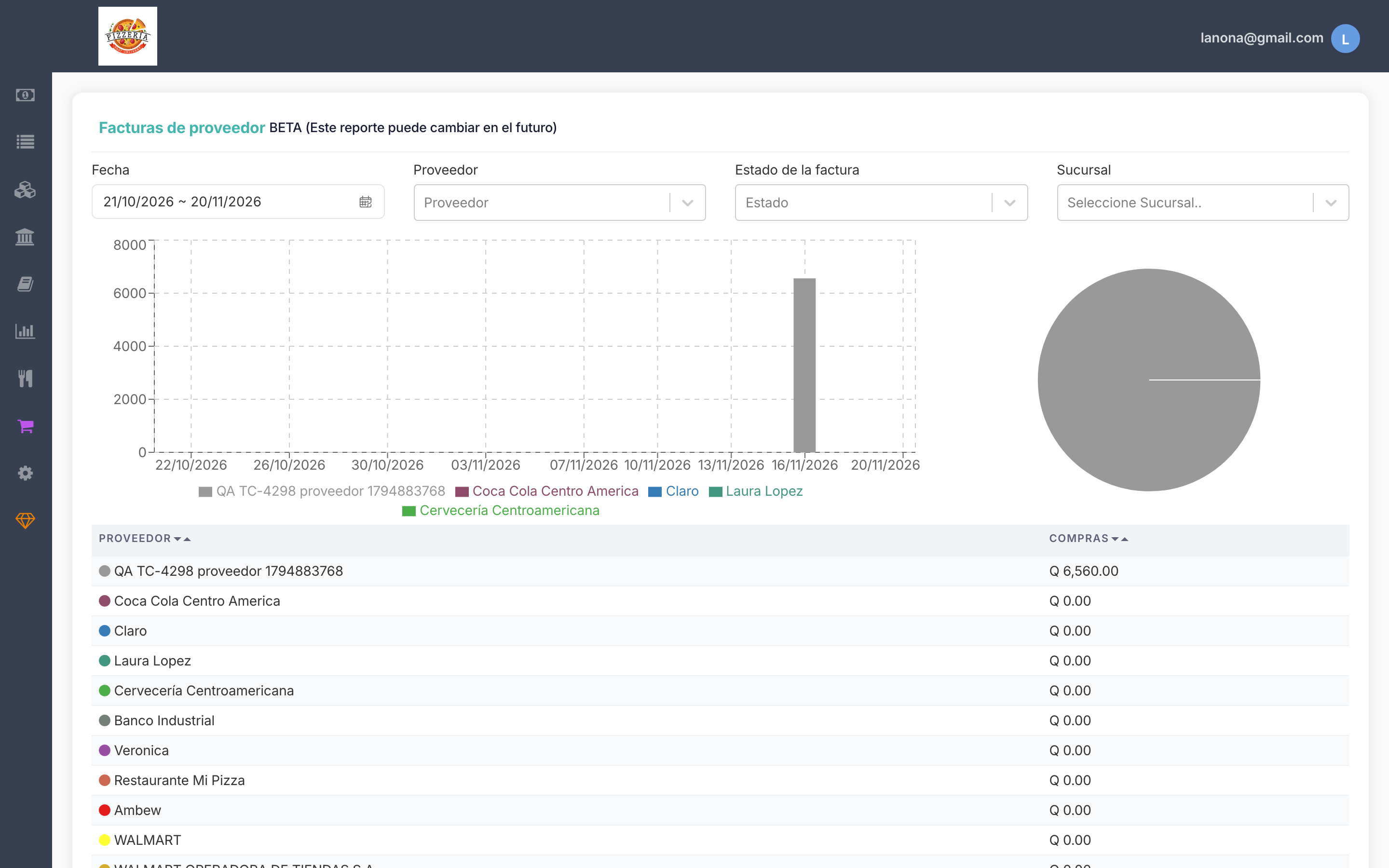
El reporte Compras por proveedor muestra cuánto le compraste a cada proveedor en un período, con un gráfico de barras de tus 5 proveedores principales, un gráfico de pastel con los 10 principales y una tabla con todos.
En el menú se llama Facturas de proveedor, igual que otro reporte. Este es el que tiene el ícono de gráfico. El del ícono de tabla es el reporte Facturas de proveedor, que lista las facturas una por una. En la pantalla, este reporte se titula Facturas de proveedor y tiene la leyenda BETA.
Te sirve para responder preguntas como:
- ¿A qué proveedores les compré más en los últimos 30 días?
- ¿Qué parte de mis compras se concentra en mis principales proveedores?
- ¿Cómo se repartieron por día las compras a mis 5 proveedores principales?
- ¿Cuánto de lo que compré sigue en facturas pendientes de pago?
Antes de empezar
Sección titulada «Antes de empezar»Necesitas dos permisos, en Permisos de usuario:
- Ver listado de reportes, para entrar al menú Reportes.
- Detalle de las compras realizadas por proveedor, para ver este reporte.
El reporte solo tiene datos si registras tus compras como facturas de proveedor. Para eso, lee Crear un proveedor e Ingresar una factura de proveedor.
Abrir el reporte
Sección titulada «Abrir el reporte»- Ingresa a Reportes.
- En el módulo Compras, dale clic a Facturas de proveedor, la del ícono de gráfico.
- Elige los filtros. Los cambios se aplican solos:
- Fecha: empieza en los últimos 30 días, hasta hoy. No hay límite de fechas. Se compara con la fecha que escribiste en la factura.
- Proveedor: uno o varios. Vacío trae todos.
- Estado de la factura: Pendiente o Pagada, uno o los dos. Vacío trae los dos. Las facturas anuladas no se cuentan nunca: si eliges Anulada, todo sale en 0.
- Sucursal: una o varias. Vacío trae todas.
Qué muestra el gráfico
Sección titulada «Qué muestra el gráfico»- Barras apiladas, a la izquierda: lo que le compraste a cada uno de tus 5 proveedores principales del período, por día. Si el rango es de un solo día, por hora; si pasa de 31 días, por mes. Al pasar el cursor ves la fecha y el monto de cada proveedor. Dale clic a un proveedor en la leyenda para resaltarlo; otro clic lo quita.
- Pastel, a la derecha: cuánto representa cada uno de tus 10 proveedores principales del total comprado.
- Tabla, abajo: todos los proveedores de tu empresa, de mayor a menor. Puedes ordenarla dándole clic a cada columna.
- Proveedor: el nombre, con un círculo del mismo color que en los gráficos.
- Compras: lo que le compraste en el período.
- Total: al final, la suma de todos los proveedores, es decir, el total comprado con los filtros que elegiste.
La tabla incluye a los proveedores sin compras en el período, con 0, y también a los que eliminaste. Los que tienen compras quedan arriba.
Qué compras cuentan
Sección titulada «Qué compras cuentan»- Las facturas de proveedor pendientes y pagadas. Las anuladas nunca cuentan.
- El monto de cada factura es la suma de cantidad por precio de sus líneas, tal como lo escribiste. No separa impuestos.
- Se usa la fecha que escribiste en la factura, no el día en que la registraste.
- Es lo que compraste en el período, no lo que debes. Una factura pagada cuenta igual que una pendiente.
¿Por qué no coincide con otro reporte?
Sección titulada «¿Por qué no coincide con otro reporte?»- Con el gráfico de Compras: suman las compras igual. Aquí puedes filtrar por estado y allí por cuenta contable. Con las mismas fechas y filtros, el Total de esta tabla debería ser igual al total de aquel gráfico.
- Con Facturas de proveedor: esa tabla, sin filtro de estado, también lista las anuladas, y no agrupa por proveedor.
- Con Antigüedad de saldos por pagar: ese reporte muestra lo que todavía le debes a cada proveedor. Este muestra lo que le compraste en el período, esté pagado o no.
Este reporte no se descarga en Excel. Para descargar tus compras, usa Facturas de proveedor o el Detalle de facturas de proveedor.
Las fechas del reporte están en la hora de tu empresa. Más detalle en Zona horaria de la empresa.