
Flujo de caja
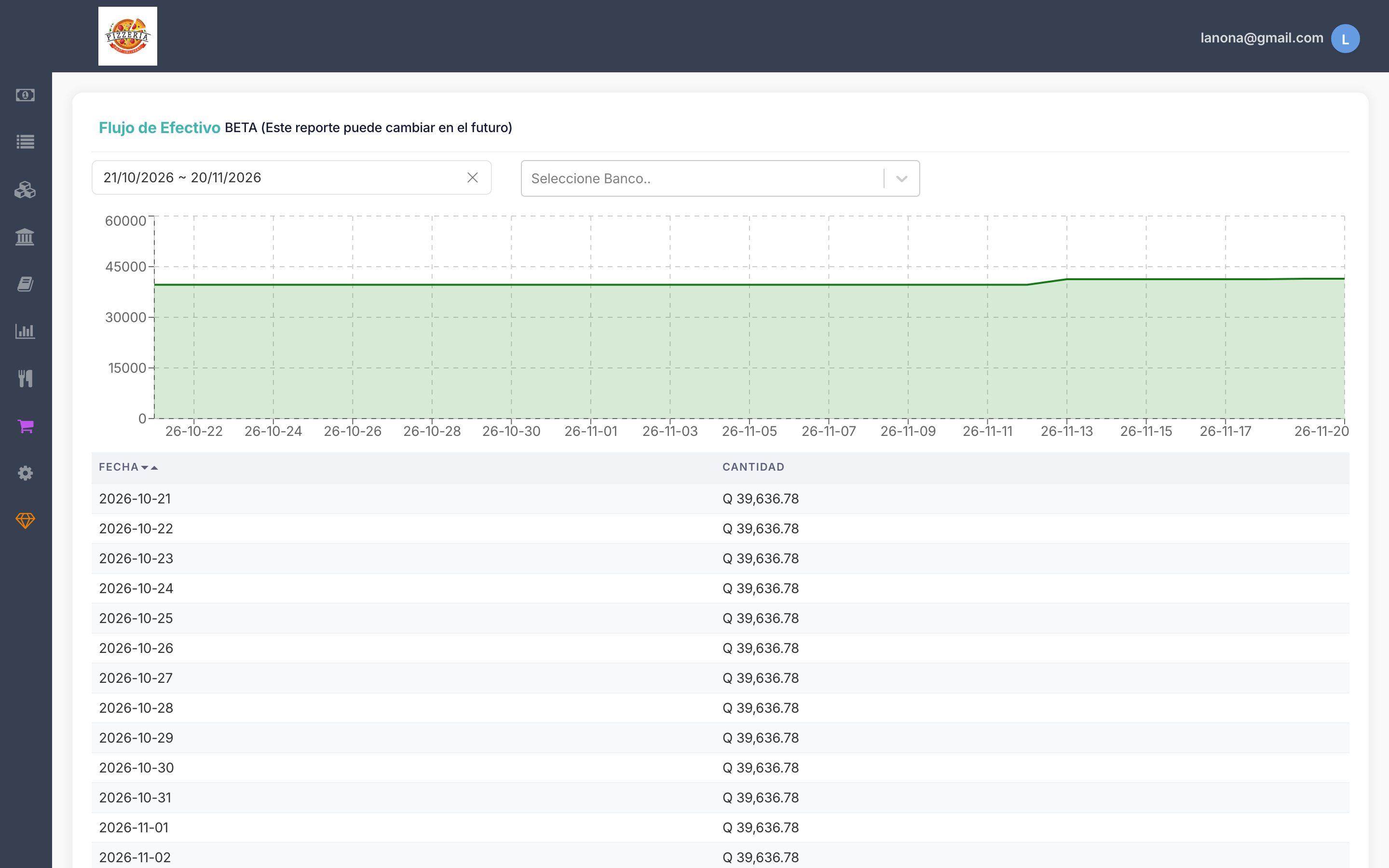
El reporte Flujo de caja muestra en un gráfico cómo cambió el saldo de tus bancos en un período, punto por punto. Puedes verlo para un banco o para todos tus bancos sumados. En la pantalla se titula Flujo de efectivo y tiene la leyenda BETA.
Muestra saldos, no movimientos: te dice con cuánto dinero empezaste cada día o cada mes, no cuánto entró y salió. Para ver los movimientos, usa Transacciones bancarias.
Te sirve para responder preguntas como:
- ¿Cómo evolucionó el saldo de mis bancos en el último mes?
- ¿Qué días quedó en negativo el saldo de un banco?
- ¿Con cuánto dinero, sumando todos mis bancos, empecé cada mes del año?
Antes de empezar
Sección titulada «Antes de empezar»Necesitas dos permisos, en Permisos de usuario:
- Ver listado de reportes, para entrar al menú Reportes.
- Ver Grafica de Flujo de caja, para ver este reporte.
El reporte sale de los movimientos de tus bancos, incluida la caja de efectivo del punto de venta. Si todavía no tienes bancos, lee Crear un banco.
Abrir el reporte
Sección titulada «Abrir el reporte»- Ingresa a Reportes.
- En el módulo Bancos, dale clic a Flujo de caja.
- Elige los filtros. Ninguno tiene etiqueta:
- Rango de fechas (el primero): empieza en los últimos 30 días, hasta hoy. No hay límite de fechas. Si lo borras, el gráfico se queda como estaba hasta que elijas otro rango.
- Banco (el que dice Seleccione Banco..): uno. Vacío suma todos tus bancos en un solo saldo, también los desactivados.
Qué muestra el gráfico
Sección titulada «Qué muestra el gráfico»El gráfico de área muestra el saldo en cada punto: en verde cuando está sobre 0 y en rojo cuando está bajo 0. Al pasar el cursor por un punto ves la fecha y el saldo.
Cómo se agrupan los puntos depende del rango:
- Hasta 31 días: un punto por día.
- Más de 31 días: un punto por mes, contado desde la fecha de inicio que elegiste.
- Un solo día: un punto por hora, pero la tabla y el eje muestran solo la fecha, así que todas las filas dicen el mismo día.
Debajo hay una tabla con los mismos puntos. Puedes ordenarla por fecha:
- Fecha: el día o el mes del punto.
- Cantidad: el saldo en ese punto.
La tabla no tiene fila de totales: cada fila ya es un saldo.
Cómo se calcula el saldo
Sección titulada «Cómo se calcula el saldo»- Cuenta toda la historia del banco, no solo el período que elegiste. El primer punto ya trae el saldo acumulado hasta ese día.
- No cuenta los movimientos anulados.
- Cada punto es el saldo con el que empezó ese día (o ese mes, o esa hora), a la medianoche en la hora de tu empresa. Los movimientos que tienen hora aparecen hasta el punto del día siguiente. Por eso, el punto de hoy todavía no incluye lo que entró o salió hoy.
- Los movimientos registrados solo con fecha, sin hora, sí cuentan desde el punto de ese mismo día. En Transacciones bancarias son los que aparecen con hora 00:00:00.
- Es dinero en tus bancos. Una venta a crédito o una compra sin pagar no aparecen hasta que registras el cobro o el pago.
¿Por qué no coincide con otro reporte?
Sección titulada «¿Por qué no coincide con otro reporte?»- Con Transacciones bancarias: allí el Acumulado es el saldo después de cada movimiento. Aquí cada punto es el saldo al empezar el día. Para comparar el saldo de un día, mira aquí el punto del día siguiente.
- Con Ventas y gastos o el Estado de resultados: esos reportes cuentan lo facturado o el resultado contable. Este cuenta el dinero que entró y salió de tus bancos.
- Con Turnos: el efectivo esperado se calcula por turno. Aquí, la caja de efectivo es un banco más y su saldo suma todos los turnos.
Este reporte no se descarga en Excel. Para descargar los movimientos de un banco, usa Transacciones bancarias.
Las fechas del reporte están en la hora de tu empresa. Más detalle en Zona horaria de la empresa.