
Facturas
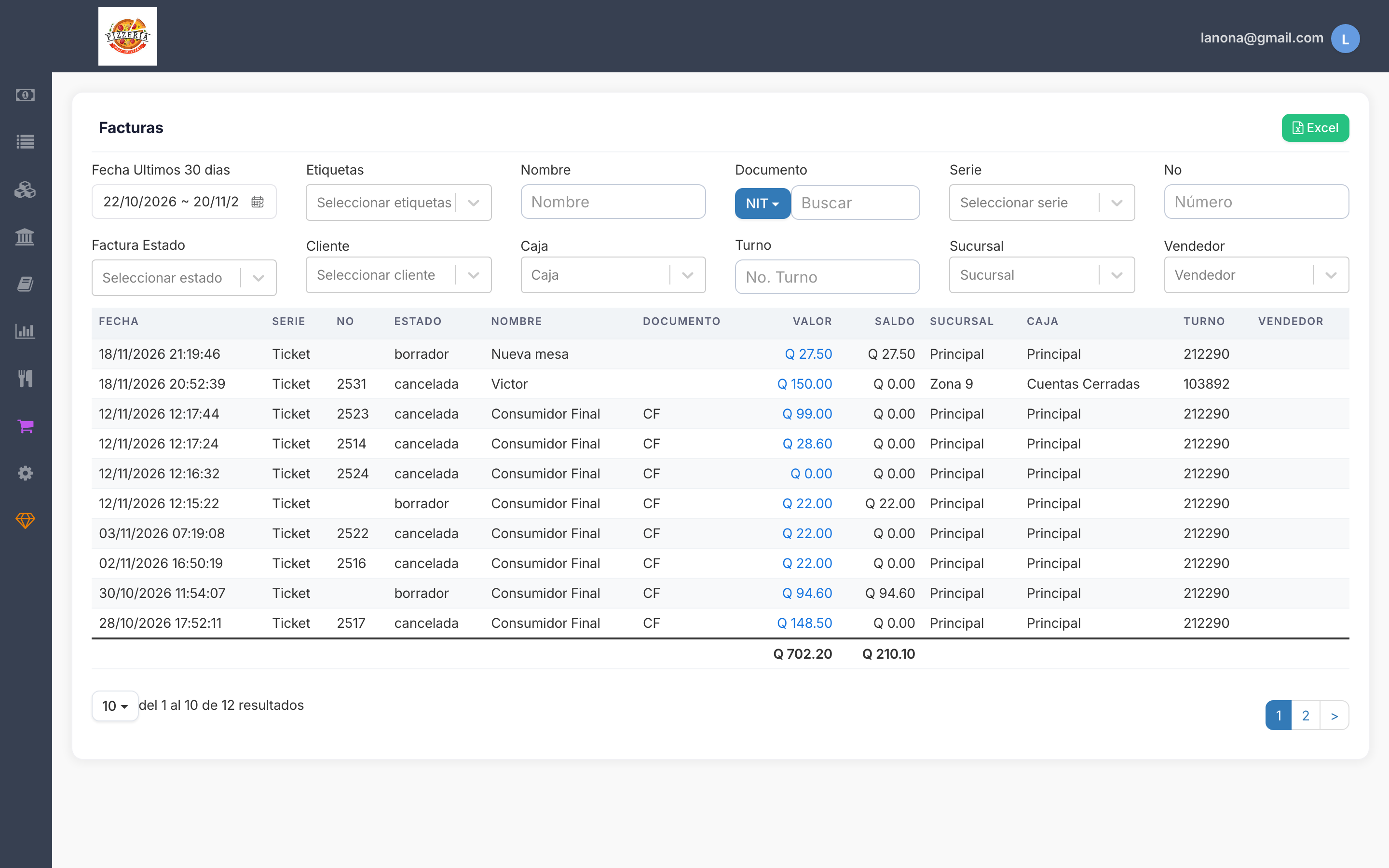
El reporte Facturas lista las facturas de venta de un período, una por fila, con su valor y lo que falta por cobrar. Es el reporte para buscar una factura o revisar las de un cliente, un vendedor, una caja o un turno.
Te sirve para responder preguntas como:
- ¿Qué facturas emití este mes y cuánto suman?
- ¿Cuánto me falta cobrar de las facturas pendientes de un cliente?
- ¿Dónde está la factura número 1234, o la de tal NIT?
- ¿Qué facturas hizo un vendedor, una caja o un turno?
Antes de empezar
Sección titulada «Antes de empezar»Necesitas dos permisos, en Permisos de usuario:
- Ver listado de reportes, para entrar al menú Reportes.
- Ver Reporte de facturas, para ver este reporte.
Abrir el reporte
Sección titulada «Abrir el reporte»- Ingresa a Reportes.
- En el módulo Ventas, dale clic a Facturas.
- Elige los filtros. Los cambios se aplican solos:
- Fecha: empieza en los últimos 30 días. No hay límite para ver el reporte en pantalla.
- Etiquetas: muestra solo las facturas de clientes con alguna de esas etiquetas.
- Nombre: el nombre que aparece en la factura. Basta con escribir una parte.
- Documento: el NIT u otro documento del cliente. A la izquierda eliges el tipo de documento, por ejemplo NIT o CUI.
- Serie: una o varias.
- No: el número de factura. Encuentra los números que empiezan con lo que escribas.
- Factura Estado: uno o varios estados. Vacío muestra todos, también anuladas y borradores.
- Cliente, Caja, Sucursal y Vendedor: uno de cada uno.
- Turno: el número de turno. Encuentra los turnos que empiezan con lo que escribas: «12» también trae el 120 y el 121.
Los filtros quedan en la dirección de la página. Si copias el enlace y se lo mandas a alguien con el mismo permiso, verá el reporte con los mismos filtros.
Qué muestra cada columna
Sección titulada «Qué muestra cada columna»Las facturas aparecen de la más reciente a la más antigua.
- Fecha: cuándo se creó la factura, con hora.
- Serie y No: la serie y el número de la factura.
- Estado:
- pendiente: tiene saldo por cobrar.
- cancelada: está pagada por completo. En TuControl, «cancelada» significa pagada.
- anulada: se anuló.
- borrador: no se ha emitido.
- Nombre y Documento: el cliente tal como aparece en la factura.
- Valor: el total de la factura, con impuestos. Dale clic para abrir la factura en otra pestaña.
- Saldo: lo que falta por cobrar. Es 0 cuando la factura está pagada.
- Sucursal, Caja, Turno y Vendedor: dónde y quién hizo la venta.
La fila de totales suma Valor y Saldo de todas las facturas del filtro, no solo de la página que estás viendo.
Qué no incluye
Sección titulada «Qué no incluye»- No resta las notas de crédito. Si devolviste algo, la factura original sigue con su valor completo. Las devoluciones están en el reporte de Notas de crédito.
- No muestra el detalle de productos. Para eso usa Detalle de ventas o Ventas por producto.
¿Por qué no coincide con otro reporte?
Sección titulada «¿Por qué no coincide con otro reporte?»- Con el gráfico de Ventas: el gráfico empieza solo con facturas pendientes y pagadas. Facturas, sin filtro de estado, también suma anuladas y borradores. Con los mismos estados y las mismas fechas, los dos dan lo mismo.
- Con Ventas y gastos: ese reporte resta las notas de crédito y cuenta meses completos.
- Con Detalle de ventas: el detalle suma producto por producto y deja fuera las líneas sin producto, así que su total puede ser menor.
- Con Turnos: Turnos suma lo cobrado. Facturas suma lo facturado, esté pagado o no.
Descargar en Excel
Sección titulada «Descargar en Excel»Dale clic a Excel, arriba a la derecha. Para descargar, el rango de fechas puede ser de hasta 31 días; si es más largo, aparece El rango de fechas no puede ser mayor a 31 días. El archivo trae todas las facturas del filtro, sin paginar, y además los datos de la factura electrónica: número de autorización, serie y número de la factura certificada, y el enlace para imprimirla.
Las fechas y horas del reporte están en la hora de tu empresa. Más detalle en Zona horaria de la empresa.