
Balance general
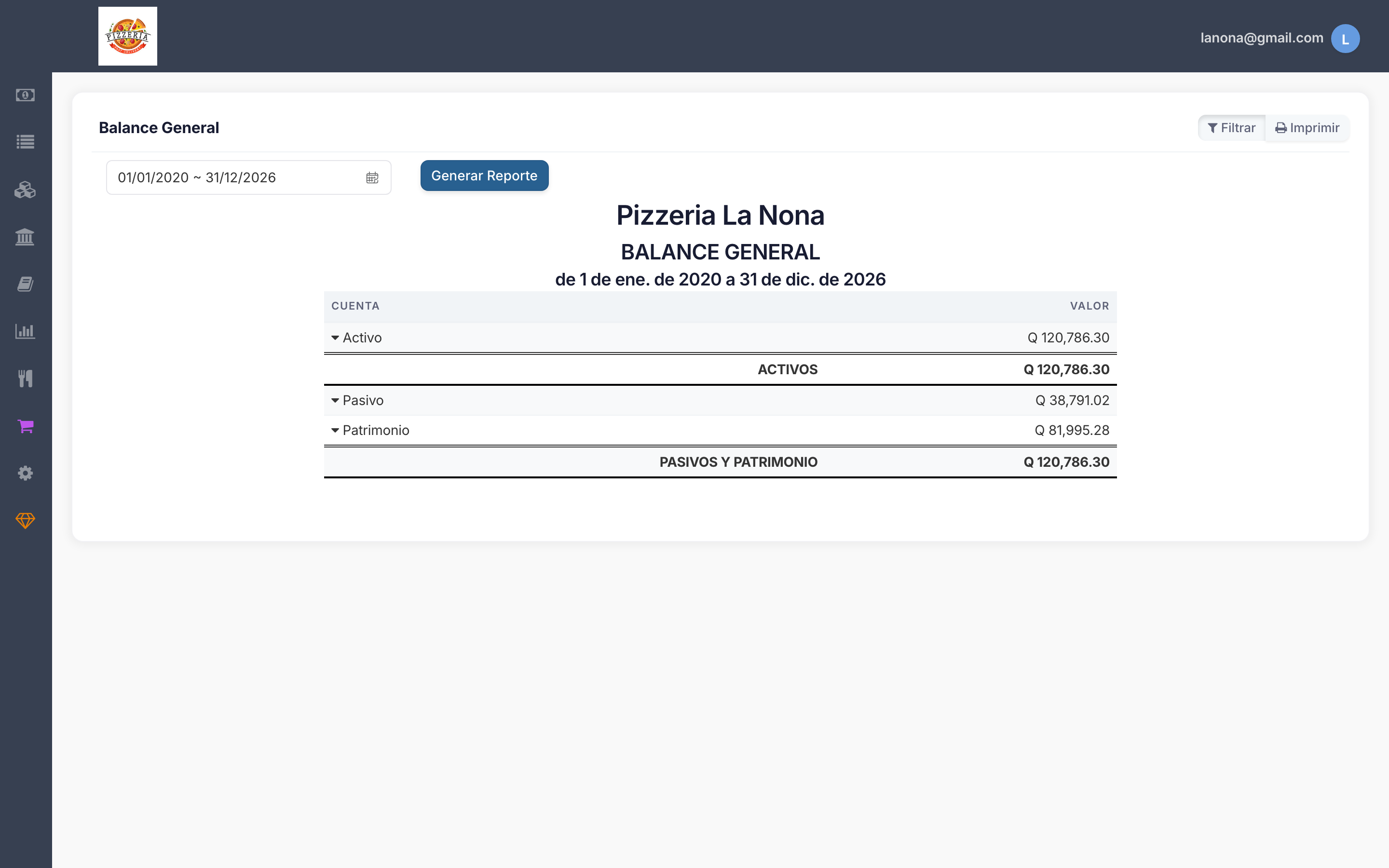
El reporte Balance General muestra tus cuentas de Activo, Pasivo y Patrimonio con su saldo, en un árbol que puedes desplegar hasta la última subcuenta. Incluye el resultado del ejercicio, así que activos contra pasivos y patrimonio deberían cuadrar.
Te sirve para responder preguntas como:
- ¿Cuánto tengo en bancos, en inventario y en cuentas por cobrar?
- ¿Cuánto debo a proveedores y en otras deudas?
- ¿Cuál es mi patrimonio, incluida la ganancia o pérdida acumulada?
- ¿Cuadran mis activos contra el pasivo más el patrimonio?
Antes de empezar
Sección titulada «Antes de empezar»Necesitas dos permisos, en Permisos de usuario:
- Ver listado de reportes, para entrar al menú Reportes.
- Ver reporte Estado Resultados, para ver este reporte. Así se llama el permiso del Balance general en la lista de permisos, aunque el nombre hable del Estado de resultados.
No tienes que activar la contabilidad: TuControl crea tu catálogo de cuentas al registrar la empresa y genera los asientos solo con cada venta, compra o movimiento de banco. Más abajo, en De dónde salen las cifras, ves qué registra cada operación.
Abrir el reporte
Sección titulada «Abrir el reporte»- Ingresa a Reportes.
- En el módulo Contabilidad, dale clic a Balance General.
- Al abrirlo, el reporte muestra solo el día de hoy, así que casi todo sale en 0. Dale clic a Filtrar y, en el selector de fechas, elige Todos los tiempos o un rango que empiece antes de tu primer movimiento en TuControl.
- Dale clic a Generar Reporte. Cambiar la fecha no actualiza el reporte hasta que le das clic.
Para imprimir el reporte, dale clic a Imprimir.
Qué muestra el reporte
Sección titulada «Qué muestra el reporte»La tabla tiene dos columnas, CUENTA y VALOR, en este orden:
- La rama Activo y, debajo, la fila ACTIVOS con su total.
- Las ramas Pasivo y Patrimonio y, debajo, la fila PASIVOS Y PATRIMONIO con la suma de las dos.
- Cada cuenta muestra su saldo junto con el de todas sus subcuentas.
- Dale clic al nombre de una cuenta para desplegar sus subcuentas. Mientras está desplegada, su fila muestra solo el saldo registrado directamente en ella, sin las subcuentas, porque cada subcuenta ya aparece con su propio saldo.
- La cuenta Resultado del ejercicio, dentro de Patrimonio, suma la ganancia o pérdida del mismo rango de fechas: ingresos menos costos, gastos e impuestos.
De dónde salen las cifras
Sección titulada «De dónde salen las cifras»Las cifras salen de los asientos contables de tu empresa. La mayoría los genera TuControl solo:
- Factura de venta: lo que te debe el cliente entra a Cuentas por cobrar y la venta a la cuenta de ventas del producto, o a Ventas si el producto no tiene cuenta. Si la factura lleva descuento, va a Descuentos. El costo del producto sale de Inventario y entra a Costo de inventario. Las facturas en borrador no generan asiento.
- Cobro de una factura: pasa el monto de Cuentas por cobrar al banco o la caja donde entró el dinero.
- Factura de proveedor: los productos que llevan inventario entran a Inventario; las líneas de Otros van a la cuenta contable que elegiste en cada una. Lo que debes va a Cuentas por pagar.
- Pago a un proveedor: baja Cuentas por pagar y el banco con el que pagaste.
- Ingresos y egresos de banco: mueven el banco contra la cuenta contable que elegiste al registrarlos. Las transferencias entre bancos pasan de un banco al otro.
- Nota de crédito: la devolución va a Notas de Credito, devoluciones o descuentos y queda pendiente en Devoluciones de ventas, dentro de Cuentas por pagar, hasta que la aplicas o la pagas. El costo del producto devuelto vuelve a Inventario.
- Ajuste de inventario: mueve Inventario contra Ajustes de Inventario.
- Saldo inicial de un banco o de un producto: entra al banco o a Inventario contra Saldos Iniciales, en Patrimonio.
- Anulaciones: si anulas una factura, una nota de crédito o un movimiento de banco, su asiento queda anulado y deja de contar en el reporte.
Lo demás lo registras tú con asientos manuales, en Contabilidad > Asientos Contables, con la fecha que elijas. Lee Crear asiento contable. Si necesitas cuentas propias, como un préstamo o mobiliario, créalas en Contabilidad > Cuentas Contables dentro de la rama que corresponde (Activo, Pasivo o Patrimonio). Lee Agregar cuentas contables. Una cuenta fuera de esas tres ramas no aparece en el balance.
Ten en cuenta:
- Cada asiento cuenta con su propia fecha: las ventas, cobros, pagos y ajustes, con el momento en que se registraron; las facturas de proveedor, con la fecha de la factura; los movimientos de banco, con su fecha.
- TuControl no separa el IVA en una cuenta aparte. Las ventas, las cuentas por cobrar y las compras se registran con el impuesto incluido. Si necesitas el IVA separado, regístralo con asientos manuales.
- Un asiento recién creado puede tardar unos segundos en aparecer en el reporte.
- TuControl no hace cierre anual: la ganancia o pérdida de todos los años se acumula en Resultado del ejercicio. Resultados acumulados solo cambia si registras un asiento manual.
¿Por qué no coincide con otro reporte?
Sección titulada «¿Por qué no coincide con otro reporte?»- Con Antigüedad de saldos por cobrar y por pagar: esos reportes suman el saldo de las facturas, no los asientos contables. Difieren si hiciste asientos manuales a Cuentas por cobrar o Cuentas por pagar, o si el rango del balance no empieza antes de tu primer movimiento.
- Con el Estado de resultados: el Resultado del ejercicio del balance usa el mismo rango del balance, por ejemplo Todos los tiempos. El Estado de resultados empieza en este mes.
- Con Transacciones bancarias: el saldo de un banco puede diferir si hay asientos manuales a la cuenta de ese banco o si el rango de fechas no es el mismo.
Las fechas del reporte están en la hora de tu empresa. Más detalle en Zona horaria de la empresa.