
Gráfico de ventas
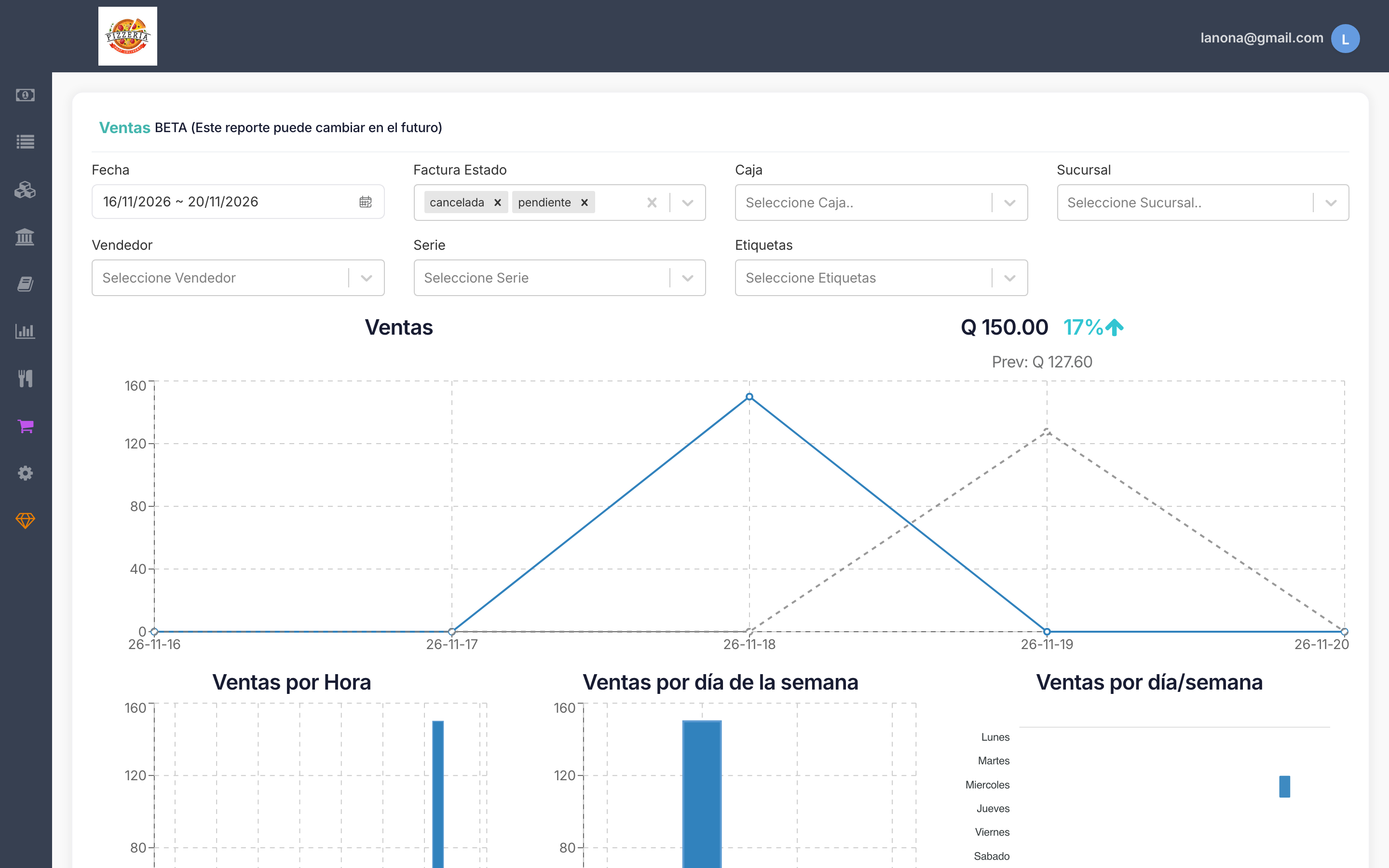
El reporte Ventas es el gráfico de ventas de TuControl. Muestra cuánto vendiste en un período, repartido por hora, día o mes, y lo compara con un período anterior. Debajo tiene tres gráficos más que muestran a qué hora y qué día de la semana vendes más.
Te sirve para responder preguntas como:
- ¿Cuánto vendí esta semana y cómo voy contra la semana pasada?
- ¿Cómo se repartieron las ventas día por día este mes?
- ¿A qué hora del día y qué día de la semana vendo más?
- ¿Cuánto vendió una caja, una sucursal, un vendedor o una serie?
Antes de empezar
Sección titulada «Antes de empezar»Necesitas dos permisos, en Permisos de usuario:
- Ver listado de reportes, para entrar al menú Reportes.
- Ver Reporte de ventas, para ver este reporte.
Abrir el reporte
Sección titulada «Abrir el reporte»- Ingresa a Reportes.
- En el módulo Ventas, dale clic a Ventas.
- Elige los filtros. Los cambios se aplican solos:
- Fecha: empieza en Esta semana, de lunes a hoy. No hay límite de días. Los atajos llegan hasta hoy: Este mes va del día 1 a hoy, no al fin de mes. No puedes elegir días futuros.
- Factura Estado: empieza con cancelada (pagada) y pendiente. Si quitas todos los estados, entran también las anuladas y los borradores.
- Caja, Sucursal, Vendedor y Serie: uno o varios de cada uno. Vacío muestra todos.
- Etiquetas: muestra solo las ventas a clientes que tengan alguna de esas etiquetas.
Qué muestra el gráfico
Sección titulada «Qué muestra el gráfico»Arriba, junto al título, ves tres cifras:
- El total vendido en el período que elegiste.
- Un porcentaje en verde con flecha hacia arriba si vendiste más que en el período de comparación, o en rojo con flecha hacia abajo si vendiste menos.
- Prev: el total del período de comparación.
Debajo hay cuatro gráficos:
- Ventas: la línea azul es el monto vendido en cada intervalo. La línea gris punteada es el período de comparación. El intervalo depende del rango: por hora si eliges un día, por día si eliges hasta 31 días y por mes si eliges más. Los intervalos sin ventas aparecen en 0. Pasa el mouse sobre la línea para ver la fecha y el monto.
- Ventas por Hora: cuánto vendiste en cada hora del día, de 0:00 a 23:00, sumando todos los días del rango.
- Ventas por día de la semana: cuánto vendiste cada día, de lunes a domingo, sumando todas las semanas del rango.
- Ventas por día/semana: un mapa de calor que cruza el día de la semana con la hora. Los cuadros más intensos son los momentos en que más vendes.
Los gráficos de hora y día de la semana usan los mismos filtros, pero no se comparan con otro período.

Contra qué período se compara
Sección titulada «Contra qué período se compara»| Si eliges… | Se compara con… |
|---|---|
| Hoy o Ayer | el día anterior |
| Esta semana | los mismos días de la semana pasada |
| Ultimos 7 dias | los 7 días anteriores |
| Ultimos 30 dias | los 30 días anteriores |
| Este mes | el mes anterior completo |
| Este trimestre | el trimestre anterior completo |
| Este año | el año anterior completo |
| Un rango que eliges en el calendario | el mismo rango, un año antes |
La línea gris se compara intervalo por intervalo en orden: el primer día del período con el primer día del período anterior, y así.
Si el período de comparación no tuvo ventas, no hay contra qué comparar y el porcentaje muestra una cifra sin significado. Con Todos los tiempos tampoco sirve. En esos casos, fíjate solo en el total.
Qué cuenta
Sección titulada «Qué cuenta»- Las facturas de los estados que elijas en Factura Estado. Al abrir el reporte son las pendientes y las pagadas.
- El monto es el total de cada factura, con impuestos y ya con los descuentos restados.
- Se usa la fecha y hora en que se creó la factura.
- No se restan las notas de crédito. Si devolviste algo, la venta original sigue sumando aquí. Las devoluciones están en Notas de crédito.
¿Por qué no coincide con otro reporte?
Sección titulada «¿Por qué no coincide con otro reporte?»- Con Facturas: Facturas empieza sin filtro de estado, así que suma también anuladas y borradores. Con los mismos estados y las mismas fechas, el total de los dos coincide.
- Con Ventas y gastos: ese reporte resta las notas de crédito y cuenta meses completos, aunque el rango termine a mitad de mes.
- Con Ventas por categoría: ese reporte suma producto por producto y siempre usa facturas pendientes y pagadas. La diferencia suele ser pequeña.
Este reporte no tiene descarga en Excel. Para descargar las ventas, usa Facturas.
Las fechas y horas del reporte están en la hora de tu empresa. Más detalle en Zona horaria de la empresa.