
Kardex
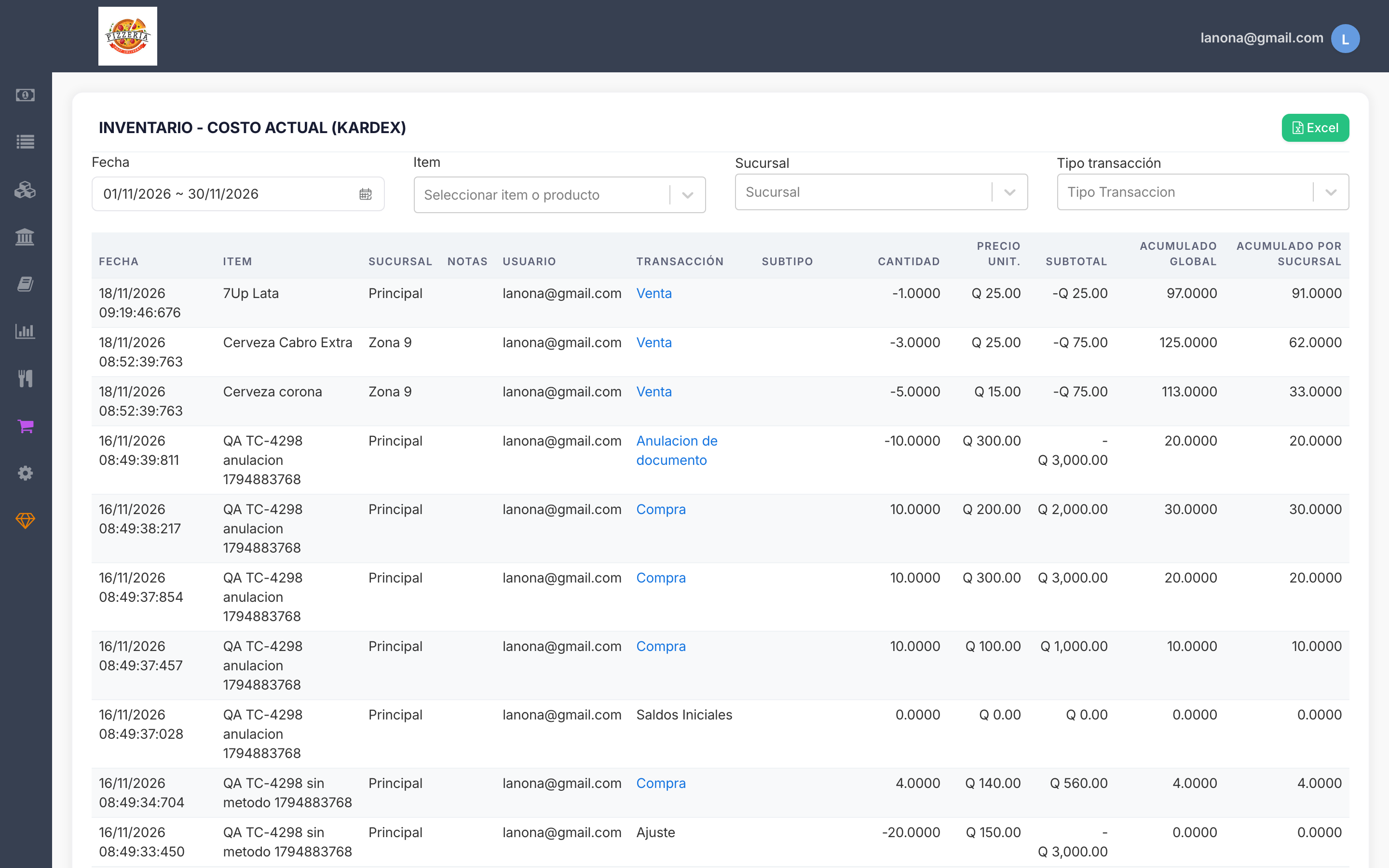
El reporte Kardex-historico muestra cada movimiento de inventario de tus productos, uno por fila: qué lo generó, quién lo registró, en qué sucursal y cuánto stock quedó después. En la pantalla se titula Inventario - Costo actual (Kardex). Si quieres saber qué es un kardex en general, lee ¿Qué es un Kardex?.
Te sirve para responder preguntas como:
- ¿Por qué cambió el stock de este producto? ¿Qué venta, compra, traslado o ajuste lo movió?
- ¿Cuántas unidades entraron o salieron de una sucursal este mes, y quién registró cada movimiento?
- ¿Qué factura, compra o traslado originó este movimiento?
- ¿Cuánto stock quedó después de cada movimiento, en total y en esa sucursal?
Antes de empezar
Sección titulada «Antes de empezar»Necesitas dos permisos, en Permisos de usuario:
- Ver listado de reportes, para entrar al menú Reportes.
- Kardex, para ver este reporte.
Solo aparecen los productos inventariables. Si vendes un producto con ítems asociados que no lleva inventario propio, en el Kardex no aparece ese producto sino los ítems que descuenta.
Abrir el reporte
Sección titulada «Abrir el reporte»- Ingresa a Reportes.
- En el módulo Inventario, dale clic a Kardex-historico.
- Elige los filtros. Los cambios se aplican solos:
- Fecha: empieza en este mes. No se puede dejar vacía y no tiene límite.
- Item: un producto inventariable. Vacío muestra todos.
- Sucursal: una sucursal. Vacío muestra todas.
- Tipo transacción: un tipo de movimiento (ver la tabla de abajo). Vacío muestra todos.
También llegas al Kardex de un producto desde la lista de Inventario, dándole clic a su stock, y desde el reporte Ventas por producto, dándole clic a la cantidad vendida. Desde Ventas por producto se abre filtrado solo por Venta.
Los filtros quedan en la dirección de la página. Si copias el enlace y se lo mandas a alguien con el mismo permiso, verá el Kardex con los mismos filtros.
Qué muestra cada columna
Sección titulada «Qué muestra cada columna»Los movimientos aparecen del más reciente al más antiguo.
- Fecha: cuándo se registró el movimiento, no la fecha del documento. La hora se muestra en formato de 12 horas, sin a. m. ni p. m., y con milésimas de segundo: un movimiento de las 3 de la tarde aparece como 03:00.
- Item y Sucursal: el producto y la sucursal donde se movió el stock.
- Notas: la nota del movimiento, por ejemplo la que escribiste en un ajuste.
- Usuario: el correo de quien registró el movimiento.
- Transacción: el tipo de movimiento. Si viene de un documento, es un enlace que abre ese documento en otra pestaña: la factura, la factura de proveedor, el traslado, la nota de crédito o la producción.
- Subtipo: Modificadores si la salida vino de un modificador de la venta; Items asociados si vino de un ítem que descuenta otro producto al venderse. Vacío en los demás.
- Cantidad: positiva cuando entra stock, negativa cuando sale.
- Precio Unit.: el valor que se guardó en el movimiento. Cambia según el tipo (ver la tabla de abajo).
- Subtotal: Cantidad por Precio Unit.
- Acumulado global: el stock total del producto, en todas las sucursales, justo después de ese movimiento.
- Acumulado por sucursal: el stock del producto en esa sucursal justo después de ese movimiento.
No hay fila de totales.
Tipos de movimiento
Sección titulada «Tipos de movimiento»| Tipo | Qué lo genera | Suma o resta |
|---|---|---|
| Compra | Registrar una factura de proveedor con productos, en la sucursal de la compra. | Suma. |
| Venta | Emitir una factura. Los borradores no mueven inventario. En pedidos, la salida se registra cuando se descuenta el pedido, antes de facturarlo. También descuenta los modificadores y los ítems asociados del producto vendido. | Resta. |
| Ajuste | Un ajuste de inventario, individual o masivo. | Suma o resta la diferencia ajustada. |
| Anulacion de documento | Anular una factura, una compra, un traslado, una nota de crédito, un ajuste masivo o una producción. Por cada movimiento del documento se crea uno contrario. | Lo contrario del movimiento original. |
| Traslado | Un traslado entre sucursales. Genera dos filas por producto. | Resta en la sucursal de origen y suma en la de destino. |
| Saldo inicial | Crear un producto inventariable con una cantidad inicial. | Suma. |
| Devoluciones | Emitir una nota de crédito con productos inventariables. | Suma. |
| Producción | Registrar una producción. | Resta los insumos y suma el producto producido. |
El Precio Unit. no significa lo mismo en todos los tipos:
- En Venta y Devoluciones es el precio de venta de la línea, antes del descuento. No es el costo.
- En Compra es el precio de compra de la línea.
- En Ajuste y Producción es el costo que tenía el producto en ese momento. En Traslado también, salvo en algunos traslados, donde queda en 0.
- En saldo inicial es el costo inicial del producto.
- En las salidas de modificadores y de ítems asociados es 0.
- En Anulacion de documento es el mismo valor del movimiento que anula.
Por eso el Subtotal no es el valor del inventario. El Kardex no calcula el costo del producto. Para ver el costo según el método de costo de cada producto, usa Inventario general.
Qué cuenta
Sección titulada «Qué cuenta»- Todos los movimientos de los productos inventariables que no se eliminaron.
- Un documento anulado aparece dos veces: el movimiento original y su anulación, con la cantidad contraria. Las dos filas tienen enlace al mismo documento.
- Si se anula la factura de un pedido, no se crea un movimiento contrario: la venta queda registrada como salida del pedido, sin enlace a la factura.
- Las fechas son las del registro de cada movimiento. Una venta de pedido aparece en la fecha en que se descontó el pedido, no en la de la factura.
¿Por qué no coincide con otro reporte?
Sección titulada «¿Por qué no coincide con otro reporte?»- Con Inventario general e Inventario por sucursal: esos reportes dan el stock a una fecha. El Acumulado global y el Acumulado por sucursal del último movimiento hasta esa fecha deberían coincidir con ellos.
- Con Ventas por producto: cuando abres el Kardex desde ahí, se filtra solo por Venta, así que no ves las anulaciones ni las devoluciones, y la suma de cantidades no es la venta neta. Además, Ventas por producto usa la fecha de la factura y el Kardex la fecha en que se registró el movimiento.
- Con Ítem más vendido: ese reporte usa los mismos movimientos de venta y anulación, pero los suma por producto.
- Con el Gráfico de stock: el gráfico deja fuera las salidas de pedidos que se cancelaron; el Kardex las muestra.
Descargar en Excel
Sección titulada «Descargar en Excel»Dale clic a Excel, arriba a la derecha. Se descargan todos los movimientos del filtro, sin paginar y sin límite de fechas. El archivo trae además a qué documento pertenece cada movimiento. En el Excel, la fecha viene en hora universal (UTC), no en la hora de tu empresa, y el subtipo viene como una letra: «m» para modificadores y «r» para ítems asociados.
Las fechas y horas del reporte están en la hora de tu empresa. Más detalle en Zona horaria de la empresa.