
Impresión Local
La impresión local está disponible en la app móvil de TuControl POS para Android.
La sección Impresión te permite conectar impresoras térmicas Bluetooth directamente desde un dispositivo Android, compartirlas en tu red local para que otros dispositivos también impriman, y consultar el historial de comandas enviadas a cada impresora.
Cómo ingresar a Impresión
Sección titulada «Cómo ingresar a Impresión»- Abre la app móvil de TuControl POS en tu dispositivo Android.
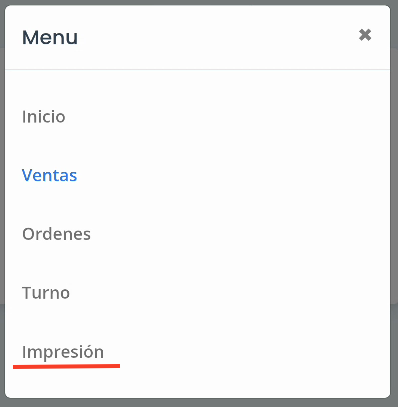
- En el menú lateral, selecciona Impresión.
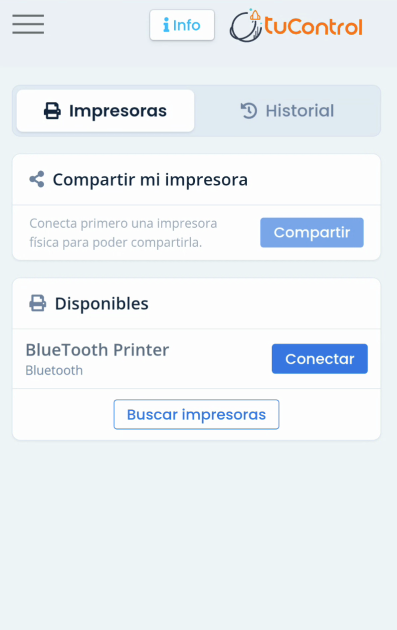
- Verás dos pestañas: Impresoras y Historial.
Conectar una impresora Bluetooth
Sección titulada «Conectar una impresora Bluetooth»- Ve a la pestaña Impresoras.
- En la sección Disponibles, presiona Buscar impresoras.
- La app buscará impresoras Bluetooth cercanas y también impresoras compartidas en tu red WiFi.
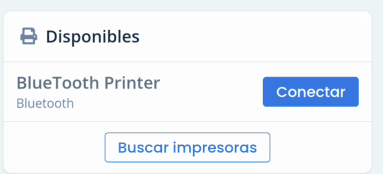
- Junto a la impresora que quieres usar, presiona Conectar.
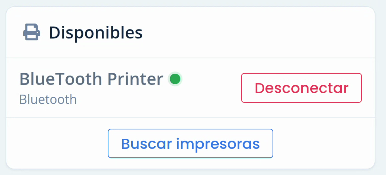
- Una vez conectada, verás un punto verde junto al nombre de la impresora.
Compartir tu impresora en la red
Sección titulada «Compartir tu impresora en la red»Cuando compartes tu impresora, otros dispositivos conectados a la misma red WiFi pueden imprimir a través de ella sin necesidad de emparejarla por Bluetooth directamente.
- Conecta primero una impresora Bluetooth (ver sección anterior).
- En la sección Compartir mi impresora, presiona Compartir.
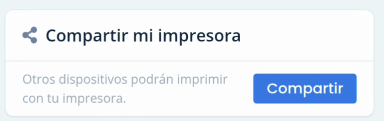
- Verás un indicador verde que confirma que tu impresora está visible en la red.
Para dejar de compartirla, presiona Detener en la misma sección.
Las impresoras compartidas no se pueden volver a compartir desde otro dispositivo.
Conectarte a una impresora compartida
Sección titulada «Conectarte a una impresora compartida»- Ve a la pestaña Impresoras.
- Presiona Buscar impresoras.
- En la sección Disponibles aparecerán las impresoras compartidas por otros dispositivos, identificadas como “Compartida en esta red”.
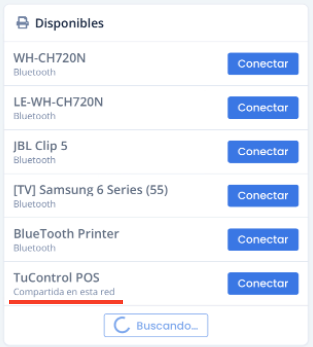
- Presiona Conectar junto a la impresora que quieres usar.
Desconectar una impresora
Sección titulada «Desconectar una impresora»- Impresora Bluetooth propia: presiona Desconectar junto a la impresora en la sección Disponibles. Si la estabas compartiendo, la app dejará de compartirla automáticamente.
- Impresora compartida: presiona Desconectar junto al nombre de la impresora en la sección Disponibles.
Consultar el historial de impresión
Sección titulada «Consultar el historial de impresión»- Ve a la pestaña Historial.
- La lista muestra cada comanda enviada con su estado y la fecha en que se actualizó.
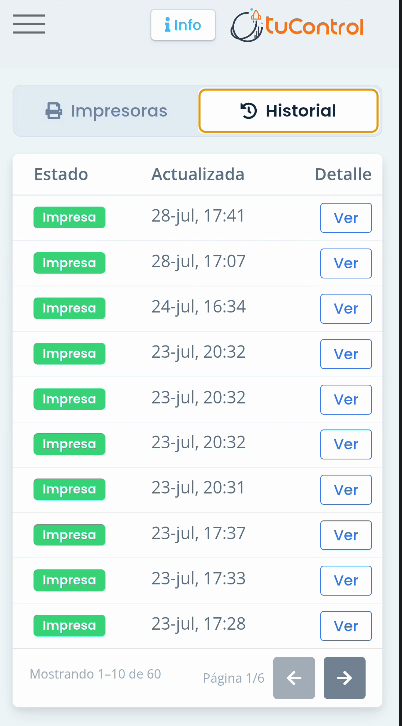
- Para ver los detalles de una comanda, presiona Ver.
Estados de una comanda
Sección titulada «Estados de una comanda»| Estado | Significado |
|---|---|
| En cola | La comanda está esperando para imprimirse. |
| Imprimiendo | Se está enviando a la impresora. |
| Impresa | Salió correctamente. |
| Error, se reintentará | Falló, pero la app lo intentará de nuevo automáticamente. |
| Fallida | Falló y no se reintenta más. |
| Incierta | No se sabe si llegó a imprimirse o no. |
Comandas inciertas
Sección titulada «Comandas inciertas»Cuando una comanda queda en estado Incierta, el sistema no puede confirmar si se imprimió. Sigue estos pasos:
- Revisa la impresora físicamente para verificar si salió el ticket.
- Presiona Ver en la comanda para abrir el detalle.
- Elige una de estas opciones:
- Ya se imprimió: confirma que la comanda sí salió. La app la marcará como impresa.
- Reimprimir de todas formas: la app enviará la comanda nuevamente a la impresora.
Antes de reimprimir, verifica que la comanda realmente no se haya impreso para evitar duplicados.
Reintentar una comanda fallida
Sección titulada «Reintentar una comanda fallida»Si una comanda aparece como Fallida o con un error recuperable, presiona Ver en el detalle y luego Reintentar impresión.