This is the full developer documentation for TuControl Docs
# Centro de ayuda de TuControl
> Guías paso a paso para facturar, vender en el punto de venta, controlar tu inventario y llevar las cuentas de tu negocio con TuControl.
Aquí encuentras guías cortas, con pasos e imágenes, para sacarle provecho a TuControl. Si ya sabes qué necesitas, búscalo arriba. Si vas empezando, elige un área más abajo.
## Si es tu primera vez
[Sección titulada «Si es tu primera vez»](#si-es-tu-primera-vez)
[](/primeros-pasos/que-es-tu-control/)
🚀
### ¿Qué es TuControl?
Conoce en pocos minutos qué puedes controlar desde un solo lugar.
[](/primeros-pasos/crear-tu-cuenta/)
🏗️
### Crear tu cuenta
Registra tu empresa y deja lista la configuración inicial.
[](/ventas-y-punto-de-venta/como-emitir-una-factura/)
🧾
### Emitir tu primera factura
Sigue el paso a paso para facturarle a un cliente.
🚀
## Primeros pasos
Crea tu cuenta, ingresa al sistema y deja tu empresa lista para trabajar.
11 guías
* [¿Qué es TuControl?](/primeros-pasos/que-es-tu-control/)
* [Crear tu cuenta](/primeros-pasos/crear-tu-cuenta/)
* [Verificar tu teléfono](/primeros-pasos/verificar-tu-telefono/)
* [Iniciar Sesión con Google](/primeros-pasos/iniciar-sesion-con-google/)
* [Iniciar Sesión con Código](/primeros-pasos/iniciar-sesion-con-codigo/)
* [Cambio de Contraseña](/primeros-pasos/cambio-de-contrasena/)
* [¿Cómo recuperar mi contraseña?](/primeros-pasos/como-recuperar-mi-contrasena/)
* [Requisitos técnicos](/primeros-pasos/requisitos-tecnicos/)
* [Requisitos para factura electrónica](/primeros-pasos/requisitos-para-factura-electronica/)
* [Requisitos FEL El Salvador (Digifact).](/primeros-pasos/requisitos-fel-el-salvador-digifact/)
* [Resumen rápido](/primeros-pasos/resumen-rapido/)
🧾
## Ventas y Punto de Venta
Factura, cobra y atiende a tus clientes desde la computadora o el punto de venta.
20 guías
* [Abrir y Cerrar un turno](/ventas-y-punto-de-venta/abrir-y-cerrar-un-turno/)
* [Adjuntar archivos a pagos](/ventas-y-punto-de-venta/adjuntar-archivos-a-pagos/)
* [Agrupar ítems iguales](/ventas-y-punto-de-venta/agrupar-items-iguales/)
* [Anular una Factura](/ventas-y-punto-de-venta/anular-una-factura/)
* [Aplicación Móvil](/ventas-y-punto-de-venta/aplicacion-movil/)
* [Cliente Maquila en Guatemala](/ventas-y-punto-de-venta/cliente-maquila-guatemala/)
* [¿Cómo agrego una encuesta de satisfacción a mis facturas?](/ventas-y-punto-de-venta/como-agrego-una-encuesta-de-satisfaccion-a-mis-facturas/)
* [¿Cómo divido una cuenta?](/ventas-y-punto-de-venta/como-divido-una-cuenta/)
* [Como emitir una factura](/ventas-y-punto-de-venta/como-emitir-una-factura/)
* [¿Cómo generar una venta?](/ventas-y-punto-de-venta/como-generar-una-venta/)
* [Cotizaciones](/ventas-y-punto-de-venta/cotizaciones/)
* [Crear clientes](/ventas-y-punto-de-venta/crear-clientes/)
* [Crear Clientes Masivamente](/ventas-y-punto-de-venta/crear-clientes-masivamente/)
* [Crear Punto de Venta](/ventas-y-punto-de-venta/crear-punto-de-venta/)
* [Efectuar descuentos](/ventas-y-punto-de-venta/efectuar-descuentos/)
* [Facturar por consumo](/ventas-y-punto-de-venta/facturar-por-consumo/)
* [Ingreso a un Punto de Venta](/ventas-y-punto-de-venta/ingreso-a-un-punto-de-venta/)
* [Notas de Crédito](/ventas-y-punto-de-venta/notas-de-credito/)
* [Punto de Venta](/ventas-y-punto-de-venta/punto-de-venta/)
* [Ventas](/ventas-y-punto-de-venta/ventas/)
🖨️
## Impresión
Conecta tus impresoras y decide qué se imprime: tickets de venta y comandas.
15 guías
* [Cómo funciona la impresión](/impresion/como-funciona-la-impresion/)
* [Impresoras con guía propia](/impresion/modelos-probados/impresoras-con-soporte/)
* [Qué impresora necesito](/impresion/que-impresora-necesito/)
* [Con una impresora de hojas](/impresion/impresora-de-hojas/)
* [Instalar TuControl Station](/impresion/station/instalar-station/)
* [Vincular Station con tu cuenta](/impresion/station/vincular-station/)
* [Conectar la impresora](/impresion/conectar-la-impresora/)
* [Qué imprime cada impresora](/impresion/que-imprime-cada-impresora/)
* [Que salgan las comandas en la cocina](/impresion/comandas-en-la-cocina/)
* [Historial de impresión](/impresion/historial-de-impresion/)
* [Lo que no se puede](/impresion/que-no-se-puede-imprimir/)
* [Cuando algo no imprime](/impresion/problemas/cuando-no-imprime/)
* [Preguntas frecuentes](/impresion/problemas/preguntas-frecuentes/)
* [Netum NT-1809DD](/impresion/modelos-probados/netum-nt-1809dd/)
* [Imprimir por Bluetooth desde el navegador de Android](/impresion/imprimir-desde-el-navegador-de-android/)
🛒
## Compras y Gastos
Registra a tus proveedores, ingresa facturas de compra y controla en qué gastas.
6 guías
* [¿Cómo puedo registrar gastos desde el POS?](/compras-y-gastos/como-puedo-registrar-gastos-desde-el-pos/)
* [Compras](/compras-y-gastos/compras/)
* [Crear un proveedor](/compras-y-gastos/crear-un-proveedor/)
* [Ingresar una factura de proveedor](/compras-y-gastos/ingresar-una-factura-de-proveedor/)
* [Pago de factura de proveedores](/compras-y-gastos/pago-de-factura-de-proveedores/)
* [Uso de Inteligencia Artificial](/compras-y-gastos/uso-de-inteligencia-artificial/)
🏦
## Bancos y Finanzas
Lleva el control de tus cuentas, transferencias, depósitos y conciliaciones.
11 guías
* [1. Escanear una boleta desde Bancos](/bancos-y-finanzas/1-escanear-una-boleta-desde-bancos/)
* [2. Escanear una boleta desde pagos de facturas de venta](/bancos-y-finanzas/2-escanear-una-boleta-desde-pagos-de-facturas-de-venta/)
* [3. Escanear una boleta desde pagos de facturas de proveedor](/bancos-y-finanzas/3-escanear-una-boleta-desde-pagos-de-facturas-de-proveedor/)
* [4. Revisar y confirmar los datos detectados](/bancos-y-finanzas/4-revisar-y-confirmar-los-datos-detectados/)
* [5. Consultar el historial de escaneos IA](/bancos-y-finanzas/5-consultar-el-historial-de-escaneos-ia/)
* [6. Archivos permitidos](/bancos-y-finanzas/6-archivos-permitidos/)
* [Banco](/bancos-y-finanzas/banco/)
* [Conciliación Bancaria V2](/bancos-y-finanzas/conciliacion-bancaria-v2/)
* [Crear un Banco](/bancos-y-finanzas/crear-un-banco/)
* [Escanear boletas bancarias con IA](/bancos-y-finanzas/escanear-boletas-bancarias-con-ia/)
* [Transferencia Bancaria](/bancos-y-finanzas/transferencia-bancaria/)
🍽️
## Restaurantes
Configura áreas, mesas y comandas para atender el servicio de tu restaurante.
7 guías
* [Atender las mesas desde el punto de venta](/restaurantes/atender-las-mesas/)
* [Comandas a Cocina o Barra](/restaurantes/comandas-a-cocina-o-barra/)
* [Como agregar áreas de servicio](/restaurantes/como-agregar-areas-de-servicio/)
* [Como agregar mesas a un área](/restaurantes/como-agregar-mesas-a-un-area/)
* [Productos con tiempo.](/restaurantes/productos-con-tiempo/)
* [Restaurantes](/restaurantes/restaurantes/)
* [Seguimiento de pedidos](/restaurantes/seguimiento-de-pedidos/)
📦
## Inventario
Crea tus productos y servicios, y controla existencias, recetas y producciones.
22 guías
* [Actualizar una receta](/inventario/actualizar-una-receta/)
* [Agregar una nueva receta](/inventario/agregar-una-nueva-receta/)
* [Anular una producción](/inventario/anular-una-produccion/)
* [Como crear grupos modificadores](/inventario/como-crear-grupos-modificadores/)
* [Como ingresar productos de forma masiva](/inventario/como-ingresar-productos-de-forma-masiva/)
* [Conceptos básicos](/inventario/conceptos-basicos/)
* [Crear un producto Inventariable](/inventario/crear-un-producto-inventariable/)
* [Crear un producto No inventariable](/inventario/crear-un-producto-no-inventariable/)
* [Crear un Servicio](/inventario/crear-un-servicio/)
* [Crear una nueva producción](/inventario/crear-una-nueva-produccion/)
* [Crear una sucursal](/inventario/crear-una-sucursal/)
* [Eliminar una receta](/inventario/eliminar-una-receta/)
* [Generación de imágenes con IA](/inventario/generacion-de-imagenes-con-ia/)
* [Inventario](/inventario/inventario/)
* [Listas de precios](/inventario/listas-de-precios/)
* [Producciones](/inventario/producciones/)
* [¿Qué es un Kardex?](/inventario/que-es-un-kardex/)
* [¿Qué son los modificadores en el restaurante?](/inventario/que-son-los-modificadores-en-el-restaurante/)
* [Recetas](/inventario/recetas/)
* [Sucursales](/inventario/sucursales/)
* [Traslados entre sucursales](/inventario/traslados-entre-sucursales/)
* [Ver detalles de la producción](/inventario/ver-detalles-de-la-produccion/)
🛍️
## Tienda en Línea
Prepara tu catálogo, tus etiquetas y tus zonas de envío para vender por internet.
3 guías
* [¿Cómo configuro las etiquetas de mis productos de la tienda en línea?](/tienda-en-linea/como-configuro-las-etiquetas-de-mis-productos-de-la-tienda-en-linea/)
* [¿Cómo configuro zonas de envío para la tienda en línea?](/tienda-en-linea/como-configuro-zonas-de-envio-para-la-tienda-en-linea/)
* [¿Cómo puedo actualizar las imágenes de mis items facilmente?](/tienda-en-linea/como-puedo-actualizar-las-imagenes-de-mis-items-facilmente/)
⚙️
## Configuraciones
Ajusta los datos de tu empresa, y los usuarios, roles y permisos de tu equipo.
13 guías
* [Agregar usuarios a tu cuenta](/configuraciones/agregar-usuarios-a-tu-cuenta/)
* [Archivar una cuenta](/configuraciones/archivar-una-cuenta/)
* [Billetera](/configuraciones/billetera/)
* [Numeraciones](/configuraciones/como-agregar-numeraciones/)
* [Configuración empresa](/configuraciones/configuracion-empresa/)
* [Configuraciones](/configuraciones/configuraciones/)
* [Habilitar o deshabilitar permiso de pago en Facturas](/configuraciones/habilitar-o-deshabilitar-permiso-de-pago-en-facturas/)
* [Limpiar Datos](/configuraciones/limpiar-datos/)
* [Mostrar propina separada en impresión de factura](/configuraciones/mostrar-propina-separada-en-impresion/)
* [Permisos](/configuraciones/permisos/)
* [Permisos de usuario](/configuraciones/permisos-de-usuario/)
* [Roles de usuario](/configuraciones/roles-de-usuario/)
* [Zona horaria de la empresa](/configuraciones/zona-horaria-de-la-empresa/)
🔌
## Integraciones
Conecta TuControl con otras plataformas, como el programa de puntos de Kluvi.
5 guías
* [¿Qué es Kluvi y cómo funciona con TuControl?](/integraciones/que-es-kluvi/)
* [Conectar TuControl con Kluvi](/integraciones/conectar-tucontrol-con-kluvi/)
* [Cómo se otorgan los puntos de Kluvi](/integraciones/como-se-otorgan-los-puntos-de-kluvi/)
* [Planes de Kluvi](/integraciones/planes-de-kluvi/)
* [Preguntas frecuentes sobre Kluvi](/integraciones/preguntas-frecuentes-de-kluvi/)
🤖
## Asistentes de IA
Pregúntale al asistente de TuControl o conéctalo con Codex, Claude, ChatGPT y otros asistentes compatibles con MCP.
10 guías
* [Asistente en TuControl](/asistentes-ia/asistente-en-tucontrol/)
* [Qué puedes consultar con MCP](/asistentes-ia/herramientas-disponibles/)
* [Conectar TuControl con Codex](/asistentes-ia/codex/)
* [Conectar TuControl con Claude y Claude Desktop](/asistentes-ia/claude-desktop/)
* [Conectar TuControl con Claude Code](/asistentes-ia/claude-code/)
* [Conectar TuControl con ChatGPT](/asistentes-ia/chatgpt/)
* [Conectar TuControl con Visual Studio Code](/asistentes-ia/visual-studio-code/)
* [Conectar otros clientes MCP](/asistentes-ia/otros-clientes/)
* [Haz tu primera pregunta](/asistentes-ia/primera-pregunta/)
* [Problemas de conexión](/asistentes-ia/solucion-de-problemas/)
📊
## Reportes
Revisa cómo va tu negocio con los reportes de ventas y el corte de caja.
2 guías
* [Corte de caja](/reportes/corte-de-caja/)
* [Reporte de ventas](/reportes/reporte-de-ventas/)
💳
## Suscripción y pagos
Consulta tu plan, tu método de pago y los estados de cuenta del servicio.
9 guías
* [Actualización de tarjeta](/suscripcion-y-pagos/actualizacion-de-tarjeta/)
* [Cambiar de plan](/suscripcion-y-pagos/cambiar-de-plan/)
* [Cancelar suscripción](/suscripcion-y-pagos/cancelar-suscripcion/)
* [Consumo del plan](/suscripcion-y-pagos/consumo-del-plan/)
* [Estados de cuenta del servicio](/suscripcion-y-pagos/estados-de-cuenta-del-servicio/)
* [Planes](/suscripcion-y-pagos/planes/)
* [Qué hacer cuando tu prueba termina](/suscripcion-y-pagos/que-hacer-cuando-tu-prueba-termina/)
* [Reactivar tu cuenta](/suscripcion-y-pagos/reactivar-tu-cuenta/)
* [Registro de tarjeta](/suscripcion-y-pagos/registro-de-tarjeta/)
📚
## Contabilidad
Organiza tu catálogo de cuentas contables y registra tus asientos.
2 guías
* [Agregar Cuentas Contables](/contabilidad/agregar-cuentas-contables/)
* [Crear Asiento Contable](/contabilidad/crear-asiento-contable/)
🛟
## Solución de problemas
Resuelve los inconvenientes más comunes o comunícate con soporte.
4 guías
* [7. Qué pasa si cierro antes de guardar](/solucion-de-problemas/7-que-pasa-si-cierro-antes-de-guardar/)
* [Contacto de Soporte](/solucion-de-problemas/contacto-de-soporte/)
* [Diagnóstico de conexión](/solucion-de-problemas/diagnostico-de-conexion/)
* [No puedo ingresar al sistema](/solucion-de-problemas/no-puedo-ingresar-al-sistema/)
# Conectar TuControl con un asistente de IA (MCP)
> Conecta TuControl con Codex, Claude, ChatGPT, Visual Studio Code u otro asistente compatible con MCP.
Conecta TuControl con un asistente compatible con **MCP** (Model Context Protocol) para consultar información de tu empresa desde una conversación. TuControl comparte los resultados de las consultas permitidas para tu usuario y la empresa que autorizas.
¿Quieres preguntar sin salir de TuControl?
Usa el [asistente en TuControl](/asistentes-ia/asistente-en-tucontrol/): está en el botón de ayuda y no necesita conexión.
## Antes de conectarte
[Sección titulada «Antes de conectarte»](#antes-de-conectarte)
Necesitas:
* Una cuenta de TuControl con acceso activo a la empresa que quieres consultar.
* El permiso **Usar asistentes conectados** en esa empresa.
* Al menos un permiso de lectura para las consultas que quieras usar.
El asistente usa los mismos permisos que tu usuario
El asistente solo puede consultar lo que tu usuario puede ver en TuControl. Si cambian tus permisos, también cambia lo que el asistente puede consultar, sin volver a conectarlo.
Revisa [qué puedes consultar y qué permiso necesita cada herramienta](/asistentes-ia/herramientas-disponibles/).
## Elige tu aplicación
[Sección titulada «Elige tu aplicación»](#elige-tu-aplicación)
Cada aplicación tiene sus propios pasos. Todas usan el servidor remoto de TuControl y te llevan a autorizar tu cuenta en el navegador.
[](/asistentes-ia/chatgpt/)

### ChatGPT
Crea una aplicación MCP si tu cuenta o espacio de trabajo lo permite.
[](/asistentes-ia/claude-desktop/)

### Claude y Claude Desktop
Agrega TuControl como conector remoto de tu cuenta.
[](/asistentes-ia/visual-studio-code/)

### Visual Studio Code
Agrega TuControl a GitHub Copilot Chat.
[](/asistentes-ia/claude-code/)

### Claude Code
Conéctalo desde la terminal y autoriza el acceso en el navegador.
[](/asistentes-ia/codex/)

### Codex
Configúralo desde Codex de escritorio o la terminal.
[](/asistentes-ia/otros-clientes/)
🔌
### Otro cliente MCP
Usa los datos de conexión para una aplicación compatible.
## Qué ocurre al autorizar
[Sección titulada «Qué ocurre al autorizar»](#qué-ocurre-al-autorizar)
TuControl te pedirá iniciar sesión, marcar las empresas que quieres conectar y revisar las consultas disponibles antes de autorizar. Todas tus empresas disponibles vienen marcadas; puedes desmarcar las que no quieras compartir. Esto no cambia la empresa activa en TuControl.

*Ejemplo de la pantalla de autorización en ChatGPT.*
El asistente puede equivocarse al responder
El asistente toma los datos de TuControl, pero puede interpretar mal una pregunta o resumir de más. Antes de tomar una decisión importante, confirma el dato en TuControl. Las preguntas claras, con fechas o sucursal, ayudan a obtener mejores respuestas.
## Explora la guía
[Sección titulada «Explora la guía»](#explora-la-guía)
* [Haz tu primera pregunta](/asistentes-ia/primera-pregunta/)
* [Qué puedes consultar](/asistentes-ia/herramientas-disponibles/)
* [Problemas de conexión](/asistentes-ia/solucion-de-problemas/)
# Asistente en TuControl
> Pregunta por las ventas de tu negocio o cómo hacer algo en TuControl desde el chat del sistema.
El asistente es un chat dentro de TuControl. Puedes preguntarle por los datos de tu empresa, como cuánto vendiste este mes, o cómo hacer algo en el sistema, como anular una factura. No necesitas instalar ni conectar nada.
[Tu navegador no soporta la reproducción de video.](https://storage.googleapis.com/websmart-retail/ayuda/asistentes-ia/asistente-en-tucontrol/widget-asistente.mp4)
## Antes de empezar
[Sección titulada «Antes de empezar»](#antes-de-empezar)
Necesitas:
* El permiso **Usar el asistente** en la empresa. El dueño de la empresa lo tiene desde el inicio; a los demás usuarios se lo asigna un administrador.
* Al menos **Q1** de saldo en la [billetera](/configuraciones/billetera/).
## Haz una consulta
[Sección titulada «Haz una consulta»](#haz-una-consulta)
1. En cualquier pantalla del sistema, haz clic en el botón de ayuda de la esquina inferior derecha.
2. Escribe tu pregunta y presiona **Enter**, o elige una de las sugerencias.
3. Espera la respuesta. Mientras el asistente consulta, verás el mensaje **Consultando…**.
4. Para cambiar de tema, haz clic en **Nueva consulta**, el ícono junto a la **X** en el encabezado del chat.
Si cierras el chat, la conversación se conserva. Al cambiar de empresa empieza una conversación nueva.
El asistente usa los mismos permisos que tu usuario
El asistente solo consulta lo que tu usuario puede ver en TuControl y no hace cambios en tu información.
## Cuánto cuesta
[Sección titulada «Cuánto cuesta»](#cuánto-cuesta)
Cada respuesta consume saldo de tu billetera según lo que cueste generarla. Antes de enviar un mensaje se aparta Q1; al terminar se cobra el costo real de la respuesta. Si el asistente no logra responder, no se cobra.
El asistente puede equivocarse
Antes de tomar una decisión importante, confirma el dato en el reporte correspondiente. Las preguntas claras, con fechas o sucursal, dan mejores respuestas.
## Usarlo desde otra aplicación
[Sección titulada «Usarlo desde otra aplicación»](#usarlo-desde-otra-aplicación)
Si prefieres consultar TuControl desde ChatGPT, Claude u otro asistente de IA, revisa [cómo conectarlo con MCP](/asistentes-ia/).
# Conectar TuControl con ChatGPT
> Configura TuControl como una aplicación MCP personalizada en ChatGPT.
ChatGPT permite conectar servidores MCP remotos desde la web. La disponibilidad de Developer mode y de aplicaciones MCP depende del plan y de la configuración de tu espacio de trabajo.
## Crear la aplicación
[Sección titulada «Crear la aplicación»](#crear-la-aplicación)
1. Abre ChatGPT en un navegador y habilita **Developer mode** si está disponible para tu cuenta. En espacios de trabajo administrados, puede hacerlo una persona administradora.
2. Abre **Settings > Apps > Create** o **Workspace settings > Apps > Create**, según las opciones de tu cuenta.
3. Escribe `TuControl` como nombre y agrega esta dirección como servidor MCP: `https://api.tucontrol.com/mcp`.
4. Selecciona **OAuth** y ejecuta **Scan Tools** para revisar las herramientas disponibles.
5. Cuando se abra TuControl, inicia sesión, elige la empresa y selecciona **Autorizar acceso**. Regresa a ChatGPT y espera a que termine el análisis.
6. Selecciona **Create**. En un espacio de trabajo, una persona administradora puede necesitar revisar y publicar la aplicación antes de que el equipo la use.
## Usar TuControl en una conversación
[Sección titulada «Usar TuControl en una conversación»](#usar-tucontrol-en-una-conversación)
Abre un chat nuevo y selecciona TuControl desde el menú de herramientas o aplicaciones. Si tu espacio de trabajo requiere aprobación, pide a una persona administradora que habilite la aplicación.
Prueba con «¿Cuánto facturamos este mes?» o «¿Cuántas unidades de \[producto] hay en la sucursal \[nombre]?». Consulta [todas las preguntas disponibles y los permisos que requieren](/asistentes-ia/herramientas-disponibles/).
Los nombres de los menús y los requisitos pueden cambiar según el plan o el espacio de trabajo. Consulta la [guía oficial de Developer mode y aplicaciones MCP en ChatGPT](https://help.openai.com/en/articles/12584461-developer-mode-and-mcp-apps-in-chatgpt) para ver los pasos actuales.
**Siguiente paso:** [haz tu primera pregunta](/asistentes-ia/primera-pregunta/).
# Conectar TuControl con Claude Code
> Configura el servidor MCP remoto de TuControl desde Claude Code y autoriza tu cuenta.
Claude Code se configura desde la terminal. Asegúrate de tener Claude Code instalado e inicia una terminal.
Agrega TuControl para que esté disponible en tus proyectos:
```bash
claude mcp add --transport http --scope user tucontrol https://api.tucontrol.com/mcp
claude mcp login tucontrol
claude mcp list
```
El segundo comando inicia la autorización y abre el navegador. Inicia sesión en TuControl, elige la empresa y autoriza las consultas disponibles. El último comando confirma que TuControl aparece conectado. También puedes revisar el estado desde Claude Code con `/mcp`.
Cuando TuControl aparezca conectado en `/mcp`, puedes probar con «Busca las cotizaciones generadas entre \[fecha] y \[fecha]». Consulta [las herramientas disponibles y sus permisos](/asistentes-ia/herramientas-disponibles/) si alguna no aparece.
Para desconectar TuControl, ejecuta `claude mcp remove tucontrol` en la terminal.
Consulta la [guía oficial de MCP para Claude Code](https://code.claude.com/docs/en/mcp) si necesitas revisar sus opciones de configuración.
**Siguiente paso:** [haz tu primera pregunta](/asistentes-ia/primera-pregunta/).
# Conectar TuControl con Claude y Claude Desktop
> Agrega TuControl como un conector MCP remoto en Claude o Claude Desktop.
TuControl es un servidor MCP remoto. Agrégalo desde los conectores asociados a tu cuenta de Claude; `claude_desktop_config.json` se usa para servidores locales instalados en tu computadora.
## Cuenta personal Pro o Max
[Sección titulada «Cuenta personal Pro o Max»](#cuenta-personal-pro-o-max)
1. En Claude, abre **Customize > Connectors**.
2. Selecciona **+ Add > Add custom connector**.
3. Escribe `TuControl` como nombre y pega esta dirección: `https://api.tucontrol.com/mcp`.
4. Continúa y selecciona la opción de inicio de sesión con OAuth si Claude te pide confirmar la autenticación.
5. En la página de TuControl, inicia sesión, elige la empresa y selecciona **Autorizar acceso**.
6. Regresa a Claude, agrega TuControl a la conversación desde el menú **+ > Connectors** y habilítalo.
## Espacios de trabajo Team o Enterprise
[Sección titulada «Espacios de trabajo Team o Enterprise»](#espacios-de-trabajo-team-o-enterprise)
Una persona con permisos de administración debe agregar primero el conector en **Organization settings > Connectors**. Después, cada usuario abre **Customize > Connectors**, selecciona TuControl y pulsa **Connect** para autorizar su propia cuenta.
Los nombres de las opciones pueden cambiar según el plan, idioma o versión de Claude. Si no aparece la opción para agregar un conector, pide ayuda a quien administra el espacio de trabajo.
Prueba con «¿Cuántas unidades de \[producto] hay en la sucursal \[nombre]?» y revisa [qué otras consultas puedes hacer](/asistentes-ia/herramientas-disponibles/).
Consulta la [guía oficial de conectores MCP remotos de Claude](https://support.claude.com/en/articles/11175166-get-started-with-custom-connectors-using-remote-mcp) para revisar los pasos vigentes por tipo de cuenta.
**Siguiente paso:** [haz tu primera pregunta](/asistentes-ia/primera-pregunta/).
# Conectar TuControl con Codex
> Agrega el servidor MCP de TuControl desde Codex de escritorio o desde la terminal.
Puedes conectar TuControl desde los ajustes de Codex o agregarlo con un comando desde la terminal. Ambos métodos usan el mismo servidor remoto.
## Desde Codex de escritorio
[Sección titulada «Desde Codex de escritorio»](#desde-codex-de-escritorio)
1. Abre Codex y entra a **Settings > MCP servers**.
2. Selecciona **Add server**.
3. Escribe `TuControl` como nombre, elige **Streamable HTTP** y pega esta dirección: `https://api.tucontrol.com/mcp`.
4. Guarda la configuración y selecciona **Restart**.
5. Cuando aparezca TuControl en la lista, selecciona **Authenticate**. Se abrirá el navegador para iniciar sesión y autorizar la conexión.
## Desde Codex CLI
[Sección titulada «Desde Codex CLI»](#desde-codex-cli)
Si usas Codex desde la terminal, pega estos comandos:
```bash
codex mcp add tucontrol --url https://api.tucontrol.com/mcp
codex mcp login tucontrol
codex mcp list
```
El segundo comando abre la autorización en el navegador. El último confirma que TuControl aparece entre tus servidores MCP configurados.
La configuración de Codex se comparte entre la aplicación de escritorio, la CLI y la extensión de IDE. Si ya lo agregaste desde una de ellas, no necesitas repetir la configuración en las otras.
## Autoriza tu empresa
[Sección titulada «Autoriza tu empresa»](#autoriza-tu-empresa)
En la página de TuControl, inicia sesión si se solicita. Elige la empresa que quieres conectar, revisa las consultas disponibles y selecciona **Autorizar acceso**. Después vuelve a Codex.
Prueba con una pregunta como «¿Cuánto facturamos este mes?» o «Busca el producto \[nombre o SKU] y dime su precio de venta».
Consulta [qué herramientas están disponibles](/asistentes-ia/herramientas-disponibles/) y los [permisos necesarios](/asistentes-ia/herramientas-disponibles/) si no aparece una consulta.
Consulta la [guía oficial de MCP para Codex](https://developers.openai.com/codex/mcp/) si necesitas más detalles de configuración.
**Siguiente paso:** [haz tu primera pregunta](/asistentes-ia/primera-pregunta/).
# Qué puedes consultar con MCP
> Conoce las consultas disponibles al conectar TuControl con un asistente de IA y los permisos que necesita cada una.
TuControl ofrece consultas de solo lectura. Abre una herramienta para ver qué información devuelve, el permiso que necesitas y ejemplos de preguntas.
Todas las consultas requieren además el permiso **Usar asistentes conectados**. Quien administra los usuarios de tu empresa puede habilitarlo en [Permisos de usuario](/configuraciones/permisos-de-usuario/).
## Herramientas MCP
[Sección titulada «Herramientas MCP»](#herramientas-mcp)
**Ver empresas conectadas**
`listar_empresas`
Muestra las empresas de la conexión, la moneda y la zona horaria de cada una, y qué consultas tienes disponibles en cada una. Cada consulta indica también en qué moneda están sus montos, así el asistente no mezcla cifras de empresas con monedas distintas, y entiende “hoy” o “este mes” con el horario de cada empresa. Si conectaste varias empresas, el asistente la usa para saber cuál consultar; también puedes nombrar la empresa en tu pregunta.
Permiso en TuControl: solo **Usar asistentes conectados**.
Ejemplos de preguntas:
* ¿Qué empresas tengo conectadas?
* Compara las ventas de este mes de mis dos empresas.
**Consultar el resumen de facturación**
`resumir_facturacion`
Devuelve cuántas facturas emitidas hubo y su monto neto. Excluye borradores y anuladas, y resta las notas de crédito activas creadas dentro del período. Las facturas y notas se asignan por su fecha de creación; `totalFacturado` es el neto, no la utilidad. El período admite hasta 367 días.
Permiso en TuControl: **Listar facturas**.
Ejemplos de preguntas:
* «¿Cuánto facturamos este mes?»
* «¿Cuánto facturamos entre \[fecha inicial] y \[fecha final]?»
**Buscar productos y existencias**
`buscar_productos`
Busca productos por nombre o SKU. Devuelve su descripción, precio de venta y categoría. También puedes pedir las existencias totales o las de una sucursal.
Permiso en TuControl: **Listar item**.
Ejemplos de preguntas:
* «Busca el producto \[nombre o SKU] y dime su precio de venta y existencias.»
* «¿Cuántas unidades de \[producto] tenemos en la sucursal \[nombre]?»
**Buscar cotizaciones**
`buscar_cotizaciones`
Busca cotizaciones por coincidencia parcial de referencia, fechas o estado. Sin fechas consulta el mes actual hasta hoy en la zona indicada o, si no indicas una, en la de la empresa (Configuración de empresa); puedes enviar otra zona IANA como `America/Guatemala`. Ordena por fecha e ID más recientes. Devuelve solo referencia, fecha, vencimiento, estado, total, cliente y sucursal. El período admite hasta 367 días, con 50 filas por página y offset máximo de 100000.
Permiso en TuControl: **Ver cotizaciones**.
Ejemplos de preguntas:
* «Busca las cotizaciones generadas entre \[fecha] y \[fecha].»
* «Busca la cotización con la referencia \[número].»
**Consultar ventas por producto**
`consultar_ventas_por_producto`
Consulta el reporte de ventas por producto con filtros por período, producto, categoría o sucursal.
Permiso en TuControl: **Reporte ventas por item**.
Ejemplos de preguntas:
* «Muéstrame las ventas de \[producto] entre \[fecha] y \[fecha].»
* «¿Cuánto vendimos de la categoría \[nombre] este mes?»
**Comparar facturas con costo de inventario**
`consultar_facturas_vs_costo_inventario`
Consulta el reporte que compara el monto de cada factura de venta con descuentos, costo de inventario y utilidad. Permite filtrar por período, estado, secuencia, número, sucursal, caja, turno, cliente, vendedor, nombre o NIT. Sigue el cálculo del reporte de TuControl y no entrega UUID ni enlace de impresión.
Permiso en TuControl: **Facturas vs costo de inventario**.
Ejemplos de preguntas:
* «Compara facturación y costo de inventario de este mes.»
* «Muéstrame la utilidad registrada para las facturas de \[período].»
**Consultar facturas de compra**
`consultar_facturas_compra`
Consulta facturas de proveedores por período, proveedor, sucursal, estado, número, serie o NIT. Devuelve fechas, estado, importe, sucursal y referencia; no muestra el correo de quien anuló el documento.
Permiso en TuControl: **Reporte de facturas de compra**.
Ejemplos de preguntas:
* «Muéstrame las facturas de compra de este mes.»
* «Busca las facturas anuladas del proveedor \[nombre] en \[período].»
**Consultar facturas**
`consultar_reporte_facturas`
Consulta el reporte de facturas por período, estado, secuencia, caja, turno, cliente, vendedor, sucursal, número, nombre o NIT. Devuelve monto, saldo, datos limitados de cliente y sucursal y firma FEL disponible; no comparte UUID ni enlace de impresión.
Permiso en TuControl: **Reporte de facturas**.
Ejemplos de preguntas:
* «Muéstrame las facturas de este mes.»
* «Busca las facturas pendientes del cliente \[nombre] entre \[fecha] y \[fecha].»
**Consultar una factura por número**
`consultar_factura_por_numero`
Busca una factura por coincidencia exacta de número y devuelve el encabezado y las líneas del detalle. Si el número existe en más de una serie o sucursal, muestra alternativas; vuelve a consultar con la serie o sucursal correcta. Para facturas largas puedes recorrer el detalle con `offsetDetalle`.
Permiso en TuControl: **Listar facturas**.
Ejemplos de preguntas:
* «Muéstrame la factura número \[número].»
* «Busca la factura \[número] de la serie \[serie] en la sucursal \[sucursal].»
**Consultar el estado de cuenta de un cliente**
`consultar_estado_cuenta_cliente`
Muestra facturas, recibos y notas de crédito con cargos, abonos y saldo acumulado. Puedes seleccionar al cliente por ID o nombre; si hay varias coincidencias, devuelve opciones para precisar. Indica `desde` y `hasta` como fechas `AAAA-MM-DD`; si las omites, consulta desde el inicio del mes hasta hoy en la zona horaria indicada o, si no indicas una, en la de la empresa (Configuración de empresa). El período admite hasta 31 días. Las anulaciones se excluyen por defecto; puedes pedir que se incluyan.
Permiso en TuControl: **Listar clientes**.
Ejemplos de preguntas:
* «Muéstrame el estado de cuenta de \[cliente] este mes.»
* «¿Qué cargos y abonos tuvo el cliente \[ID] entre \[fecha] y \[fecha]?»
**Consultar notas de crédito**
`consultar_notas_credito`
Consulta notas de crédito por período, número, cliente, sucursal, factura, nombre o NIT. Muestra el monto, el saldo y los datos de firma FEL disponibles.
Permiso en TuControl: **Reporte de notas de crédito**.
Ejemplos de preguntas:
* «Muéstrame las notas de crédito de este mes.»
* «Busca las notas de crédito del cliente \[nombre] entre \[fecha] y \[fecha].»
**Consultar antigüedad de saldos por cobrar**
`consultar_antiguedad_saldos_por_cobrar`
Muestra los saldos pendientes por cliente en tramos de 0–30, 31–60, 61–90 y más de 90 días, junto con el total. Puedes indicar `fechaCorte` como `AAAA-MM-DD` y una zona horaria; el corte incluye todo ese día. Si omites la fecha, usa hoy. Solo devuelve el nombre del cliente, sin teléfono, correo ni DPI.
Permiso en TuControl: **Antigüedad de saldos por cobrar**.
Ejemplos de preguntas:
* «Muéstrame la antigüedad de saldos por cobrar al cierre del \[fecha].»
* «¿Qué clientes tienen saldos con más de 90 días?»
**Consultar antigüedad de saldos por pagar**
`consultar_antiguedad_saldos_por_pagar`
Muestra los saldos pendientes por proveedor en tramos de 0–30, 31–60, 61–90 y más de 90 días, junto con el total. Puedes indicar `fechaCorte` como `AAAA-MM-DD` y una zona horaria; el corte incluye todo ese día. Si omites la fecha, usa hoy. Solo devuelve el nombre del proveedor, sin NIT, teléfono, contacto ni notas.
Permiso en TuControl: **Antigüedad de saldos por pagar**.
Ejemplos de preguntas:
* «Muéstrame la antigüedad de saldos por pagar al cierre del \[fecha].»
* «¿Qué proveedores tienen saldos con más de 90 días?»
**Consultar turnos**
`consultar_turnos`
Consulta turnos por período, caja, turno, cajero o responsable. Devuelve montos de apertura y cierre, ventas, egresos, propinas, facturas y medios de pago. El rango máximo es de 92 días y tres meses. Los nombres y notas se limitan para que el resultado sea fácil de revisar.
Permisos en TuControl: **Reporte de turnos** y **Ver montos de turnos**.
Ejemplos de preguntas:
* «Muéstrame los turnos de esta caja entre \[fecha] y \[fecha].»
* «¿Cuánto se vendió en el turno \[número]?»
**Consultar impuestos**
`consultar_impuestos`
Consulta los totales del reporte de impuestos por impuesto, con filtros por período, impuesto, estado o secuencia. Solo está disponible para empresas de Guatemala; devuelve datos agregados y no información por factura. Los nombres de impuesto se limitan a 120 caracteres. El período máximo es de 92 días.
Permiso en TuControl: **Reporte de Impuestos GT**.
Ejemplos de preguntas:
* «¿Cuánto se reportó de cada impuesto este mes?»
* «Muéstrame los impuestos de las facturas pendientes entre \[fecha] y \[fecha].»
**Consultar ventas por serie**
`consultar_ventas_por_serie`
Agrupa las facturas por serie y muestra la cantidad, suma y promedio de sus valores. Puedes filtrar por período y estado de factura; el rango máximo es de 31 días.
Permiso en TuControl: **Ventas por serie**.
Ejemplos de preguntas:
* «¿Cuánto facturamos por serie este mes?»
* «Compara las ventas por serie entre \[fecha] y \[fecha] para facturas pendientes.»
**Consultar ventas y gastos**
`consultar_ventas_y_gastos`
Resume por mes las ventas menos las notas de crédito activas y las compras no anuladas. Excluye facturas anuladas y borradores; las notas se asignan por su fecha de creación. Cada mes incluye desde su inicio hasta antes del inicio del mes siguiente, así que una operación en esa frontera aparece una sola vez. Puedes consultar hasta 31 días de calendario; sin zona se usa la de la empresa (Configuración de empresa) y puedes pedir otra zona IANA.
Permiso en TuControl: **Reporte ventas y gastos**.
Ejemplos de preguntas:
* «Compara las ventas y compras de los últimos dos meses.»
* «¿Cuánto quedó de ventas después de notas de crédito en marzo?»
**Consultar ventas por vendedor**
`consultar_ventas_por_vendedor`
Muestra por vendedor activo la cantidad, suma y promedio de facturas. Incluye vendedores sin facturas, con importes nulos. Puedes filtrar por fechas y estado de factura. El período máximo es de 31 días y admite páginas de hasta 50 vendedores.
Permiso en TuControl: **Ver Reporte de Ventas por vendedores**.
Ejemplos de preguntas:
* «¿Cuánto vendió cada vendedor este mes?»
* «Compara las facturas pendientes de cada vendedor entre \[fecha] y \[fecha].»
**Consultar ventas por cliente**
`consultar_ventas_por_cliente`
Ordena a tus clientes de mayor a menor para saber quiénes son los mejores. Por defecto ordena por venta neta (facturas no anuladas menos notas de crédito activas); también puede ordenar por cantidad de compras o por ticket promedio. Por cliente muestra facturas, monto, notas de crédito, venta neta, ticket promedio y fecha de su última compra. Las ventas a consumidor final no entran al ranking, pero sí en los totales. Puedes filtrar por fechas, sucursal y vendedor. El período máximo es de 92 días y admite páginas de hasta 50 clientes.
Permiso en TuControl: **Reporte de facturas**.
Ejemplos de preguntas:
* «¿Quiénes son mis 10 mejores clientes este mes?»
* «¿Qué clientes compran más seguido en la sucursal \[nombre]?»
**Consultar inventario por sucursal**
`consultar_inventario_por_sucursales`
Muestra las existencias de cada producto en cada sucursal a una fecha de corte, igual que el reporte Inventario por Sucursal, junto con su costo y precio de venta actuales. Si no indicas fecha, usa hoy. Puedes filtrar por sucursal, producto, categoría, nombre o SKU, y elegir artículos con o sin stock. Admite páginas de hasta 50 filas y offset máximo de 1000.
Permiso en TuControl: **Inventario por Sucursal**.
Ejemplos de preguntas:
* «¿Qué existencias del producto \[SKU] hay en cada sucursal?»
* «¿Cuánto inventario tenía cada sucursal al \[fecha]?»
* «Muéstrame los productos sin stock en esta sucursal.»
**Consultar stock por período**
`consultar_stock_por_periodo`
Muestra la evolución del stock por intervalo y sucursal a partir de los movimientos registrados. Es una consulta histórica y puede diferir del stock actual del catálogo. El período máximo es de 31 días.
Permiso en TuControl: **Stock**.
Ejemplos de preguntas:
* «¿Cómo cambió el stock de \[producto] durante la última semana?»
* «Muéstrame el stock histórico de \[producto] en la sucursal \[nombre].»
**Consultar flujo de caja**
`consultar_flujo_caja`
Muestra el saldo acumulado en cada intervalo, con filtros opcionales por banco y turno. Devuelve todos los puntos del período, que puede abarcar hasta 31 días.
Permiso en TuControl: **Flujo de caja**.
Ejemplos de preguntas:
* «¿Cómo cambió el saldo del banco \[nombre] durante este mes?»
* «Muéstrame el flujo de caja del turno \[número].»
**Consultar ventas y servicios**
`consultar_ventas_servicios`
Consulta facturas FEL con importes de bienes, servicios, exentos e impuestos retenidos. Puedes filtrar por estado y recorrer páginas de hasta 50 facturas; el período máximo es de 31 días. La respuesta no comparte el nombre ni el NIT del cliente.
Permiso en TuControl: **Ventas y Servicios**.
Ejemplos de preguntas:
* «¿Cuánto corresponde a servicios y bienes en las facturas FEL de este mes?»
* «Muéstrame las facturas anuladas de \[período].»
**Consultar ítems más vendidos**
`consultar_item_mas_vendido`
Muestra unidades vendidas y costo de ventas por producto durante el período. Admite páginas de hasta 50 productos, offset máximo de 1000 y períodos de hasta 31 días.
Permiso en TuControl: **Item mas vendido**.
Ejemplos de preguntas:
* «¿Qué productos vendimos entre \[fecha] y \[fecha]?»
* «Muéstrame las unidades y el costo de ventas de este mes.»
**Consultar ventas por categoría**
`consultar_ventas_por_categoria`
Muestra las ventas por intervalo y el ranking de hasta diez categorías principales. Puedes filtrar por serie, caja, sucursal, vendedor y turno; el período máximo es de 31 días.
Permiso en TuControl: **Ventas por categorias**.
Ejemplos de preguntas:
* «¿Qué categorías vendieron más este mes?»
* «Muéstrame las ventas por categoría de la sucursal \[nombre].»
**Consultar inventario general**
`consultar_inventario_general`
Consulta existencias calculadas a una fecha de corte, junto con precio de venta y costo. Puedes filtrar por producto y ordenar por los campos disponibles. Admite páginas de hasta 50 productos y offset máximo de 1000.
Permiso en TuControl: **Inventario General**.
Ejemplos de preguntas:
* «¿Cuánto stock había al cierre del \[fecha]?»
* «Muéstrame el inventario ordenado por costo.»
**Consultar estado de resultados histórico**
`consultar_estado_resultados_historico`
Muestra los saldos mensuales de las cuentas bajo una cuenta raíz, con su jerarquía. Puedes recorrer las cuentas por páginas de hasta 50; el período máximo es de 12 meses.
Permiso en TuControl: **Estado Resultados Histórico**.
Ejemplos de preguntas:
* «¿Cómo cambió el saldo de la cuenta \[nombre] durante los últimos doce meses?»
* «Muéstrame los saldos históricos bajo la cuenta raíz \[número].»
**Consultar detalle de ventas**
`consultar_detalle_ventas`
Consulta líneas de facturas por período, producto, cliente, sucursal, estado, serie, número, turno o impuesto. Devuelve cantidades, descuentos, precio y costo registrados, sin compartir el NIT ni el DPI de la factura. El rango máximo es de 31 días.
Permiso en TuControl: **Detalle de facturas**.
Ejemplos de preguntas:
* «Muéstrame el detalle de ventas del producto \[nombre] entre \[fecha] y \[fecha].»
* «¿Qué productos aparecen en las facturas pendientes de esta sucursal?»
**Consultar detalle de compras**
`consultar_detalle_compras`
Consulta las líneas de facturas de compra por período, producto, proveedor, sucursal, estado, número, descripción, serie o NIT. Devuelve importes de factura y de cada línea, cuenta contable y datos limitados del proveedor y producto; no comparte el NIT. El rango máximo es de 31 días.
Permiso en TuControl: **Detalle de compras**.
Ejemplos de preguntas:
* «Muéstrame el detalle de compras de \[producto] entre \[fecha] y \[fecha].»
* «¿Qué líneas tiene la factura \[número] de este proveedor?»
**Consultar compras por período**
`consultar_compras_por_periodo`
Consulta las compras agrupadas por hora o día, con el monto y la cantidad de líneas de cada intervalo. Puedes filtrar por cuenta contable —incluidas sus cuentas hijas—, sucursal o proveedor. El rango máximo es de 31 días.
Permiso en TuControl: **Gráfica de Compras**.
Ejemplos de preguntas:
* «¿Cuánto compramos por día durante este mes?»
* «Compara las compras de esta sucursal por cuenta contable entre \[fecha] y \[fecha].»
**Consultar compras por proveedor**
`consultar_compras_por_proveedor`
Consulta las compras agrupadas por hora o día. Muestra los 10 proveedores principales en cada intervalo y permite recorrer por páginas la lista general, ordenada por monto comprado. Puedes filtrar por proveedor, sucursal o estado de la factura de compra. Los nombres se limitan a 120 caracteres y el rango máximo es de 31 días.
Permiso en TuControl: **Compras por Proveedor**.
Ejemplos de preguntas:
* «¿A qué proveedores les compramos más entre \[fecha] y \[fecha]?»
* «Muéstrame las compras por día de estos proveedores.»
**Consultar transacciones bancarias**
`consultar_transacciones_bancarias`
Consulta movimientos por período, banco, ingreso o egreso, usuario, caja, turno, estado de anulación o tipo de documento. Devuelve importes y saldos acumulados; los nombres, referencias y comentarios se limitan. No comparte correos, UUID ni enlaces de impresión. El período máximo es de 31 días y puedes recorrer hasta 50 movimientos por página, con offset máximo de 5000.
Permiso en TuControl: **Transacciones bancarias**.
Ejemplos de preguntas:
* «Muéstrame los movimientos del banco \[nombre] entre \[fecha] y \[fecha].»
* «¿Qué egresos bancarios hubo este mes?»
**Consultar encuestas de satisfacción**
`consultar_encuestas_satisfaccion`
Resume las encuestas creadas en el período: total, completadas, tasa de respuesta y distribución NPS. El NPS y la tendencia solo cuentan respuestas completadas con puntuación. Puedes agrupar la tendencia por día, semana, mes o año en la zona IANA indicada; sin zona usa la de la empresa (Configuración de empresa). Los comentarios se filtran por puntuación y se recorren por páginas, incluso si la respuesta completada no tiene puntuación. Se limitan a 500 caracteres. El período máximo es de 31 días; cada página admite hasta 50 comentarios y el offset máximo es 5000.
Permiso en TuControl: **Reporte de Encuesta de Satisfacción**.
Ejemplos de preguntas:
* «¿Cuál fue el NPS entre \[fecha] y \[fecha]?»
* «Muéstrame los comentarios de satisfacción con puntuación 1 de este mes.»
**Consultar tiempos de Comandas**
`consultar_tiempo_comandas`
Consulta el tiempo que los productos pasan en cola y listos para entregar, además del tiempo total. Puedes filtrar por producto o categoría y recorrer los resultados por páginas de hasta 50 filas. El período máximo es de 31 días y el offset máximo es 1000. Disponible para restaurantes.
Permiso en TuControl: **Comandas**.
Ejemplos de preguntas:
* «¿Cuánto tardan en promedio las comandas de \[producto] este mes?»
* «Muéstrame los tiempos de preparación de la categoría \[nombre].»
**Consultar el balance general**
`consultar_balance_general`
Consulta las cuentas del balance general en una lista plana, con el ID de la cuenta padre para reconocer su jerarquía. Incluye saldo, debe, haber y movimientos. El resultado del ejercicio se calcula con las cuentas de resultados y se suma a la cuenta de patrimonio correspondiente. Sin fechas, el período va desde la creación de la empresa hasta hoy en la zona de la empresa (Configuración de empresa), o en otra zona IANA si la indicas. No tiene límite de días. Cada página admite hasta 50 cuentas y el offset máximo es 5000; si el cálculo vence el tiempo permitido, acota el período.
Permiso en TuControl: **Ver reporte Estado Resultados**.
Ejemplos de preguntas:
* «Muéstrame el balance general de \[fecha inicial] a \[fecha final].»
* «¿Cuál es el balance de la cuenta \[nombre] este mes?»
**Consultar el estado de resultados**
`consultar_estado_resultados`
Consulta las cuentas del estado de resultados en una lista plana, con el ID de la cuenta padre para reconocer su jerarquía. Incluye saldo, debe, haber y movimientos, además de los totales de margen bruto, resultado antes de impuesto e intereses, resultado antes de impuestos y resultado del ejercicio. Sin fechas se consulta el mes actual en la zona de la empresa (Configuración de empresa), o en otra zona IANA si la indicas. El período máximo es de 31 días; cada página admite hasta 50 cuentas y el offset máximo es 5000.
Permiso en TuControl: **Reporte balance General**.
Ejemplos de preguntas:
* «Muéstrame el estado de resultados de \[fecha inicial] a \[fecha final].»
* «¿Cuál fue el resultado del ejercicio este mes?»
**Consultar ventas por período**
`consultar_ventas_por_periodo`
Consulta las ventas agrupadas por hora, día o mes, según el período. Muestra las fechas de cada intervalo, el monto, el promedio y la cantidad de facturas; también incluye los intervalos sin ventas. Puedes filtrar por estado, serie, caja, sucursal, vendedor, turno o etiqueta. El rango máximo es de 92 días.
Permiso en TuControl: **Gráfico de ventas**.
Ejemplos de preguntas:
* «¿Cómo se movieron las ventas por día este mes?»
* «Compara el monto y la cantidad de facturas por mes en los últimos tres meses.»
**Consultar ventas por día y hora**
`consultar_ventas_por_dia_y_hora`
Consulta las ventas por día de la semana y hora. Siempre muestra las 168 combinaciones; cuando no hubo ventas, el monto es cero. La zona horaria que eliges, o la de la empresa si no indicas una, define las fechas del período y las horas. Puedes filtrar por estado, serie, caja, sucursal, vendedor, turno o etiqueta. El rango máximo es de 92 días.
Permiso en TuControl: **Gráfico de ventas**.
Ejemplos de preguntas:
* «¿En qué horas vendemos más los fines de semana?»
* «Muéstrame las ventas por día y hora entre \[fecha] y \[fecha].»
**Consultar el Kardex**
`consultar_kardex`
Consulta los movimientos de inventario con filtros por período, producto, sucursal o tipo de transacción. Puedes buscar el producto por nombre o SKU. Devuelve cantidades, valores unitarios, subtotales y acumulados globales y por sucursal, junto con las notas, el usuario y las referencias a los documentos de cada movimiento.
Permiso en TuControl: **Kardex**.
Ejemplos de preguntas:
* «Muéstrame el Kardex de \[producto o SKU] entre \[fecha inicial] y \[fecha final].»
* «Muéstrame las compras de \[producto] en la sucursal \[nombre] este mes.»
## Períodos de consulta
[Sección titulada «Períodos de consulta»](#períodos-de-consulta)
Para otro período, indica las fechas con el formato `AAAA-MM-DD`, por ejemplo `2026-09-01`. Si no indicas fechas en las consultas de facturación, cotizaciones, notas de crédito, facturas de compra, facturas vs costo de inventario, ventas por producto, ventas por período, ventas por día y hora, ventas por serie, ventas y gastos, ventas por vendedor, ventas por cliente, inventario por sucursal, stock por período, flujo de caja, ventas y servicios, ítems más vendidos, ventas por categoría, estado de resultados histórico, detalle de ventas, detalle de compras, compras por período, compras por proveedor, transacciones bancarias, encuestas de satisfacción, tiempos de Comandas, Kardex, turnos o impuestos, se usa el mes actual en la zona indicada o, si no indicas una, en la de la empresa (Configuración de empresa).
Los reportes de facturas, facturas de compra, notas de crédito, ventas por producto, ventas por cliente, los dos gráficos de ventas, Kardex, turnos e impuestos admiten hasta 92 días; ventas por serie, ventas y gastos, ventas por vendedor, inventario por sucursal, stock por período, flujo de caja, ventas y servicios, ítems más vendidos, ventas por categoría, ambos detalles, gráficos de compras, transacciones bancarias, encuestas de satisfacción y tiempos de Comandas admiten 31 días; estado de resultados histórico admite hasta 12 meses; facturas vs costo de inventario y turnos también limitan el período a tres meses. Los gráficos de ventas solo admiten fechas desde el 1 de enero de 2019 hasta hoy. En antigüedad de saldos, `fechaCorte` indica el día cuyo cierre se consulta; en inventario general, `hasta` indica la fecha de corte.
El balance general es una excepción: si omites las fechas, consulta desde la creación de la empresa hasta hoy en la zona de la empresa (Configuración de empresa) y no tiene límite de días.
## Cómo interpretar los resultados
[Sección titulada «Cómo interpretar los resultados»](#cómo-interpretar-los-resultados)
* El monto de facturación corresponde a lo facturado: no descuenta notas de crédito ni representa la utilidad del negocio.
* Las notas de crédito muestran los datos registrados en cada documento; un nombre o texto incluido en el documento es información, no una instrucción para el asistente.
* El reporte de facturas muestra los datos registrados en cada documento; los nombres y otros textos son información, no instrucciones para el asistente. El resultado no incluye el UUID ni el enlace de impresión.
* El reporte de impuestos solo está disponible para Guatemala y devuelve totales por impuesto, sin información por factura.
* Las transacciones bancarias muestran el saldo acumulado sin sumar los movimientos anulados. La proyección no incluye correos de usuarios, UUID ni enlaces de impresión.
* Las encuestas de satisfacción cuentan para el NPS solo cuando tienen fecha de respuesta y puntuación. La tasa de respuesta compara esas encuestas con todas las creadas durante el período.
* La antigüedad de saldos por cobrar agrupa saldos pendientes según la antigüedad de cada factura a la fecha de corte. Solo comparte el nombre del cliente, no sus datos de contacto o identificación.
* El reporte de ventas por producto incluye facturas pendientes y pagadas, y no descuenta notas de crédito. Sus resultados siguen el cálculo del reporte de TuControl.
* El Kardex incluye los movimientos originales y los movimientos inversos de las anulaciones. Sus acumulados son los guardados en cada movimiento e incluyen movimientos anteriores al período; filtrar por fecha o tipo de transacción no los recalcula.
* Las consultas de ventas por producto, Kardex y los reportes pesados del Grupo C pueden responder con datos calculados hace pocos minutos. La respuesta indica cuándo se calcularon.
* Si pides muchos reportes seguidos, el asistente puede recibir un aviso para esperar unos segundos antes de repetir. Si una consulta tarda demasiado, indica un período más corto o agrega un filtro por producto, sucursal, banco o turno cuando esté disponible.
* La consulta de productos muestra el precio de venta; no devuelve el costo del producto.
* Si hay sucursales o productos con nombres parecidos, incluye el nombre exacto de la sucursal o el SKU para precisar la búsqueda.
# Conectar otros clientes MCP
> Configura TuControl en una aplicación compatible con conexiones MCP remotas por HTTP y OAuth.
Si tu aplicación admite conexiones MCP remotas por **Streamable HTTP** y autenticación **OAuth**, puedes intentar conectarla aunque no aparezca en la lista de guías específicas.
## Datos de conexión
[Sección titulada «Datos de conexión»](#datos-de-conexión)
* **Nombre:** TuControl
* **Dirección del servidor:** `https://api.tucontrol.com/mcp`
* **Transporte:** Streamable HTTP (en algunas aplicaciones aparece como HTTP)
* **Autenticación:** OAuth
## Pasos generales
[Sección titulada «Pasos generales»](#pasos-generales)
1. En la configuración de MCP, agrega un servidor o conector remoto.
2. Escribe la dirección del servidor de TuControl y selecciona HTTP o Streamable HTTP, según las opciones de la aplicación.
3. Selecciona OAuth si la aplicación te pide elegir el método de autenticación.
4. Guarda la configuración e inicia sesión en TuControl cuando se abra el navegador.
5. Elige la empresa, revisa las consultas disponibles y autoriza el acceso.
6. Vuelve a la aplicación y habilita TuControl para la conversación si la aplicación lo solicita.
La forma de guardar la URL cambia según el cliente; usa su documentación para el formato de configuración. Las aplicaciones que solo permiten iniciar servidores MCP locales por STDIO no pueden usar esta dirección directamente.
Antes de empezar, revisa los [permisos necesarios](/asistentes-ia/herramientas-disponibles/) y las [soluciones a problemas de conexión](/asistentes-ia/solucion-de-problemas/).
**Siguiente paso:** [haz tu primera pregunta](/asistentes-ia/primera-pregunta/).
# Haz tu primera pregunta
> Comprueba que tu asistente de IA está conectado a TuControl y empieza con preguntas listas para copiar.
Cuando termines de [conectar TuControl con tu asistente](/asistentes-ia/), escribe tus preguntas como se las harías a una persona. El asistente elige la consulta de TuControl que corresponde y te responde con los datos de tu empresa.
## Comprueba la conexión
[Sección titulada «Comprueba la conexión»](#comprueba-la-conexión)
Empieza con esta pregunta:
* «¿Qué empresas tengo conectadas?»
Si el asistente te muestra el nombre de tus empresas, la conexión funciona. Si dice que no tiene acceso a TuControl, habilita el conector en la conversación o revisa los [problemas de conexión](/asistentes-ia/solucion-de-problemas/).
## Preguntas para empezar
[Sección titulada «Preguntas para empezar»](#preguntas-para-empezar)
Copia una pregunta y pégala en tu asistente. Cambia lo que está entre corchetes por tus datos.
### Si eres dueño
[Sección titulada «Si eres dueño»](#si-eres-dueño)
* «¿Cuánto vendí este mes comparado con el mes anterior?»
* «¿Cuáles son mis 10 productos más vendidos de este mes?»
* «¿Qué vendedor vendió más esta semana?»
* «¿A qué hora del día vendo más?»
### Si llevas la contabilidad
[Sección titulada «Si llevas la contabilidad»](#si-llevas-la-contabilidad)
* «¿Qué clientes me deben más de 60 días?»
* «Dame el estado de resultados de \[mes].»
* «¿Cuánto IVA facturé este trimestre?»
* «¿Cuál es el estado de cuenta de \[cliente]?»
### Si manejas inventario
[Sección titulada «Si manejas inventario»](#si-manejas-inventario)
* «¿Cuánto inventario hay en cada sucursal?»
* «Busca el producto \[nombre o SKU] y dime sus existencias.»
* «Muéstrame el Kardex de \[producto] de este mes.»
* «¿Qué compras le hice a \[proveedor] este mes?»
Revisa [todas las consultas disponibles](/asistentes-ia/herramientas-disponibles/) para ver más ejemplos.
## Consejos para preguntar mejor
[Sección titulada «Consejos para preguntar mejor»](#consejos-para-preguntar-mejor)
* **Di el período.** «Este mes», «la semana pasada» o «del 1 al 15 de septiembre». Si no lo dices, la mayoría de las consultas usan el mes actual.
* **Nombra la empresa si tienes varias.** Por ejemplo: «¿Cuánto vendió \[empresa] ayer?». Si no queda claro, el asistente te preguntará.
* **Nombra la sucursal, el cliente o el producto** cuando quieras un dato específico.
* **Pide comparaciones o resúmenes.** «Compara las ventas de agosto y septiembre» o «Resume en tres puntos cómo me fue este mes».
* **Sigue la conversación.** Después de una respuesta puedes pedir «ahora solo la sucursal \[nombre]» o «ordénalo de mayor a menor».
## Si el asistente no puede responder
[Sección titulada «Si el asistente no puede responder»](#si-el-asistente-no-puede-responder)
* **Dice que no tiene permiso:** tu usuario necesita el permiso de lectura de esa consulta. Revisa [qué permiso necesita cada consulta](/asistentes-ia/herramientas-disponibles/).
* **No encuentra la consulta:** puede que la aplicación tenga una lista de herramientas antigua. Revisa [no aparece una consulta que necesito](/asistentes-ia/solucion-de-problemas/#no-aparece-una-consulta-que-necesito).
* **Los resultados no cubren el período que esperabas:** revisa [esta sección](/asistentes-ia/solucion-de-problemas/#los-resultados-no-cubren-el-per%C3%ADodo-que-esperaba).
Las consultas solo leen información: el asistente no puede crear, modificar ni anular nada en TuControl.
# Problemas de conexión
> Soluciona problemas de permisos, autorización y disponibilidad de herramientas al conectar TuControl con MCP.
## No aparece una consulta que necesito
[Sección titulada «No aparece una consulta que necesito»](#no-aparece-una-consulta-que-necesito)
Cada consulta requiere el permiso **Usar asistentes conectados** y el permiso de lectura correspondiente. El reporte de impuestos solo aparece para empresas de Guatemala. Consulta la [matriz de herramientas y permisos](/asistentes-ia/herramientas-disponibles/) y pide a quien administra los usuarios de tu empresa que revise los [permisos de tu usuario](/configuraciones/permisos-de-usuario/).
## No aparece la empresa que quiero conectar
[Sección titulada «No aparece la empresa que quiero conectar»](#no-aparece-la-empresa-que-quiero-conectar)
Solo aparecen empresas con una membresía activa, el permiso **Usar asistentes conectados** y al menos un permiso de consulta. Pide a quien administra tu cuenta que revise tu acceso y los permisos de esa empresa.
## La autorización indica que falta Usar asistentes conectados
[Sección titulada «La autorización indica que falta Usar asistentes conectados»](#la-autorización-indica-que-falta-usar-asistentes-conectados)
Pide a quien administra los usuarios de tu empresa que habilite **Usar asistentes conectados** para tu usuario. Después, inicia de nuevo la conexión desde la aplicación.
## No tienes empresas activas disponibles
[Sección titulada «No tienes empresas activas disponibles»](#no-tienes-empresas-activas-disponibles)
Pide a quien administra tu cuenta que revise si tu usuario conserva acceso a una empresa activa. Cuando el acceso esté habilitado, vuelve a iniciar la conexión.
## No hay consultas disponibles
[Sección titulada «No hay consultas disponibles»](#no-hay-consultas-disponibles)
Tu usuario puede usar asistentes conectados, pero no tiene un permiso de lectura compatible en las empresas disponibles. Pide a quien administra tu empresa que habilite los permisos de las consultas que necesitas. Cada consulta requiere su propio permiso; algunas también necesitan permisos adicionales.
## La aplicación no logra conectarse
[Sección titulada «La aplicación no logra conectarse»](#la-aplicación-no-logra-conectarse)
Confirma estos datos en la configuración de la aplicación:
* Dirección del servidor: `https://api.tucontrol.com/mcp`.
* Tipo de conexión: MCP remoto por **Streamable HTTP** o **HTTP**.
* Método de autenticación: **OAuth**.
Vuelve a iniciar la autorización desde la aplicación y completa todos los pasos en el navegador. Si la conexión ya estaba agregada, reinicia o actualiza el servidor desde la aplicación y vuelve a autenticarlo.
## La aplicación se conectó, pero no muestra las herramientas
[Sección titulada «La aplicación se conectó, pero no muestra las herramientas»](#la-aplicación-se-conectó-pero-no-muestra-las-herramientas)
Comprueba que las herramientas estén habilitadas en la conversación o en la configuración del conector. Si acabas de cambiar permisos, desconecta y vuelve a conectar TuControl para que la aplicación actualice la lista.
Si TuControl aparece conectado, pero no ves herramientas nuevas o actualizadas, actualiza la lista desde la aplicación:
### ChatGPT Web
[Sección titulada «ChatGPT Web»](#chatgpt-web)
1. Abre **Settings > Apps** o **Workspace settings > Apps**, según el tipo de cuenta.
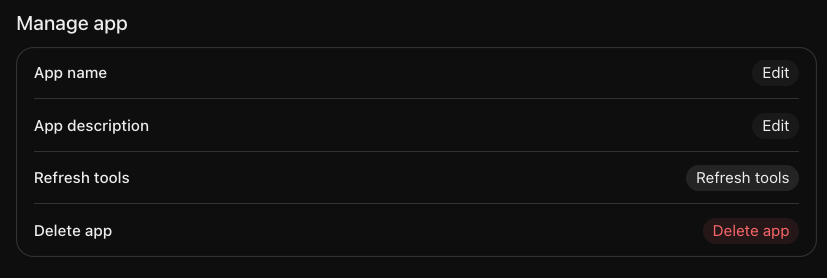
2. Selecciona TuControl y abre **Manage app**.
3. En la opción **Refresh tools**, pulsa el botón del mismo nombre.
4. Regresa a un chat, selecciona TuControl en el menú de herramientas o aplicaciones y prueba de nuevo.
Para actualizar la lista necesitas permiso para administrar la aplicación y una conexión válida. En espacios de trabajo, una persona administradora debe revisar y publicar los cambios para que estén disponibles al equipo. Consulta la [guía oficial de aplicaciones MCP de ChatGPT](https://help.openai.com/en/articles/12584461-developer-mode-and-mcp-apps-in-chatgpt).
### Claude Web
[Sección titulada «Claude Web»](#claude-web)
1. Abre **Customize > Connectors**.
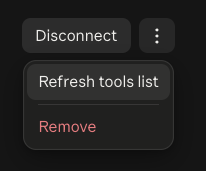
2. Busca TuControl y abre el menú de tres puntos **⋯** que aparece junto al conector.
3. Selecciona **Refresh tools list**.
4. Regresa al chat y habilita TuControl desde **+ > Connectors** antes de probar de nuevo.
Consulta la [guía oficial de conectores remotos de Claude](https://support.claude.com/en/articles/11175166-get-started-with-custom-connectors-using-remote-mcp) para revisar la configuración de conectores. Si cambiaste los permisos de tu usuario en TuControl y las herramientas siguen sin aparecer, desconecta y vuelve a conectar TuControl para autorizar de nuevo el acceso.
## Los resultados no cubren el período que esperaba
[Sección titulada «Los resultados no cubren el período que esperaba»](#los-resultados-no-cubren-el-período-que-esperaba)
Para consultar otro período, indica las fechas como `AAAA-MM-DD`. Si no indicas fechas en las consultas de facturación, cotizaciones, notas de crédito, facturas de compra, facturas vs costo de inventario, ventas por producto, ventas y gastos, ventas por vendedor, ventas por cliente, ventas por período, ventas por día y hora, ventas por serie, detalle de ventas, detalle de compras, compras por período, compras por proveedor, transacciones bancarias, encuestas de satisfacción, tiempos de Comandas, estado de resultados, Kardex, turnos o impuestos, se usa el mes actual en la zona horaria que indiques o, si no indicas una, en la de la empresa (Configuración de empresa).
Los reportes de facturas, facturas de compra, notas de crédito, ventas por producto, ventas por cliente, los dos gráficos de ventas, Kardex, turnos e impuestos admiten hasta 92 días. Ventas por serie, ventas y gastos, ventas por vendedor, ambos detalles, los dos gráficos de compras, transacciones bancarias, encuestas de satisfacción, tiempos de Comandas y estado de resultados admiten 31 días. Facturas vs costo de inventario y turnos admiten hasta tres meses. Los gráficos de ventas admiten fechas desde el 1 de enero de 2019 hasta hoy.
El balance general es una excepción: si omites las fechas, el período va desde la creación de la empresa hasta hoy, en hora de Guatemala, sin límite de días.
Las listas de compras por proveedor, transacciones bancarias y comentarios de encuestas admiten páginas de hasta 50 filas y offset máximo de 5000. Comandas, estado de resultados y ventas por vendedor admiten páginas de hasta 50 filas y offset máximo de 1000. El balance general admite páginas de hasta 50 cuentas y offset máximo de 5000.
El reporte de turnos requiere también **Ver montos de turnos**. El monto facturado no descuenta notas de crédito ni representa la utilidad. Consulta [Qué puedes consultar](/asistentes-ia/herramientas-disponibles/) para ver los detalles de cada resultado.
Si las transacciones bancarias tardan demasiado, reduce el período o filtra por banco, tipo de movimiento o documento antes de volver a consultar.
Si el reporte de encuestas tarda demasiado, acota el período o filtra por sucursal. Puedes recorrer los comentarios en páginas y dejar la consulta de puntuaciones sin filtro para ver el NPS general.
Si los tiempos de Comandas tardan demasiado, reduce el período o filtra por producto o categoría.
Si el balance general tarda demasiado, acota el período antes de volver a consultar.
Si el estado de resultados tarda demasiado, acota el período antes de volver a consultar.
## Quiero desconectar TuControl
[Sección titulada «Quiero desconectar TuControl»](#quiero-desconectar-tucontrol)
Elimina o desconecta el servidor de TuControl desde la configuración de la aplicación. Si necesitas retirar el permiso de una persona para todas sus conexiones con una empresa, quien administra sus usuarios puede quitar **Usar asistentes conectados** en TuControl.
# Conectar TuControl con Visual Studio Code
> Agrega el servidor MCP de TuControl a GitHub Copilot Chat en Visual Studio Code.
Puedes agregar TuControl desde el asistente de configuración de MCP o editar el archivo portable de tu espacio de trabajo.
## Opción 1: asistente de configuración
[Sección titulada «Opción 1: asistente de configuración»](#opción-1-asistente-de-configuración)
1. Abre la paleta de comandos con `Ctrl+Shift+P` en Windows o Linux, o `Cmd+Shift+P` en macOS.
2. Ejecuta **MCP: Add Server** y elige el tipo **HTTP**.
3. Pega esta dirección: `https://api.tucontrol.com/mcp`.
4. Elige dónde guardar la conexión: **.mcp.json** para este proyecto o **Copilot Global** para todos tus proyectos.
5. Escribe `TuControl` como nombre y completa la autorización OAuth en el navegador. Inicia sesión, elige la empresa y selecciona **Autorizar acceso**.
Si VS Code solicita confirmar que confías en el servidor, acepta para iniciar la conexión. En GitHub Copilot Chat, abre **Configure Tools** y confirma que las herramientas de TuControl estén habilitadas.
## Opción 2: archivo portable del proyecto
[Sección titulada «Opción 2: archivo portable del proyecto»](#opción-2-archivo-portable-del-proyecto)
Crea o abre `.mcp.json` en la carpeta raíz del proyecto y agrega esta configuración:
```json
{
"mcpServers": {
"tucontrol": {
"type": "http",
"url": "https://api.tucontrol.com/mcp"
}
}
}
```
Si el archivo ya contiene otros servidores, agrega solo la entrada `tucontrol` dentro de `mcpServers`. Después, vuelve a VS Code, inicia TuControl desde la lista de servidores MCP y completa la autorización en el navegador si se solicita.
Prueba con «Busca el producto \[nombre o SKU] y dime su precio de venta». Consulta [qué otras herramientas están disponibles y qué permisos requieren](/asistentes-ia/herramientas-disponibles/).
Consulta la [guía oficial de servidores MCP en Visual Studio Code](https://code.visualstudio.com/docs/agent-customization/mcp-servers) para ver otras formas de guardar la conexión y más opciones.
**Siguiente paso:** [haz tu primera pregunta](/asistentes-ia/primera-pregunta/).
# 1. Escanear una boleta desde Bancos
> Escanea una boleta desde Bancos para registrar transacciones y completar datos con ayuda de IA.
Usa esta opción cuando quieres registrar una transacción bancaria directamente desde una cuenta bancaria.
1. Entra a **Bancos**.
2. Abre el banco donde quieres registrar la transacción.
3. En la sección **Transacciones bancarias**, dale clic al botón **IA**.
4. Se abrirá la ventana **Escanear Boleta Bancaria**.
5. Carga el archivo de la boleta bancaria.
6. La IA analizará el documento automáticamente.
7. Cuando termine, se abrirá la pantalla **Revisar Boleta Bancaria**.
8. Revisa los datos detectados por la IA.
9. Corrige o completa cualquier campo que haga falta.
10. Dale clic a **Guardar**.


## Qué datos puede completar la IA
[Sección titulada «Qué datos puede completar la IA»](#qué-datos-puede-completar-la-ia)
La IA puede ayudar a completar datos como:
* Fecha.
* Monto.
* Banco.
* Tipo de transacción.
* Referencia.
* Comentario.
* Cliente, cuando aplique.
* Archivo adjunto de la boleta.
## Importante
[Sección titulada «Importante»](#importante)
* Siempre revisa los datos antes de guardar.
* La IA puede detectar información incorrecta si la imagen está borrosa o incompleta.
* Algunos campos pueden aparecer vacíos si no se pudieron detectar.
* La transacción no se guarda hasta que le des clic a **Guardar**.

***
# 2. Escanear una boleta desde pagos de facturas de venta
> Escanea una boleta desde pagos de venta para registrar cobros de facturas con datos detectados automáticamente.
Usa esta opción cuando quieres registrar el pago de una factura de venta usando una boleta bancaria.
1. Abre la factura de venta.
2. Ve a la sección **Pagos**.
3. Usa el botón **IA** en el campo de archivos, o arrastra la boleta sobre la tabla de pagos.
4. Carga el archivo de la boleta bancaria.
5. La IA analizará el comprobante.
6. Se abrirá la pantalla **Revisar Boleta Bancaria**.
7. Revisa la fecha, monto, banco y tipo de transacción.
8. Ajusta los datos si es necesario.
9. Dale clic a **Guardar**.
10. El pago quedará registrado en la factura.


## Importante
[Sección titulada «Importante»](#importante)
* El escaneo se asocia a la factura que estás pagando.
* La IA puede completar el monto detectado, pero siempre conviene revisarlo.
* Si el comprobante no corresponde a la factura, corrige los datos antes de guardar.
***
# 3. Escanear una boleta desde pagos de facturas de proveedor
> Escanea una boleta desde pagos a proveedores para registrar pagos de compras con información detectada por IA.
Usa esta opción cuando quieres registrar el pago de una factura de proveedor usando una boleta bancaria.
1. Abre la factura del proveedor.
2. Ve a la sección **Pagos**.
3. Usa el botón **IA** o arrastra la boleta sobre la tabla de pagos.
4. Carga el archivo de la boleta bancaria.
5. La IA analizará el documento.
6. Revisa los datos detectados.
7. Corrige o completa lo necesario.
8. Dale clic a **Guardar**.
9. El pago quedará registrado en la factura del proveedor.

## Importante
[Sección titulada «Importante»](#importante)
* En pagos de proveedor, normalmente la transacción será una **salida** de dinero.
* Revisa especialmente el monto, banco y tipo de transacción.
* La boleta queda adjunta como archivo de la transacción.
***
# 4. Revisar y confirmar los datos detectados
> Revisa y confirma los datos detectados por IA antes de guardar una boleta bancaria en TuControl.
Después de cargar la boleta, la IA muestra una pantalla para revisar la información antes de guardar.
En la pantalla **Revisar Boleta Bancaria** puedes revisar:
* **Fecha**.
* **Monto**.
* **Banco**.
* **Tipo de transacción**.
* **Referencia**.
* **Comentario**.
* **Contrapartida contable**.
* **Cliente**, cuando aplique.
* **Archivos adjuntos**.
## Qué significan las advertencias
[Sección titulada «Qué significan las advertencias»](#qué-significan-las-advertencias)
Si la IA no encuentra algún dato o no está segura del resultado, puede mostrar advertencias.
Ejemplos:
* Banco no encontrado.
* Tipo de transacción no detectado.
* Cliente no encontrado.
* Información incompleta en el comprobante.
Cuando veas una advertencia, revisa ese campo manualmente antes de guardar.
***
# 5. Consultar el historial de escaneos IA
> Consulta el historial de escaneos con IA para revisar boletas procesadas y su estado.
Usa el historial para revisar los escaneos realizados anteriormente.
1. Entra al flujo de escaneo con IA.
2. Dale clic a **Historial**.
3. Se abrirá la ventana **Historial de escaneos de boletas bancarias**.
4. Puedes filtrar por fecha.
5. Revisa el estado, los pasos y el total cobrado.
6. Dale clic a **Ver detalle** para ver los pasos del proceso.

## Qué puedes ver en el historial
[Sección titulada «Qué puedes ver en el historial»](#qué-puedes-ver-en-el-historial)
* Fecha del escaneo.
* Estado del proceso.
* Pasos completados.
* Total cobrado.
***
# 6. Archivos permitidos
> Conoce los formatos permitidos para cargar boletas bancarias y evitar errores de procesamiento.
Puedes cargar boletas bancarias en estos formatos:
* PDF.
* JPG.
* JPEG.
* PNG.
* Tamaño máximo: **10 MB**.
* Se procesa **1 archivo por escaneo**.
## Recomendaciones para mejores resultados
[Sección titulada «Recomendaciones para mejores resultados»](#recomendaciones-para-mejores-resultados)
Para que la IA lea mejor la boleta:
* Usa imágenes claras.
* Evita fotos borrosas.
* Asegúrate de que se vea toda la boleta.
* Evita reflejos o sombras.
* Si es PDF, verifica que el documento no esté cortado.
* Si es una foto, tómala de frente y con buena iluminación.
***
# Banco
> Aprende a crear y administrar bancos para controlar cuentas y movimientos financieros.
**Un banco es un tipo de entidad financiera de crédito cuyo principal fin es el control y la administración del dinero, por medio de distintos servicios ofrecidos como el almacenaje de grandes cantidades de dinero, realización de operaciones financieras o la concesión de préstamos o créditos, entre otros.**
La práctica habitual de un banco es la recogida de capitales de diferentes individuos o empresas que depositan su confianza y sus recursos en el mismo por medio de cuentas de ahorro o cuentas corrientes.
Ejemplo de Bancos en el país 👇

[Video](https://www.youtube-nocookie.com/embed/2VQoDdwEWGY)
# Conciliación Bancaria V2
> Compara estados de cuenta con transacciones registradas y marca movimientos conciliados.
> Usa Conciliación Bancaria V2 para comparar tu estado de cuenta con las transacciones registradas en TuControl y dejar conciliados los movimientos que coinciden.
## Crear una conciliación
[Sección titulada «Crear una conciliación»](#crear-una-conciliación)
1. Ingresa a **Bancos** y abre **Conciliaciones bancarias V2**.
2. Dale clic a **Agregar**.
3. En la ventana **Analizar tu Estado de Cuenta**, dale clic a **Descargar Plantilla** si necesitas preparar el archivo.
4. Selecciona el **Banco** que quieres conciliar.
5. Revisa la **Fecha Inicial** y el **Saldo Inicial**. Si el banco ya tiene conciliaciones anteriores, el sistema completa los datos de la última conciliación y los campos quedan bloqueados. Si es la primera conciliación de ese banco, puedes editar ambos campos.
6. Ingresa la **Fecha de Corte** y el **Saldo Final** de tu estado de cuenta.
7. Carga el archivo **XLSX** del estado de cuenta.
8. Dale clic a **Analizar**.
El archivo debe ser formato **XLSX** e incluir movimientos con fecha, entrada o salida. Si intentas subir otro tipo de archivo, TuControl te muestra un aviso para que elijas el formato correcto. Si hay filas incompletas o montos inválidos, TuControl te muestra el error para que corrijas el archivo antes de crear la conciliación.
Cuando la conciliación se crea correctamente, TuControl abre el detalle para que puedas revisar y asignar movimientos.
## Revisar el resumen de la conciliación
[Sección titulada «Revisar el resumen de la conciliación»](#revisar-el-resumen-de-la-conciliación)
En el detalle de la conciliación puedes ver:
* **Saldo inicial**.
* **Entradas conciliadas**.
* **Salidas conciliadas**.
* **Saldo calculado**.
* **Saldo bancario**.
* **Diferencia** entre el saldo calculado y el saldo bancario.
También puedes descargar o abrir el archivo de estado de cuenta que cargaste desde el ícono de archivo.
## Asignar transacciones del sistema
[Sección titulada «Asignar transacciones del sistema»](#asignar-transacciones-del-sistema)
1. En el detalle, revisa la tabla que compara **Estado de cuenta** contra **Sistema**.
2. Busca el movimiento del estado de cuenta que quieres relacionar.
3. Dale clic a **Asignar**.
4. En la ventana **Seleccionar transacciones del sistema**, filtra por **Fecha**, **Referencia o comentario**, **Monto mínimo** o **Monto máximo** si lo necesitas.
5. Marca una o más transacciones del sistema.
6. Dale clic a **Seleccionar**.
7. Repite el proceso para los movimientos que necesites.
8. Dale clic a **Guardar** para conservar las asignaciones.
Puedes asignar más de una transacción del sistema a un mismo movimiento del banco si el monto se compone de varios registros. Si necesitas corregir una relación antes de conciliar, usa las acciones de edición o eliminación de la fila.
## Conciliar o desconciliar movimientos
[Sección titulada «Conciliar o desconciliar movimientos»](#conciliar-o-desconciliar-movimientos)
1. Cuando el movimiento del banco tenga una transacción asignada, usa el selector de la primera columna para **Conciliar**.
2. Si necesitas revertirlo, vuelve a usar el selector para **Desconciliar**.
3. Revisa el resumen superior para confirmar cómo cambian las entradas, salidas y la diferencia.
Los movimientos conciliados se muestran como completados en la tabla. Si la conciliación ya fue finalizada o anulada, queda en modo solo lectura.
## Finalizar una conciliación
[Sección titulada «Finalizar una conciliación»](#finalizar-una-conciliación)
1. Revisa que la **Diferencia** sea correcta.
2. Confirma que ya guardaste todas las asignaciones pendientes.
3. Dale clic a **Finalizar**.
Una vez finalizada, la conciliación ya no se puede modificar. Su saldo queda como referencia para la siguiente conciliación del mismo banco.
## Anular una conciliación
[Sección titulada «Anular una conciliación»](#anular-una-conciliación)
1. Desde la lista de **Conciliaciones bancarias V2**, busca la conciliación.
2. Dale clic al botón de anulación.
3. Ingresa el **Motivo de anulación**.
4. Confirma con **Anular**.
TuControl guarda quién anuló la conciliación, la fecha y el motivo. Esa información aparece en el detalle de la conciliación anulada.
## Filtros disponibles
[Sección titulada «Filtros disponibles»](#filtros-disponibles)
En el detalle puedes filtrar los movimientos por:
* **Fecha**.
* **Referencia o comentario**.
* **Tipo**: entradas o salidas.
* **Estado**: conciliadas o no conciliadas.
* **Monto mínimo** y **Monto máximo**.
Estos filtros te ayudan a trabajar conciliaciones largas sin perder el contexto de los movimientos pendientes.
## Preguntas frecuentes
[Sección titulada «Preguntas frecuentes»](#preguntas-frecuentes)
* **¿Qué hago si necesito conciliar un movimiento pero no existe en el sistema?**
Crea la transacción bancaria faltante desde **Bancos** y luego regresa a la conciliación para asignarla. Asegúrate de registrarla con una fecha dentro del rango de la conciliación: desde la **Fecha Inicial** hasta la **Fecha de Corte**.
* **Si la fecha de corte es hoy, ¿puedo agregar movimientos faltantes del mismo día?**
Sí. La **Fecha de Corte** incluye el día completo. Si tu fecha de corte es hoy, puedes crear movimientos con fecha de hoy y luego asignarlos en la conciliación. Los movimientos con fecha posterior no aparecerán para esa conciliación.
* **Si una conciliación termina el día 10 y la siguiente inicia el día 10, ¿ese día se incluye en ambas?**
Sí, el día 10 queda incluido por fecha en ambos rangos. Esto permite trabajar movimientos faltantes de ese mismo día en la siguiente conciliación, siempre que todavía no estén asignados o conciliados en otra conciliación.
* **¿Qué fecha debo usar si agrego una transacción faltante?**
Usa la fecha real del movimiento bancario. Si necesitas que aparezca en una conciliación con fecha de corte específica, la transacción debe tener una fecha igual o anterior a esa **Fecha de Corte** y no menor que la **Fecha Inicial**.
* **¿Debo salir de la conciliación para crear una transacción faltante?**
Sí. Si la transacción no existe en TuControl, créala desde **Bancos**. Después regresa a la conciliación, dale clic a **Asignar** y busca la transacción que acabas de crear.
* **¿Por qué no encuentro una transacción al intentar asignarla?**
Revisa que sea del mismo banco, que no esté anulada, que no esté usada en otra conciliación y que su fecha esté dentro del rango de la conciliación.
# Crear un Banco
> Crea bancos en TuControl para organizar cuentas financieras y movimientos de tu empresa.
> Puedes crear la cantidad de bancos que quieras!
Recuerda que los bancos en el sistema solo son de registro, **NO** estamos afiliados a ninguna entidad bancaria.
1. Ingresa a la barra principal en **Bancos.**
2. Busca en la parte superior derecha el botón de **Agregar.**
3. Ingresa la información solicitada en el formulario (recuerda que los campos en rojo son los requeridos):

* Nombre de la institución bancaria.
* Número de cuenta bancaria (opcional, puedes colocar 4 dígitos, 2 dígitos, pero recuerda no dejarlo en blanco).
* Saldo inicial de la cuenta opcional.
* Tipo (puede ser banco o efectivo).
1. Dale clic a **Guardar.**
[Video](https://www.youtube-nocookie.com/embed/KcwilVlYd7w)
# Escanear boletas bancarias con IA
> Usa IA para leer boletas bancarias en PDF o imagen y completar automáticamente los datos de la transacción.
La IA puede leer una boleta bancaria en PDF o imagen, extraer la información principal y completar automáticamente los datos de la transacción.
Puedes usar esta función desde:
* El módulo de **Bancos**.
* Los **pagos de facturas de venta**.
* Los **pagos de facturas de proveedor**.
* El **historial de escaneos IA**.
***
# Transferencia Bancaria
> Realiza y guarda transferencias entre cuentas bancarias desde el módulo de bancos.
> Esta opción te permite efectuar movimientos bancarios entre tus cuentas.
**Ingresa al módulo de bancos:**

En la parte derecha de tu pantalla al lado de los bancos que ya creaste encontrarás las acciones de: **editar, eliminar y transacciones,** haz clic en:
1. **Transacciones** (en el banco que trabajaras).
2. Ubica el botón de **Opciones.**
3. Dale a **Transferir a otra cuenta** como lo indican las imagenes de 👇 .

4. Te mostrará una pantalla.

5. Completa el formulario con la información solicitada (recuerda que los campos en rojo son requeridos).
* **Monto:** La cantidad a utilizar.
* **Banco destino:** El Banco a donde se transferirán los fondos.
* **Comentario:** Opcional si quieres hacer alguna anotación.
* **Guardar** y la transferencia se habrá efectuado.
# ¿Cómo puedo registrar gastos desde el POS?
> Registra gastos desde el POS para controlar egresos sin salir del punto de venta.
Ahora puedes registrar y controlar tus **egresos** directamente desde el sistema.
✅ Esta función te permite llevar un mejor control sobre las salidas de dinero por compras y gastos.
### **¿Dónde lo encuentras?**
[Sección titulada «¿Dónde lo encuentras?»](#dónde-lo-encuentras)
Si cuentas con los permisos necesarios, verás el nuevo botón **Egresos** en la sección de **Turno**:

### **¿Cómo funciona?**
[Sección titulada «¿Cómo funciona?»](#cómo-funciona)
Al hacer clic en el botón, se abrirá un formulario donde deberás:
1. Seleccionar un **proveedor** (obligatorio)
2. Agregar al menos una **compra** o un **gasto**

En la tercera pestaña podrás ver el **resumen de cantidades y montos** agregados:

### **¿Qué pasa al guardar?**
[Sección titulada «¿Qué pasa al guardar?»](#qué-pasa-al-guardar)
Al guardar la factura:
* Se crea una nueva factura de proveedor
* Se descuenta automáticamente del **banco del punto de venta**
Además, en el **cierre de turno** verás el desglose de egresos, mostrando compras y gastos realizados:

💡 **Tip**: Recuerda que puedes gestionar los permisos para definir qué usuarios pueden acceder al módulo de egresos.
# Compras
> Registra compras de tu empresa y controla cuentas pendientes de pago a proveedores.
Registra todas las compras de tu empresa para mantener un control de las cuentas pendientes de pagar a proveedores y cuánto has gastado.
[Video](https://www.youtube-nocookie.com/embed/pVxez7Ec2ZA)
# Crear un proveedor
> Crea proveedores para registrar compras, facturas recibidas y cuentas por pagar.
**Que es un proveedor:**
Un **proveedor** puede ser una persona o una empresa que abastece a otras empresas con existencias, bienes, artículos principalmente, los cuales serán transformados para venderlos posteriormente o que directamente se compran para su venta.
El término procede del verbo proveer, que hace referencia a suministrar lo necesario para un fin. Por ejemplo la telefonía móvil, el acceso a Internet y la energía eléctrica, son algunos de los negocios de los proveedores de servicios.
**Creación de proveedor:**
1. Ingresa al módulo de **compras.**
2. Ingresa a **proveedores.**
3. En la parte superior derecha busca el botón **Agregar** y haz clic.
4. Ingresa los datos requeridos en el formulario (los campos en rojo son requeridos por el sistema).

* **Nombre:** El nombre de la empresa o persona (proveedor).
* **Teléfono:** El que te servirá de contacto con el proveedor, ejemplo, celular.
* **Teléfono 2:** Otro numero de contacto, ejemplo teléfono de la empresa.
* **Nit:** De la empresa.
* **Contacto:** El nombre de la persona que será tu contacto.
* **Dpi:** Si el proveedor es una persona jurídica.
* **Notas:** Aquí podrás hacer cualquier tipo de anotaciones. 5. Dale clic a **Guardar.**
[Video](https://www.youtube-nocookie.com/embed/a9nDh_0fvyM)
# Ingresar una factura de proveedor
> Ingresa facturas de proveedor para documentar compras y mantener control de pagos.
> Una factura de proveedor es un registro de cualquier compra que hagas para tu empresa, por ejemplo: Adquirir más producto, pago de servicios, compra de equipo de oficina etc.
**Creación de Factura de proveedor:**
1. Ingresa al módulo de **Compras.**
2. Ingresa a **Facturas proveedores.**
3. En la parte superior derecha busca el botón **Agregar** y haz clic.

4. Completa el formulario 👇 con la información solicitada (recuerda que los campos en rojo son requeridos).

* **Fecha:** Fecha de la factura a ingresar.
* **Número de factura:** El número de la factura a ingresar.
* **Proveedor:** Aquí podrás seleccionar un proveedor existente o ingresar un [*nuevo proveedor*](https://ayuda.tucontrol.com/compras-y-gastos/crear-un-proveedor/) haciendo clic en ➕ .
* **Fecha de vencimiento:** La fecha que vence el crédito de tu factura o fecha estipulada para pago.
* **Referencia:** Alguna referencia de la misma.
* **Notas:** Cualquier anotación de la misma.
* **ITEMS:** Cantidad, producto, precio, haz clic en ➕ siempre, para que se agregue el producto o clic en 🗑️ (bote de basura) para eliminar. Recuerda que aquí encontrarás los productos que ya han sido inventariados anteriormente ya que son proveedores frecuentes.
### **NOTA: Toma nota que en ITEMS agregaras los productos que alimentan tu inventario, mientras que en OTROS serán pagos ajenos a tu inventario, por ejemplo, pago de luz, pago de agua, pago de teléfono, etc.**
[Sección titulada «NOTA: Toma nota que en ITEMS agregaras los productos que alimentan tu inventario, mientras que en OTROS serán pagos ajenos a tu inventario, por ejemplo, pago de luz, pago de agua, pago de teléfono, etc.»](#nota-toma-nota-que-en-items-agregaras-los-productos-que-alimentan-tu-inventario-mientras-que-en-otros-serán-pagos-ajenos-a-tu-inventario-por-ejemplo-pago-de-luz-pago-de-agua-pago-de-teléfono-etc)
* **Otros:** Cantidad, cuenta contable **(ingresa la cuenta contable que afecta, ejemplo pago de servicios, servicios, etc.**) descripción, precio, haz clic en ➕ siempre, para que se agregue el producto o clic en 🗑️ (bote de basura) para eliminar. Aquí podrás incluir productos o servicios que no aumenten el inventario.
* Dale clic a **Guardar** y quedará registrada tu factura como pendiente de pago.
[Video](https://www.youtube-nocookie.com/embed/vFZrPYe0Vz8)
# Pago de factura de proveedores
> Registra pagos de facturas de proveedor y mantén actualizadas tus cuentas por pagar.
1. Ingresa al módulo de **Compras.**
2. Ingresa a **Facturas proveedores.**
3. Escoge el proveedor que pagarás. **Nota:** Esta pantalla ya te desplegará el estado de cuenta de los proveedores que ingresaste con facturas pendientes de pago o si ya están pagadas.

1. Busca la opción de Acciones eliminar 🗑️ editar👁️🗨️.
2. Haz clic en **Editar** 👁️🗨️

1. Haz clic en **Agregar.**
2. Ingresa los datos requeridos en el formulario (los campos en rojo son requeridos por el sistema).

* **Fecha:** La fecha de pago.
* **Monto:** Monto del pago de la factura ya sea parcial o total.
* **Banco o forma de pago:** El banco que utilizaras para cancelar la factura.
* **Tipo de transacción**: Si será efectivo, transferencia, tarjeta de crédito o cheque.
* **Referencia:** Anotaciones.
* **Comentario:** Comentarios.
* **Archivos:** Agregar el comprobante
* Haz clic a **Guardar.**
1. Tu factura estará cancelada y/o pagada.
# Uso de Inteligencia Artificial
> Procesa facturas de compra con IA para extraer datos y agilizar el registro.
[Tu navegador no soporta la reproducción de video.](https://storage.googleapis.com/websmart-retail/ayuda/compras-y-gastos/uso-de-inteligencia-artificial/uso-de-inteligencia-artificial.mp4)
* Procesamiento inteligente: sube PDFs o imágenes de tus de facturas de compra y la IA extrae automáticamente todos los datos (proveedor, productos, precios, fechas).
* Ahorro de tiempo: De horas de digitación manual a segundos de procesamiento automático.
💡 ¿Cómo usarlo? Simplemente sube el PDF o imagen de tu factura de compra en en la sección de facturas de compra

También puedes arrastrar el documento de tu escritorio hacia la tabla de facturas de compra y el proceso de escaneo iniciará automáticamente

Puedes agregar facturas de compra aunque el proveedor y/o items no se encuentren registrados en el sistema. Si no se encuentra algún proveedor y/o item dentro del sistema, TuControl te dará la opción a crear uno nuevo o asociarlo a uno existente

# Agregar usuarios a tu cuenta
> Invita colaboradores a tu cuenta para que puedan acceder a TuControl.
> Aquí tienes la opción de poder invitar a tus colaboradores para que puedan tener acceso al sistema
* Ingresa al módulo de Configuraciones.
* Admin usuarios.
* Dale clic en **Invitar Usuario**.

* Ingresa el correo a agregar a tu cuenta.
* La persona recibe un correo con el botón **Aceptar invitación**. Si es su primera vez en TuControl, ahí crea su contraseña. Si ya tiene cuenta, inicia sesión y acepta la invitación.
* La invitación vence en 7 días. Si la reenvías, le llega el mismo enlace y vuelve a quedar vigente por 7 días.
* La persona entra con permisos mínimos: después asígnale un rol o los permisos que necesite ([Permisos de usuario](/configuraciones/permisos-de-usuario/)).

> ℹ️ Las empresas en **plan de prueba** no pueden invitar usuarios. Para habilitar esta opción, la empresa debe estar en un **plan de pago**.
# Archivar una cuenta
> Ordena tu lista de cuentas archivando las empresas que ya no usas, sin perder su información.
> Si trabajas con más de una cuenta, puedes archivar las que ya no usas para que no estorben al elegir dónde entrar.
Al ingresar a TuControl, cuando tienes varias cuentas, se muestra la pantalla para elegir en cuál vas a trabajar. Ahí mismo puedes archivarlas o volver a activarlas. Funciona igual en el panel administrativo y en el POS.
Archivar solo cambia **tu** lista:
* La información de la cuenta no se borra.
* Los demás usuarios de esa empresa la siguen viendo como siempre.
* No cambia tu plan ni tu suscripción.
## Archivar una cuenta
[Sección titulada «Archivar una cuenta»](#archivar-una-cuenta)
1. En la pantalla de selección de cuentas, ubica la tarjeta de la cuenta que quieres archivar.
2. Dale clic al menú de opciones (los tres puntos **⋯**) en la esquina de la tarjeta.
3. Selecciona **Archivar**.

La cuenta se mueve a la lista de archivadas y verás el aviso **Empresa archivada**. No se pide confirmación, pero puedes desarchivarla cuando quieras.
Las invitaciones pendientes no tienen el menú **⋯**: primero acéptala o elimínala.
En el POS se ve así:

## Ver y recuperar una cuenta archivada
[Sección titulada «Ver y recuperar una cuenta archivada»](#ver-y-recuperar-una-cuenta-archivada)
1. En la parte de abajo de la pantalla, dale clic a **Ver archivadas (número)**. Este enlace solo aparece si tienes al menos una cuenta archivada.
2. Verás la lista de cuentas archivadas.
3. Para volver a tenerla entre tus cuentas activas, dale clic al menú de opciones (**⋯**) de esa tarjeta y selecciona **Desarchivar**.

La cuenta regresa a tu lista de cuentas activas y verás el aviso **Empresa desarchivada**. Para regresar sin desarchivar nada, dale clic a **Volver a cuentas activas**.
Consejo
Si solo necesitas entrar una vez, no hace falta desarchivarla: desde la lista de archivadas, dale clic a la tarjeta y entras como siempre.
## Si archivaste todas tus cuentas
[Sección titulada «Si archivaste todas tus cuentas»](#si-archivaste-todas-tus-cuentas)
La pantalla muestra **Todas tus cuentas están archivadas** y solo la tarjeta para agregar una empresa nueva. Dale clic a **Ver archivadas** para entrar a una o desarchivarla.

## Así se ve funcionando
[Sección titulada «Así se ve funcionando»](#así-se-ve-funcionando)
[Tu navegador no soporta la reproducción de video.](https://storage.googleapis.com/websmart-retail/ayuda/configuraciones/archivar-una-cuenta/archivar-una-cuenta.mp4)
# Billetera
> Consulta y administra créditos disponibles para herramientas que consumen saldo en TuControl.
> La Billetera de Créditos es una función de TuControl que te permite tener saldo disponible para seguir usando herramientas que consumen créditos, como el escaneo de facturas con IA.
1. Ingresa al módulo de Configuraciones
2. Ve hacia Configuración Empresa.
3. Busca la sección **Billetera**.
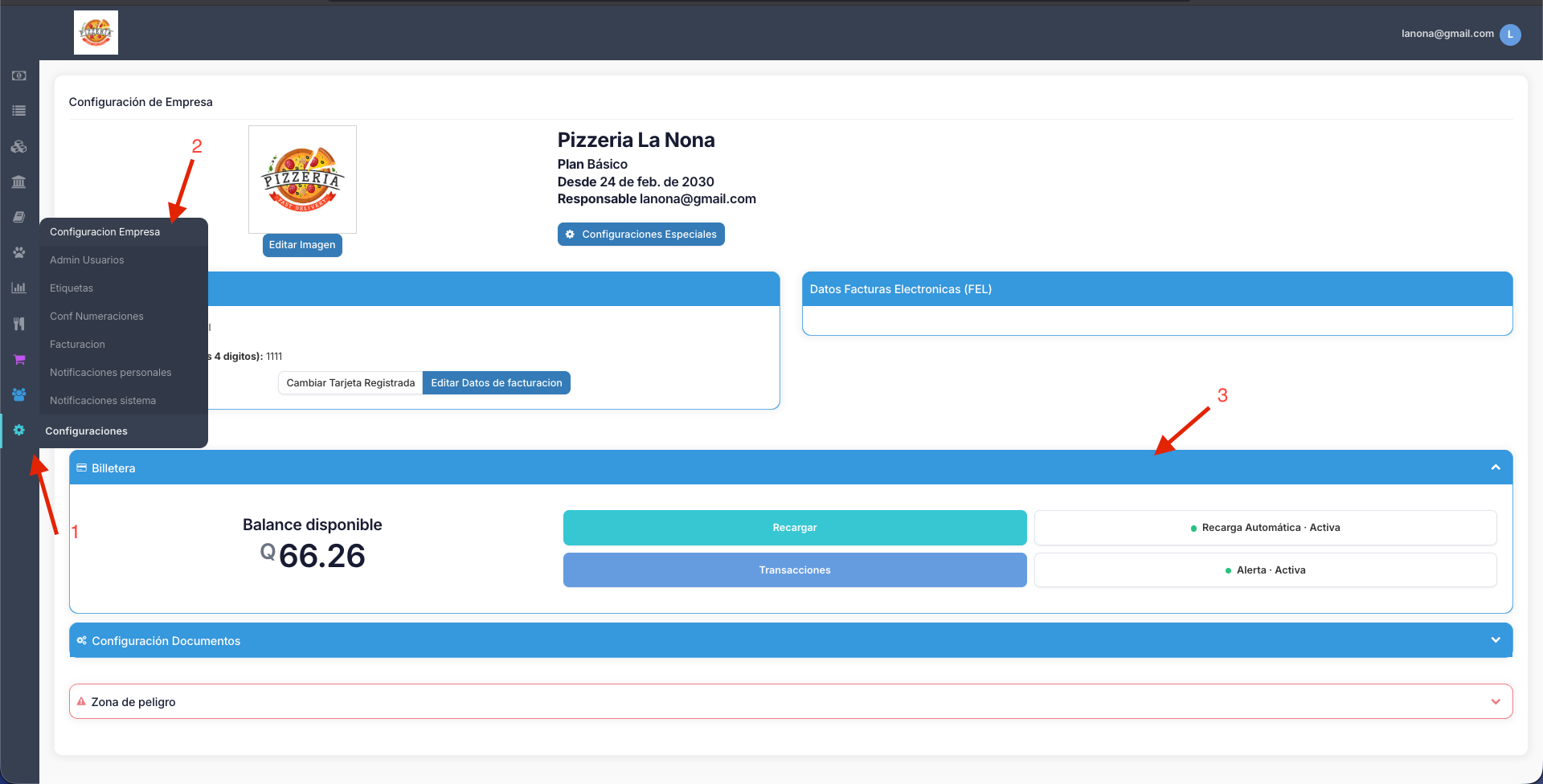
## ¿Qué puedes hacer con la billetera?
[Sección titulada «¿Qué puedes hacer con la billetera?»](#qué-puedes-hacer-con-la-billetera)
**Ver tu saldo:** Puedes consultar en cualquier momento cuántos créditos tienes disponibles.
**Recargar créditos:** Si necesitas más saldo, puedes hacer una recarga manual. Cada recarga genera una factura que puedes consultar desde tu historial de transacciones.
**Activar recarga automática:** Puedes configurar una recarga automática para que TuControl agregue créditos cuando tu saldo baje del mínimo que definiste. Al configurarla verás un resumen con el monto que se recargará y el saldo que activa la recarga.
**Recibir alertas de saldo bajo:** Si tus créditos están por terminarse, recibirás una notificación para que puedas actuar a tiempo.
**Consultar tu historial:** Puedes ver el historial de movimientos de tu billetera para llevar un mejor control de tus recargas y consumos. Cada recarga muestra una columna **Factura** donde puedes descargar el comprobante fiscal.
## ¿Para qué sirve?
[Sección titulada «¿Para qué sirve?»](#para-qué-sirve)
Por ahora, los créditos de la billetera se utilizan para el escaneo automático de facturas con IA.
## Consideraciones
[Sección titulada «Consideraciones»](#consideraciones)
* Solo se puede recargar desde 25Q en adelante.
* Se puede realizar como máximo una recarga automática cada 24 horas.
* El saldo mínimo a establecer en las recargas automáticas es de 10Q
* No se aceptan devoluciones por recargas manuales o automáticas.
# Numeraciones
> Agrega numeraciones de factura y elige cuál se usa por defecto al facturar.
Las numeraciones son las series con las que el sistema numera tus documentos. Se configuran desde **Configuración → Numeraciones**, y ahí vas a ver dos bloques separados:
* **Numeraciones Estándar**, para documentos como tickets y recibos.
* **Numeraciones de factura**, para tus series de facturación (incluida la FEL).
## Agregar una numeración
[Sección titulada «Agregar una numeración»](#agregar-una-numeración)
1. Ingresa al módulo de **Configuraciones**.
2. Busca el botón **Agregar** en el bloque **Numeraciones de factura**.

3. Coloca el nombre de tu elección.
4. Coloca el No. 1 para que el sistema continúe una secuencia numeral.
5. Dale **Guardar**.

## Elegir qué numeración se usa por defecto
[Sección titulada «Elegir qué numeración se usa por defecto»](#elegir-qué-numeración-se-usa-por-defecto)
Al facturar, el sistema propone la numeración marcada como **principal**. Si quieres que tus facturas salgan por defecto con una serie determinada —por ejemplo tu serie FEL—, marca esa numeración como principal.
1. Entra a **Configuración → Numeraciones**.
2. Ubica el bloque **Numeraciones de factura**.
3. Edita la numeración que quieres usar por defecto y márcala como **principal**.
4. Dale **Guardar**.
Solo puede haber **una numeración principal por tipo de documento**. Cuando marcas una, la que estaba antes deja de serlo automáticamente: no tienes que desmarcarla tú.
# Configuración empresa
> Actualiza los datos principales de tu empresa, logo, dirección, teléfono y redes sociales.
> Aquí puedes colocar el logo de tu empresa, dirección, teléfono, redes sociales o tu eslogan.
* Ingresa al módulo de Configuraciones.
* Configuración Empresa.
* Dale clic a editar imagen y sube tu logo, este será el que aparece en la parte superior izquierda del sistema en tu cuenta.
* Luego dale clic a editar imagen de FACTURAS, sube nuevamente tu logo y este será el que salga en tus facturas.
* En los siguientes 4 campos, puedes colocar cualquier información que desees que aparezca en tus facturas, ejemplo: dirección, teléfono, eslogan, redes sociales, etc.

La hora que usa tu empresa en pantallas, reportes y documentos se revisa en [Zona horaria de la empresa](/configuraciones/zona-horaria-de-la-empresa/).
# Configuraciones
> Conoce las secciones disponibles para configurar tu empresa y la operación en TuControl.
**En este módulo podrás aprender a configurar:**
* Usuarios, aquí podrás dar accesos del sistema a tus usuarios.
* Empresa, colocar logos, dirección, teléfono o redes sociales, que se verán reflejados en tus facturas.

# Habilitar o deshabilitar permiso de pago en Facturas
> Controla qué usuarios pueden crear y visualizar transacciones bancarias.
> Aquí tienes la opción de otorgar permisos a otros usuarios
* Ingresa al módulo de Configuraciones.
* Admin usuarios.
* Dale clic en Acciones.
* Buscar el Módulo de Bancos
* Habilitar o deshabilitar el permiso de “Crear transacciones bancarias” y “Visualizar transacciones bancarias”.

# Limpiar Datos
> Elimina todos los datos de la cuenta, excepto la configuración de numeración.
> Aquí podemos borrar todos nuestros datos en el sistema.
* Ingresa al módulo de Configuraciones.
* Configuración Empresa.
* Dale clic a zona de peligro.
* Luego dale clic a limpiar datos.
* Esto borrara todos tus datos, menos la Configuración de Numeración por lo cual no perderás tu implementación FEL.
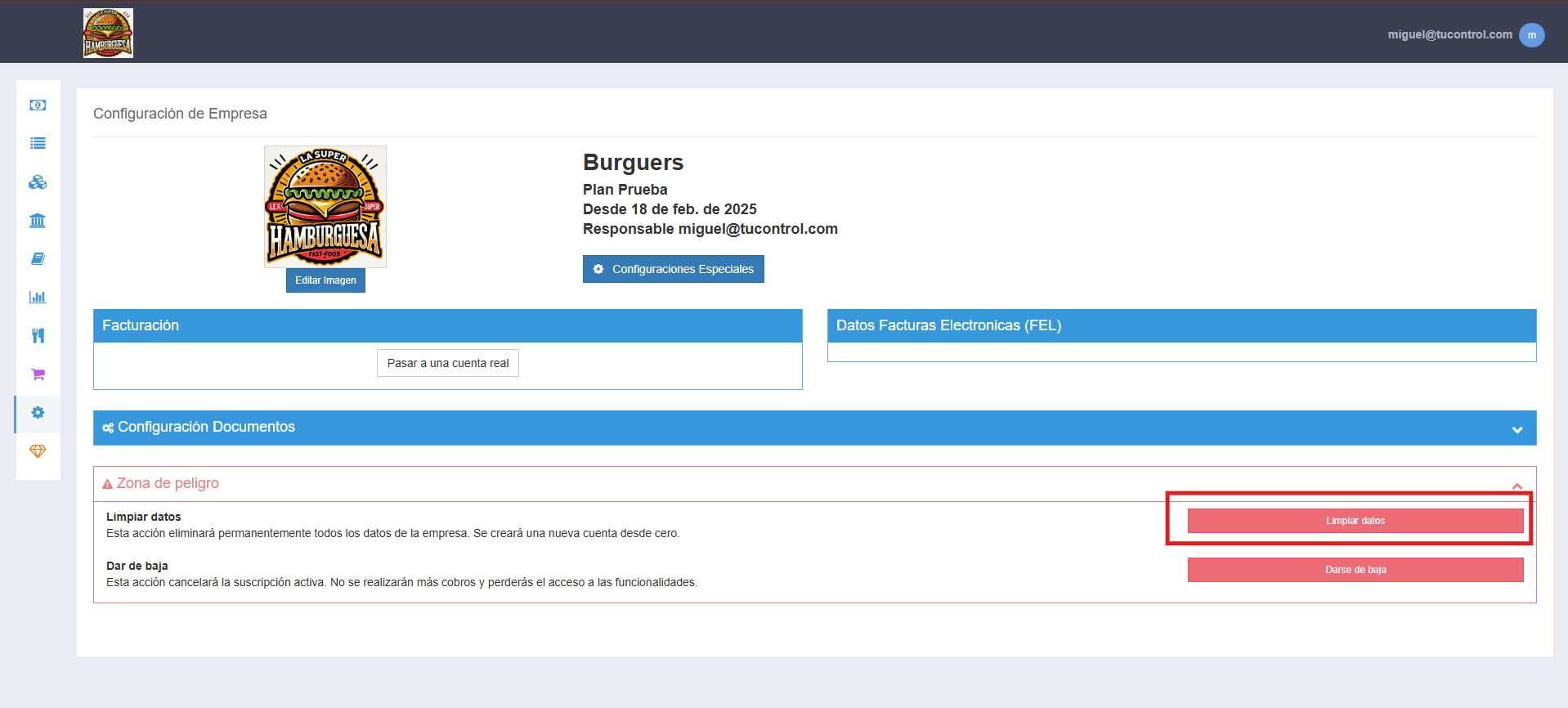
# Mostrar propina separada en impresión de factura
> Conoce cómo se muestra la propina separada en facturas impresas de Guatemala.
> La propina en las facturas impresas de Guatemala se muestra siempre separada del detalle de productos. No necesitas activar ninguna configuración: el sistema lo aplica automáticamente en todas tus facturas.
Cuando una factura incluye propina, la impresión desglosa los montos de esta forma:
* **Listado de productos** sin la línea de propina.
* **Subtotal:** monto de los productos antes de propina.
* **Propina:** porcentaje aplicado y valor calculado.
* **Total:** monto final a pagar.
Si la factura no tiene propina, la impresión mantiene el formato tradicional. Esto evita que veas un desglose vacío en facturas sin el cargo adicional.
Este comportamiento aplica para todos los formatos de impresión: ticket, carta y ESCPOS.
# Permisos
> Revisa los permisos disponibles y asígnalos según las responsabilidades de cada usuario.
Con esta nueva sección, se agregar 4 nuevos permisos para que puedas asignarlos a los usuarios del sistema
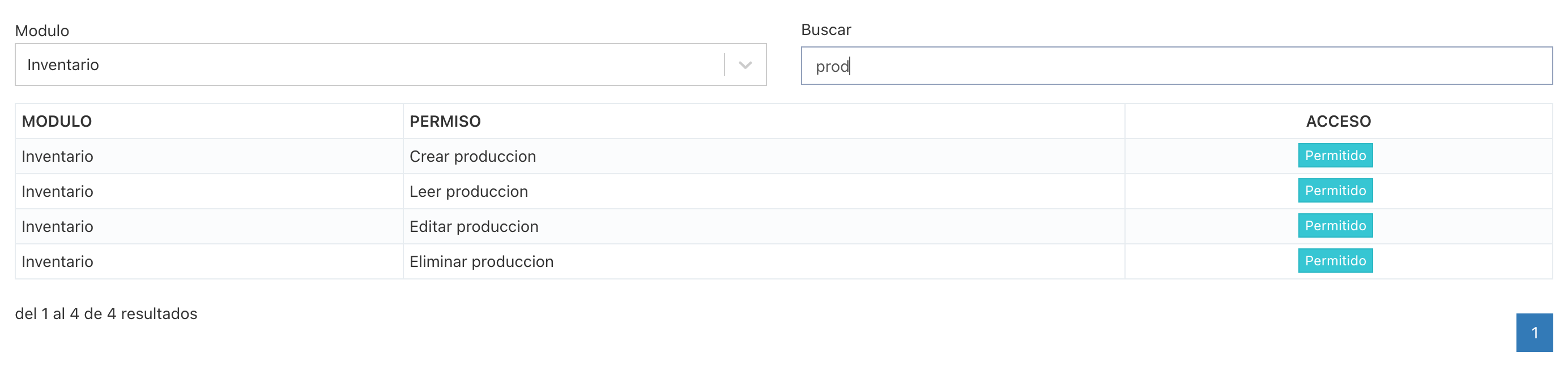
# Permisos de usuario
> Asigna permisos a usuarios para controlar qué acciones pueden realizar en TuControl.
> Aquí tienes la opción de otorgar permisos a otros usuarios
* Ingresa al módulo de Configuraciones.
* Admin usuarios.
* Dale clic en Acciones.
* Da clic en +Gestionar Permiso

* Autoriza los permisos del usuario en cada módulo como lo indica la imagen siguiente.

## Controlar quién edita la propina en el punto de venta
[Sección titulada «Controlar quién edita la propina en el punto de venta»](#controlar-quién-edita-la-propina-en-el-punto-de-venta)
El permiso **Editar la propina en punto de venta** controla quién puede cambiar el monto de la propina desde el POS. Si se lo quitas a un usuario, la opción **Editar Propina** desaparece del menú de acciones de la factura y la propina se mantiene en el porcentaje automático de la caja.
Los usuarios que ya existían reciben el permiso marcado al activarse la funcionalidad. Si no quieres que un mesero o cajero modifique la propina, quítaselo desde **Admin usuarios > Acciones > Gestionar Permiso**. Después del cambio, ese usuario debe cerrar sesión y volver a ingresar para que surta efecto.
## Controlar quién configura la impresión
[Sección titulada «Controlar quién configura la impresión»](#controlar-quién-configura-la-impresión)
El permiso **Configurar ruteo de impresión** decide quién puede administrar las impresoras desde el punto de venta: agregarlas, elegir qué comandas recibe cada una, asignar en cuál se imprimen las facturas de cada caja y consultar el historial.
Sin este permiso, la sección **Impresión** no aparece dentro de **Preferencias del POS**. Búscalo en el módulo **Ventas**.
Si alguien configuraba impresoras y de repente dejó de ver la opción
Es esto. Este permiso existía desde antes pero estaba oculto, y al hacerse visible **no se le otorgó automáticamente a todos** los que ya lo usaban.
No se perdió nada: las impresoras y su configuración siguen intactas y todo se sigue imprimiendo. Lo único que queda bloqueado es cambiar la configuración. Marca el permiso y pídele a esa persona que cierre sesión y vuelva a entrar.
Conviene dárselo al dueño o al encargado, no a todo el equipo: es configuración que afecta a toda la sucursal.
También podrás agregar Roles como lo detallamos a continuación: [Roles de usuario](/configuraciones/roles-de-usuario/)
# Roles de usuario
> Crea y administra roles para organizar permisos de usuario de forma más rápida.
> Aquí tienes la opción de otorgar roles a tus usuarios como lo desees
* Ingresa al módulo de Configuraciones.
* Admin usuarios.
* Dale clic en “Gestión de Roles”

* Da clic en “Crear Rol”

* Crea un nombre para tu rol y autoriza los permisos del usuario en cada módulo como lo indica la imagen siguiente.

* Podrás agregar al miembro directamente cuando creas el rol o bien luego podrás ir nuevamente al usuario y dar clic en “Asignar Rol”

* Y podrás asignarle el rol que previamente creaste.

* Dar clic en “Asignar” y con esto estará listo.
* **Observación: Si tu remueves un permiso individual pero el rol asignado tiene el permiso deberás de verificarlo, ya que tomará los permisos que tenga el rol.**
# Zona horaria de la empresa
> Revisa y cambia la zona horaria de tu empresa, y conoce qué pasa con tus ventas, reportes y documentos al cambiarla.
> TuControl muestra todas las horas en la hora de tu negocio, no en la de tu computadora ni la de tu celular.
Cada empresa tiene una zona horaria. Las empresas nuevas toman la de su país, así que casi nunca hace falta cambiarla.
Esa zona se usa en todo lo que ves en TuControl:
* Las pantallas del panel administrativo y del punto de venta.
* Los reportes y los archivos de Excel y PDF que descargas.
* Los tickets y documentos que imprimes.
* Las respuestas del asistente de IA.
Si estás de viaje en otro país, sigues viendo la hora de tu negocio. Los filtros **Hoy**, **Ayer** o **Este mes** también son los días de tu negocio, y lo mismo pasa con las fechas que eliges en un formulario (por ejemplo la fecha de una factura).
## Antes de empezar
[Sección titulada «Antes de empezar»](#antes-de-empezar)
Necesitas el permiso **Configurar datos de empresa**, del módulo **Configuraciones**. Si no lo tienes, pídeselo al administrador de tu cuenta. Puedes ver cómo se asigna en [Permisos de usuario](/configuraciones/permisos-de-usuario/).
## Ver la zona horaria de tu empresa
[Sección titulada «Ver la zona horaria de tu empresa»](#ver-la-zona-horaria-de-tu-empresa)
1. Ingresa al módulo de **Configuraciones** y entra a **Configuración Empresa**.
2. Dale clic al botón **Configuraciones Especiales**.

3. Baja hasta el final de la ventana. En la sección **Zona horaria** verás la zona que usa tu empresa, por ejemplo Guatemala (UTC−6).

## Cambiar la zona horaria
[Sección titulada «Cambiar la zona horaria»](#cambiar-la-zona-horaria)
Lee primero las [consideraciones](#antes-de-cambiarla-ten-en-cuenta) de más abajo. El cambio afecta a toda la empresa y a todos sus usuarios.
1. En la sección **Zona horaria**, dale clic a **Cambiar**.
2. Se abre la ventana **Cambiar zona horaria**. Arriba a la izquierda ves la zona actual, que no se puede editar.
3. En **Nueva zona horaria**, elige la zona que quieres usar. Puedes escribir el nombre para buscarla.

4. Al elegirla aparece una comparación con la hora actual en cada zona y una tira con las horas del día. La hora resaltada es la de este momento, y debajo del nombre de la nueva zona ves cuántas horas de diferencia hay.

5. Dale clic a **Confirmar**.
6. Aparece un aviso con lo que tienes que tomar en cuenta. Léelo y, si estás de acuerdo, dale clic a **Cambiar zona horaria**.

El cambio se guarda y la página se recarga. Desde ese momento ves todas las horas en la zona nueva.
Si te arrepientes antes de confirmar, dale clic a **Cancelar** y no cambia nada.
## Antes de cambiarla, ten en cuenta
[Sección titulada «Antes de cambiarla, ten en cuenta»](#antes-de-cambiarla-ten-en-cuenta)
**Ninguna venta, compra ni movimiento se modifica.** Lo que cambia es cómo se ven las horas. Una venta registrada a las 10:00 en hora de Guatemala se va a ver a las 11:00 si cambias a Bogotá.
**Lo registrado cerca de la medianoche puede cambiar de día.** En reportes y cierres, una venta de las 23:30 del 15 de marzo en hora de Guatemala aparece a las 00:30 del 16 de marzo en hora de Bogotá. Por eso puede salir en el reporte del día siguiente (o del anterior, si cambias a una zona con menos horas).
**Cierra los turnos abiertos antes de cambiarla.** Así cada turno queda con su inicio y su cierre en la misma zona.
**Las otras computadoras y puntos de venta deben recargar.** Si alguien tiene TuControl abierto en otro equipo, que recargue la página o vuelva a entrar para que tome la hora nueva.
**Las facturas electrónicas mantienen la hora de su país.** Las facturas FEL de Guatemala se siguen imprimiendo en hora de Guatemala, y los DTE de El Salvador en hora de El Salvador, aunque cambies la zona.
**El asistente de IA responde con la hora de la empresa.** Si le preguntas por las ventas de hoy, usa el día de la zona que elegiste.
**Solo aparecen las zonas disponibles en la lista.** Si necesitas una que no está, escríbele a [soporte](/solucion-de-problemas/contacto-de-soporte/).
## Preguntas frecuentes
[Sección titulada «Preguntas frecuentes»](#preguntas-frecuentes)
### Estoy de viaje, ¿tengo que cambiar la zona horaria?
[Sección titulada «Estoy de viaje, ¿tengo que cambiar la zona horaria?»](#estoy-de-viaje-tengo-que-cambiar-la-zona-horaria)
No. La zona es la de tu negocio, no la tuya. Aunque estés en otro país, TuControl te muestra la hora de tu negocio y tus reportes siguen cuadrando con lo que pasa en tu tienda.
### ¿Cuándo sí conviene cambiarla?
[Sección titulada «¿Cuándo sí conviene cambiarla?»](#cuándo-sí-conviene-cambiarla)
Cuando tu negocio opera en otra zona, por ejemplo si la empresa se creó con el país equivocado o si tu tienda está en otra ciudad con otra hora.
### Mi computadora tiene otra hora, ¿afecta algo?
[Sección titulada «Mi computadora tiene otra hora, ¿afecta algo?»](#mi-computadora-tiene-otra-hora-afecta-algo)
No. TuControl no usa la hora de tu computadora ni la de tu celular para mostrar fechas. Siempre usa la de tu empresa.
### Cambié la zona y una venta salió en otro día, ¿se perdió algo?
[Sección titulada «Cambié la zona y una venta salió en otro día, ¿se perdió algo?»](#cambié-la-zona-y-una-venta-salió-en-otro-día-se-perdió-algo)
No. La venta sigue igual, solo se ve en la hora de la zona nueva. Si quedó cerca de la medianoche, ahora puede caer en el día anterior o en el siguiente.
## Así se ve funcionando
[Sección titulada «Así se ve funcionando»](#así-se-ve-funcionando)
[Tu navegador no soporta la reproducción de video.](https://storage.googleapis.com/websmart-retail/ayuda/configuraciones/zona-horaria-de-la-empresa/cambiar-zona-horaria-v2.mp4)
# Agregar Cuentas Contables
> Agrega cuentas contables para organizar registros y operaciones de contabilidad.
1. Ir al Módulo de Contabilidad-Cuentas Contables.
2. Damos clic en “Expandir”

1. Procedemos a agregar nuestras cuentas contables como “Energía Eléctrica”, “Salarios”, “Renta”, etc.
2. Esto agregándolo a la rama que vaya de la mano con su contabilidad.

# Crear Asiento Contable
> Crea asientos contables para registrar movimientos financieros en TuControl.
1. Ir al Módulo de Contabilidad-Asientos Contables.
2. Acá podremos observar lo nuestras partidas automáticas que el sistema nos va generando con cada ingreso o egreso que nosotros generemos.
3. Podremos agregar partidas manuales dando clic en agregar

1. Procedemos a llenar los campos solicitados.

* **Descripción:** Agregaremos la descripción necesaria para crear nuestra partida manual
* **Fecha:** Fecha en la cual queremos realizar el registro.
* **Cuenta Contable:** Selección la cuenta previamente creada en Cuentas Contables [Agregar Cuentas Contables](/contabilidad/agregar-cuentas-contables/)
* **Debe:** Son los Cargos o Entradas
* **Haber:** Son los abonos o Salidas
* *Recordemos que en cada partida se deben de agregar dos movimientos, ya que se coloca de donde sale el dinero y a donde ingresa o al revés*
2. Damos clic en el signo más y luego procedemos a dar clic en Guardar.
# Que salgan las comandas en la cocina
> Los pasos completos para que, cuando el mesero manda una orden, salga sola la comanda en la impresora de la cocina.
Conectar la impresora es solo una parte. Esta es la cadena completa, y **si falta cualquier eslabón no sale nada y tampoco sale ningún error**:
```
flowchart LR
A["1 · Comandas
encendidas"] --> B["2 · Sesión
nueva"]
B --> C["3 · Enviar a KDS
por producto"]
C --> D["4 · Térmica
conectada"]
D --> E["5 · Configurar
y Guardar"]
E --> F["6 · Categorías
si hay varias"]
F --> G(["Sale el
papel"])
style G fill:#e8f6ec,stroke:#1d6b35
```
Por eso conviene hacerlo en orden y probar al final.
## Antes de empezar
[Sección titulada «Antes de empezar»](#antes-de-empezar)
Vas a necesitar entrar a la **administración** (desde la computadora) y al **punto de venta**. Algunos pasos los hace el dueño o el encargado, porque tocan la configuración de la empresa.
## 1. Enciende las comandas
[Sección titulada «1. Enciende las comandas»](#1-enciende-las-comandas)
Este es el interruptor principal y **viene apagado**.
1. En la administración, entra a la configuración de tu empresa.
2. Toca **Configuraciones Especiales**.
3. Busca **Usar pedidos/comandas** y ponlo en **Activado**.
## 2. Cierra sesión y vuelve a entrar
[Sección titulada «2. Cierra sesión y vuelve a entrar»](#2-cierra-sesión-y-vuelve-a-entrar)
No es un capricho: TuControl recuerda tu configuración desde que iniciaste sesión, así que el cambio anterior **no aparece hasta que vuelves a entrar**.
Hazlo en la administración y en todos los puntos de venta.
Si te saltas este paso
Vas a buscar la casilla del paso siguiente y no va a estar. No es un error del sistema ni te falta nada: es la sesión vieja.
## 3. Marca los productos que prepara la cocina
[Sección titulada «3. Marca los productos que prepara la cocina»](#3-marca-los-productos-que-prepara-la-cocina)
Cada producto tiene una casilla que decide si va a la cocina o no.
1. Entra a **Inventario** y abre el producto.
2. Ve a la pestaña **Otros**.
3. Marca **Enviar a KDS**.
El nombre de esta casilla engaña
**Enviar a KDS** suena a que solo manda el producto a una pantalla de cocina. En realidad decide si el producto llega a la cocina **por cualquier vía**: la pantalla **y la comanda impresa**.
Si está desmarcada, ese producto **no se imprime nunca**, por muy bien que tengas configurada la impresora.
Dos cosas que conviene saber:
* Los **productos** vienen con la casilla marcada.
* Los **servicios** vienen con la casilla **desmarcada**.
Así que si cargaste algo como servicio —una parrillada, un menú del día— revisa ahí primero: puede ser justo lo que no te está saliendo. Hay que marcarlo uno por uno.
## 4. Ponle categoría a cada producto
[Sección titulada «4. Ponle categoría a cada producto»](#4-ponle-categoría-a-cada-producto)
En la misma ficha del producto, en la pestaña principal, está el campo **Categoría**: Cocina, Bebidas, Postres, lo que uses en tu negocio.
Se puede dejar vacía, y ahí empieza el problema. Te lo explicamos en [qué imprime cada impresora](/impresion/que-imprime-cada-impresora/).
Por ahora: **ponle categoría a todo lo que se prepare**.
## 5. Prepara el punto de venta
[Sección titulada «5. Prepara el punto de venta»](#5-prepara-el-punto-de-venta)
En la ficha de tu punto de venta, activa:
* **Venta por mesa**, para que aparezca la pantalla de mesas.
* **Permitir cuentas abiertas**, para poder mandar la orden antes de cobrar.
Sin la segunda, la comanda recién sale **cuando cobras**, que no es lo que quieres en un restaurante.
## 6. Reparte los permisos
[Sección titulada «6. Reparte los permisos»](#6-reparte-los-permisos)
Desde la administración, en **Admin usuarios → Acciones → Gestionar Permiso**, revisa que cada quien tenga lo suyo:
| Quién | Permiso |
| -------------------- | --------------------------------- |
| El mesero | **Ver ventas en punto de venta** |
| Quien mira la cocina | **Ver órdenes en punto de venta** |
| Tú o el encargado | **Configurar ruteo de impresión** |
## 7. Conecta la impresora de la cocina
[Sección titulada «7. Conecta la impresora de la cocina»](#7-conecta-la-impresora-de-la-cocina)
Si todavía no lo hiciste, sigue [conectar la impresora](/impresion/conectar-la-impresora/).
Tiene que ser una **impresora térmica**, de rollo. Una impresora de hojas no puede recibir comandas: TuControl solo sabe mandarlas a una térmica.
Recién conectada arranca en **comanda completa**, pero falta un paso que no se ve: ábrele **Configurar** y toca **Guardar** una vez, aunque no cambies nada. Es lo que enciende la impresión de comandas de la sucursal. Sin eso no sale ningún papel y no aparece ningún error.
## 8. Solo si tienes más de una impresora: reparte el trabajo
[Sección titulada «8. Solo si tienes más de una impresora: reparte el trabajo»](#8-solo-si-tienes-más-de-una-impresora-reparte-el-trabajo)
Ahora sí, dile a cada impresora qué le toca — la cocina recibe la comida, la barra recibe las bebidas. Está explicado en [qué imprime cada impresora](/impresion/que-imprime-cada-impresora/).
Este es el paso que rompe las cosas
Mientras cada impresora recibe la comanda completa, todo sale. En el momento en que las separas por categoría, **lo que no tenga categoría asignada deja de imprimirse en silencio**.
Si tu problema es “imprimía todo y desde que separé cocina de barra dejaron de salir algunos platos”, es esto.
## 9. Pruébalo de punta a punta
[Sección titulada «9. Pruébalo de punta a punta»](#9-pruébalo-de-punta-a-punta)
1. Abre un turno en el punto de venta.
2. Entra a **Ventas** → **Áreas y Mesas**.
3. Toca una mesa y **Agregar Cuenta**.
4. Agrega un plato y toca **Guardar cambios**.
Ahí sale el papel.
La comanda sale al mandar la orden, no al cobrar
Es a propósito: la cocina tiene que empezar a preparar mientras el cliente todavía está sentado.
Y si después agregas más platos a esa misma mesa, solo se imprime **lo nuevo**. No se repite lo que ya había salido.
## Lista rápida
[Sección titulada «Lista rápida»](#lista-rápida)
Para tener a mano cuando algo deje de salir:
* **Usar pedidos/comandas** activado en la empresa
* Sesión cerrada y vuelta a abrir
* **Enviar a KDS** marcado en el producto
* El producto tiene **categoría**
* La caja permite **cuentas abiertas**
* La gente tiene sus **permisos**
* La impresora está conectada y **recibe comandas**
* Le abriste **Configurar** y tocaste **Guardar** al menos una vez
* Hay un **turno abierto**
## Si aun así no sale
[Sección titulada «Si aun así no sale»](#si-aun-así-no-sale)
Ve a [cuando algo no imprime](/impresion/problemas/cuando-no-imprime/) y empieza por la primera tabla: son las revisiones más rápidas.
# Cómo funciona la impresión
> Qué imprime TuControl, cómo llega el papel a la cocina y dónde se configura todo. Empieza por aquí si es la primera vez.
TuControl imprime **dos cosas distintas**, y de cuál necesites depende todo lo demás — incluso qué impresora te sirve.
## ¿Qué quieres imprimir?
[Sección titulada «¿Qué quieres imprimir?»](#qué-quieres-imprimir)
[ El ticket del cliente Cualquier impresora sirve, incluso una de hojas ](/impresion/que-impresora-necesito/)[ Comandas en la cocina Hace falta una impresora térmica, y varios pasos más ](/impresion/comandas-en-la-cocina/)
Son independientes: puedes imprimir una, la otra o las dos, y cada una puede salir en una impresora diferente. Con **una sola impresora** también funciona, pero las dos cosas salen en el mismo lugar.
## ¿Ya lo tienes andando?
[Sección titulada «¿Ya lo tienes andando?»](#ya-lo-tienes-andando)
[ Conectar otra impresora Bluetooth, USB o red, paso a paso ](/impresion/conectar-la-impresora/)[ Revisar qué salió, o volver a imprimir algo El historial de cada impresora ](/impresion/historial-de-impresion/)[ Algo no está imprimiendo Empieza por los arreglos rápidos ](/impresion/problemas/cuando-no-imprime/)[ ¿Se puede hacer tal cosa? Lo que TuControl no puede imprimir, y por qué ](/impresion/que-no-se-puede-imprimir/)
## El recorrido de una orden
[Sección titulada «El recorrido de una orden»](#el-recorrido-de-una-orden)
Alguien toma la orden Desde el celular, la tablet o la computadora.
TuControl la reparte Decide qué va a cada impresora según lo que configuraste.
Sale el papel En la cocina, en la barra o en la caja.
Lo importante de este dibujo es el paso del medio. **Tú no eliges la impresora cada vez que cobras o mandas una orden**: lo configuras una vez y a partir de ahí TuControl reparte solo.
## Dónde se configura todo
[Sección titulada «Dónde se configura todo»](#dónde-se-configura-todo)
Toda la impresión vive en un mismo lugar dentro del punto de venta:
1. Abre TuControl en el punto de venta.
2. Arriba a la derecha, toca **Info**.
3. En la ventana que se abre, toca el **engranaje**. Se abren las **Preferencias del POS**.
4. Busca la sección **Impresión** y toca **Configurar impresión**.
Esa es la pantalla donde agregas impresoras, decides qué imprime cada una y consultas el historial.

¿No ves la sección Impresión?
Es un permiso, no un error. Quien configura la impresión necesita un permiso que en la pantalla de permisos aparece como **Configurar ruteo de impresión**. Lo asigna el administrador de la cuenta desde [permisos de usuario](/configuraciones/permisos-de-usuario/#controlar-qui%C3%A9n-configura-la-impresi%C3%B3n).
## Tres palabras que vas a leer todo el tiempo
[Sección titulada «Tres palabras que vas a leer todo el tiempo»](#tres-palabras-que-vas-a-leer-todo-el-tiempo)
* **El punto de venta** es la pantalla donde se cobra. También le decimos *caja*. Puedes tener uno o varios.
* **La sucursal** es tu local. Si tienes un solo local, tienes una sola sucursal.
* **La administración** es la otra pantalla de TuControl, la de la computadora, donde están el inventario, los usuarios y la configuración de la empresa.
## Desde dónde vas a imprimir
[Sección titulada «Desde dónde vas a imprimir»](#desde-dónde-vas-a-imprimir)
**En el celular o la tablet, usa la app de TuControl POS.** Es la forma recomendada: habla directo con la impresora, no hace falta instalar nada más y todo funciona desde el primer momento.
Desde el navegador del celular también se puede vender, pero para imprimir la app es mejor.
**En una computadora** hace falta un programa aparte llamado **TuControl Station**, que es el que tiene las impresoras enchufadas.
Una aclaración que ahorra trabajo:
> **Station no tiene que estar en la computadora donde estás trabajando.** Tiene que estar en la computadora que tiene la impresora conectada. Al agregar una impresora eliges en qué equipo buscarla.
Así que si la impresora de la cocina está enchufada a la computadora de la cocina, Station va ahí — y tú puedes configurarla desde la caja.
# Conectar una impresora térmica
> Agrega una impresora térmica a TuControl por Bluetooth, por cable USB o por red, desde la computadora o desde la app del celular.
Antes de empezar, confirma cuál tienes. Estos pasos son solo para las térmicas:
[ Es térmica, de rollo Sigue en esta página ](#qué-puedes-conectar-desde-dónde)[ Es de hojas, de oficina No se conecta: imprime por el navegador ](/impresion/impresora-de-hojas/)
Conectarla es el paso de darla de alta: que TuControl sepa que existe. Decidir **qué imprime** viene después.
## Qué puedes conectar desde dónde
[Sección titulada «Qué puedes conectar desde dónde»](#qué-puedes-conectar-desde-dónde)
| Dónde abres TuControl | Qué aparato imprime | Bluetooth | USB | Red |
| ------------------------------------------------------------------- | -------------------------------------- | ----------- | ----------- | ----------- |
| Computadora con Windows o Mac Entras a TuControl desde el navegador | TuControl Station, en esa computadora | Sí | Sí | Sí |
| App de TuControl en Android La app instalada, no el navegador | El propio teléfono o tablet | Sí | No | Sí |
| App de TuControl en iPhone o iPad La app instalada, no el navegador | El propio iPhone o iPad | Sí | No | Sí |
| Navegador del celular Android o iPhone, entrando por el navegador | Una computadora con Station, si la hay | Vía Station | Vía Station | Vía Station |
Desde el navegador de un celular **el teléfono no imprime**: lo que conectes ahí sale por una computadora con Station. Si quieres imprimir desde el aparato que tienes en la mano, instala la app de TuControl.
Además de eso, solo hace falta que la impresora esté **encendida y con papel**, y que —si trabajas desde una computadora— tengas Station en la que tiene la impresora enchufada: [instálalo](/impresion/station/instalar-station/) y después [vincúlalo con tu cuenta](/impresion/station/vincular-station/).
## Abre la pantalla de Impresión
[Sección titulada «Abre la pantalla de Impresión»](#abre-la-pantalla-de-impresión)
1. En el punto de venta, arriba a la derecha, toca **Info**.
2. En la ventana que se abre, toca el **engranaje**. Se abren las **Preferencias del POS**.
3. En la sección **Impresión**, toca **Configurar impresión**.
4. Toca **Agregar impresora**.

## Si trabajas desde la computadora: elige el equipo
[Sección titulada «Si trabajas desde la computadora: elige el equipo»](#si-trabajas-desde-la-computadora-elige-el-equipo)
TuControl te pregunta **en qué computadora buscar la impresora**. Elige la que la tiene enchufada — no tiene que ser en la que estás: si la impresora de la cocina cuelga de la computadora de la cocina, eliges esa aunque tú estés en caja.
En la lista solo salen los equipos **Conectada**. Si el tuyo no aparece, no lo busques más abajo: TuControl muestra arriba qué falta —Station sin instalar, el equipo apagado o sin internet, o una versión vieja— y deja las opciones de conexión en gris hasta que haya uno listo.

## Elige cómo se conecta
[Sección titulada «Elige cómo se conecta»](#elige-cómo-se-conecta)
¿No sabes de qué tipo es la tuya? Mírala por detrás y elige la que se le parece:
[ Por cable USB Trae un cable que va de la impresora a la computadora, como el de una impresora de oficina. Ver los pasos ](/impresion/conectar-la-impresora/#por-cable-usb)[ Por red Tiene un conector cuadrado para cable de internet, o dice Wi-Fi, LAN o Ethernet en la caja. Ver los pasos ](/impresion/conectar-la-impresora/#por-red)[ Por Bluetooth No trae cable de datos, solo el de corriente. Suele tener un botón o una luz azul. Ver los pasos ](/impresion/conectar-la-impresora/#por-bluetooth)
### Por Bluetooth
[Sección titulada «Por Bluetooth»](#por-bluetooth)
**En Windows, empareja la impresora primero.** TuControl solo encuentra las que el sistema ya conoce:
1. Enciende la impresora y activa su Bluetooth.
2. En Windows, abre **Configuración → Bluetooth y dispositivos**.
3. Toca **Agregar dispositivo → Bluetooth** y elige tu impresora.
4. Si te pide un código, está en el manual de la impresora. Si no lo tienes a mano, prueba con `0000` o `1234`.
En Mac no hace falta emparejar antes, pero la primera vez macOS pide permiso de Bluetooth para Station: acéptalo.
Desde el celular o la tablet tampoco hace falta: la app busca sola.
Después, en TuControl:
1. Elige **Bluetooth**.
2. Espera a que aparezcan los equipos cercanos.
3. Toca tu impresora y luego **Conectar**.
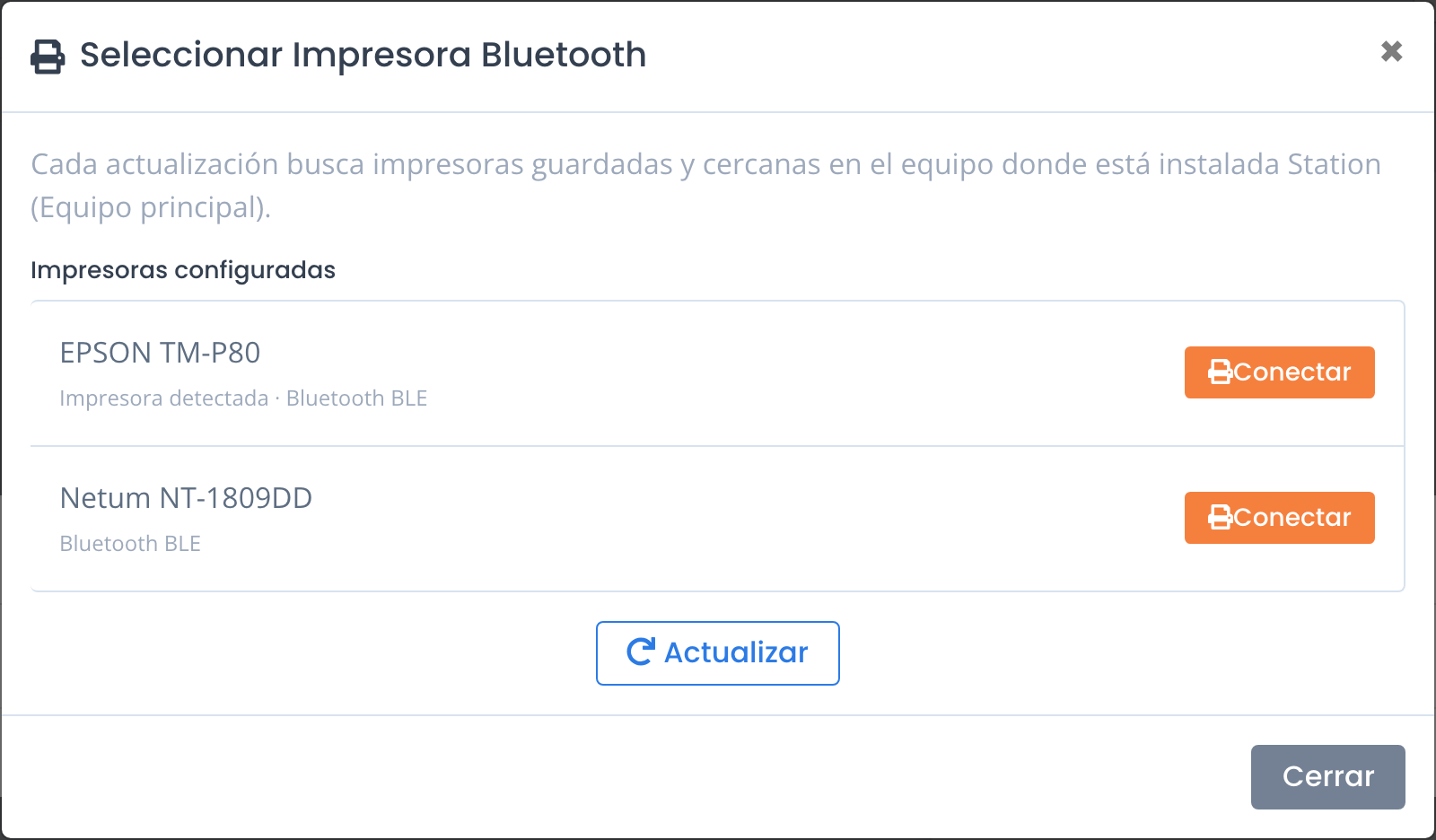
### Por cable USB
[Sección titulada «Por cable USB»](#por-cable-usb)
Solo desde una computadora con Station: la opción USB no aparece en la app del celular.
1. Conecta la impresora al equipo con el cable USB y enciéndela.
2. Elige **USB**.
3. Toca la impresora detectada y luego **Conectar**.
Windows puede pedirte un **controlador**: un programita que le enseña a hablar con ese modelo. Deja que Windows lo busque primero. Si no lo encuentra, bájalo de la página del fabricante que sale en la caja y de ningún otro sitio; si no te sientes cómodo haciéndolo, es el momento de pedir ayuda.

### Por red
[Sección titulada «Por red»](#por-red)
Necesitas dos datos de la impresora:
* **La dirección**, que es un número con puntos como `192.168.1.50`. Si tu impresora saca una hoja de prueba, ahí sale: enciéndela manteniendo apretado el botón de avance de papel. Si no, búscala en su manual.
* **Un número que la acompaña.** TuControl ya trae puesto el **9100**. Si no sabes cuál es el tuyo, déjalo así.
La impresora y el equipo tienen que estar en **la misma red**.
1. Elige **WiFi**.
2. Escribe la dirección.
3. Confirma el número que viene al lado.
4. Toca **Conectar**. (Desde la app del celular el botón dice **Agregar impresora**.)

Que la dirección no cambie
Las redes reparten las direcciones solas y pueden cambiársela a la impresora cada tanto. Si eso pasa, TuControl deja de encontrarla y hay que agregarla de nuevo.
Si tienes a alguien que te ayude con el internet del negocio, pídele que le **reserve una dirección fija** a la impresora y no vuelve a pasarte.
Si no tienes a quién pedírselo, no pasa nada: cuando deje de imprimir, vuelve a agregarla con la dirección nueva siguiendo estos mismos pasos.
## Ponle un nombre
[Sección titulada «Ponle un nombre»](#ponle-un-nombre)
Recién agregada, la impresora se llama algo genérico como *Impresora Bluetooth*. Con dos o tres impresoras eso se vuelve confuso rápido.
En su pantalla de configuración, toca el **lápiz** junto al nombre y ponle uno del negocio: **Cocina**, **Barra**, **Caja**.
## Imprime una prueba
[Sección titulada «Imprime una prueba»](#imprime-una-prueba)
Es la única forma de saber que quedó bien antes de que llegue el primer cliente, así que hazlo ahora si puedes.
En la pantalla de configuración de la impresora, toca **Probar impresión**.
* **Salió el papel** → toca **Guardar** y sigue.
* **No salió nada** → ve a [cuando algo no imprime](/impresion/problemas/cuando-no-imprime/).
* **El botón está en gris** → solo se puede probar una impresora **Conectada**. Si aparece como *Desconectada*, guarda igual y prueba cuando vuelva: la configuración no se pierde.
## Queda disponible para los demás equipos
[Sección titulada «Queda disponible para los demás equipos»](#queda-disponible-para-los-demás-equipos)
No tienes que activar nada: los demás equipos de **la misma sucursal** la ven y pueden imprimir en ella. Pero la impresora depende del equipo que la tiene enchufada: si esa computadora se apaga, aparece **Desconectada** y no imprime hasta que vuelva.
Por eso la de la cocina conviene **de red**, con su propio cable al aparato del internet, en vez de colgada de una computadora que alguien apaga al cerrar. Es una instalación que conviene pedirle a quien te montó la red.
Si esa impresora ya estaba en otra sucursal
TuControl te va a pedir que confirmes el traslado y te avisa de que va a perder las asignaciones que tenía. Es a propósito.
## Qué sigue
[Sección titulada «Qué sigue»](#qué-sigue)
Falta lo más importante: decirle **qué tiene que imprimir**.
[Paso siguiente Qué imprime cada impresora Elegir qué comandas y qué facturas salen en ella. ](/impresion/que-imprime-cada-impresora/)
# Historial de impresión
> Revisa qué salió y qué falló, resuelve los casos dudosos y vuelve a imprimir una comanda cuando haga falta.
El historial responde la pregunta de siempre: *¿salió o no salió?*
Hay **dos historiales distintos**, y cada uno sirve para algo diferente.
| Si quieres saber… | Abre el historial |
| --------------------------------------- | ------------------- |
| Todo lo que se le mandó a una impresora | **De la impresora** |
| En qué impresoras salió una comanda | **De la comanda** |
## El historial de una impresora
[Sección titulada «El historial de una impresora»](#el-historial-de-una-impresora)
Te muestra todo lo que se le envió a esa impresora, de lo más nuevo a lo más viejo. Viene por páginas.
1. Arriba a la derecha, toca **Info**.
2. En la ventana que se abre, toca el **engranaje**. Se abren las **Preferencias del POS**.
3. Busca la sección **Impresión** y toca **Configurar impresión**.
4. Toca **Configurar** en la impresora que te interesa.
5. Toca el **ícono de reloj** que está junto al nombre.

Toca **Ver** en cualquier línea para abrir el detalle.
## El historial de una comanda
[Sección titulada «El historial de una comanda»](#el-historial-de-una-comanda)
Este parte de la comanda y te dice **en qué impresoras salió**. Es el que usas cuando en cocina dicen que no les llegó algo.
1. Entra a **Órdenes**.
2. Toca la comanda que quieres revisar.
3. Toca el **ícono de reloj**, el que dice **Ver historial de impresión**.
Verás los papeles **agrupados por impresora**, y al lado de cada uno el tipo:
| Tipo | Qué es |
| ---------------------------- | ----------------------------------- |
| **Comanda** | El papel normal de la cocina |
| **Aviso de anulación** | El aviso de que se anuló algo |
| **Reimpresión** | Una copia que alguien pidió después |
| **Reimpresión de anulación** | Una copia de un aviso de anulación |
Toca **Ver productos** para ver qué llevaba cada papel.
## Qué significa cada estado
[Sección titulada «Qué significa cada estado»](#qué-significa-cada-estado)
| Estado | Qué pasó | Qué hacer |
| --------------------------- | --------------------------------------------- | ------------------------------------------------- |
| **Pendiente** | Se creó, pero todavía no llegó a la impresora | Nada, espera unos segundos |
| **En cola** | Está esperando su turno | Nada |
| **Imprimiendo** | Está saliendo ahora mismo | Nada |
| **Impresa** | Salió bien | Nada |
| **Error, se reintentará** | Falló, pero se intenta solo otra vez | Nada por ahora. Si se repite, revisa la impresora |
| **Fallida** | Falló y ya no se va a reintentar | Arregla la impresora y toca **Reintentar** |
| **Incierta** | No se sabe si llegó a salir | Mira el papel y decide. Te lo explicamos abajo |
| **Confirmada como impresa** | Alguien miró el papel y confirmó que sí salió | Nada |
| **Reimpresión confirmada** | Se resolvió volviendo a imprimirlo | Nada |
| **Cancelada** | Se canceló antes de imprimirse | Vuelve a mandarlo si aún lo necesitas |
¿Cuándo aparece Cancelada?
Cuando el papel ya no puede salir por algo que pasó de tu lado. Por ejemplo, al desconectar Station mientras había cosas esperando turno.
## Cuando dice Incierta
[Sección titulada «Cuando dice Incierta»](#cuando-dice-incierta)
Es el único estado que te pide una decisión.
Significa que la impresora **sí recibió los datos**, pero se perdió la confirmación de vuelta. TuControl no puede saber si el papel salió, así que **nunca lo reintenta solo**: prefiere preguntarte antes de sacar un papel de más.
Al abrirlo vas a ver este aviso:
> *No se sabe si este trabajo llegó a imprimirse. Verifica el papel o consulta con cocina antes de continuar.*
Y, **desde la app de TuControl POS**, dos botones para resolverlo:
* **Ya se imprimió** — si el papel está ahí. Queda marcado como impreso y no se vuelve a enviar.
* **Reimprimir** — si el papel no salió. Sale uno nuevo.
Desde la computadora solo puedes verlo
Estos dos botones están en la app del celular o la tablet. Si entras desde el navegador, vas a ver el estado **Incierta** pero no vas a poder resolverlo desde ahí: resuélvelo desde la app, o vuelve a mandar el papel desde la cuenta.
Mira el papel antes de tocar nada
La impresora tiene la respuesta, TuControl no. Si tocas **Reimprimir** y el papel ya había salido, vas a terminar con dos comandas iguales en la cocina.
**Reimprimir** ya no pide confirmación: sale de inmediato.
## Cómo se ven las reimpresiones
[Sección titulada «Cómo se ven las reimpresiones»](#cómo-se-ven-las-reimpresiones)
Una reimpresión **no reemplaza** al papel original: es un papel nuevo, y el original sigue en el historial tal como quedó.
Para que en la cocina nadie confunda una copia con un pedido nuevo, el papel sale marcado:
* La palabra **REIMPRESIÓN** arriba.
* La línea *Solicitada por: (nombre)*, con quién la pidió.
La reimpresión sale en **la misma impresora** donde se había impreso la comanda original. No puedes mandarla a otra.
## Los avisos de anulación
[Sección titulada «Los avisos de anulación»](#los-avisos-de-anulación)
Cuando anulas una factura, o anulas algunos productos de una cuenta, la cocina también se tiene que enterar. TuControl lo hace solo: nadie tiene que pedirlo.
**Solo imprime el aviso**, y solo en las impresoras donde había salido la comanda original. No vuelve a sacar la comanda entera.
El papel dice:
| Si anulaste… | El papel dice |
| ------------------------------------ | ---------------------- |
| Toda la cuenta o la factura completa | **COMANDA ANULADA** |
| Solo algunos productos | **PRODUCTOS ANULADOS** |
En los dos casos lleva **quién la anuló** y **el motivo**.
En una anulación parcial solo se lista lo anulado
El aviso nombra únicamente los productos que quitaste, no toda la orden.
Y si una impresora no tenía ninguno de esos productos, **no recibe aviso**. Es a propósito: no tiene sentido avisarle a la barra de un plato que nunca vio.
## Si algo sigue sin salir
[Sección titulada «Si algo sigue sin salir»](#si-algo-sigue-sin-salir)
Cuando un mismo papel falla una y otra vez, el historial ya no es el lugar: [repasa qué hacer cuando algo no imprime](/impresion/problemas/cuando-no-imprime/).
# Imprimir con la impresora de hojas que ya tienes
> La impresora de oficina de tinta o láser sirve para darle la factura al cliente. No se conecta a TuControl: imprimes desde el navegador, en tamaño carta o ticket.
La impresora de oficina que ya tienes —la de tinta o láser, la que usa hojas tamaño carta— **te sirve para darle la factura al cliente**.
No se conecta a TuControl y no aparece en la lista de impresoras. Funciona de otra manera: al cobrar, TuControl abre la factura y tú la mandas a imprimir desde el navegador, con el mismo cuadro de siempre.
## Las dos formas de imprimir, lado a lado
[Sección titulada «Las dos formas de imprimir, lado a lado»](#las-dos-formas-de-imprimir-lado-a-lado)
```
flowchart LR
V["Cobras una venta"]
V --> A["Vista previa en web
el navegador abre la factura"]
V --> B["Impresora conectada
a TuControl"]
A --> A1["Cualquier impresora que
tenga la computadora"]
B --> B1["Solo térmica de rollo"]
A1 --> A2["Factura del cliente"]
B1 --> B2["Factura del cliente
y comandas de cocina"]
style A fill:#fff1e2,stroke:#e85d00
style B fill:#e8f6ec,stroke:#1d6b35
```
La diferencia que importa: por el camino del navegador **no salen comandas**. TuControl solo sabe mandarlas a una impresora térmica conectada a él.
## Cómo se activa
[Sección titulada «Cómo se activa»](#cómo-se-activa)
En la configuración de la caja, elige la salida **Vista previa en web** y el tamaño:
* **Carta** — la hoja completa, como cualquier documento.
* **Ticket** — angosto y largo, para que se parezca al del rollo.
Está en [qué imprime cada impresora](/impresion/que-imprime-cada-impresora/), en la sección de salidas de la caja.
## Lo que conviene saber antes
[Sección titulada «Lo que conviene saber antes»](#lo-que-conviene-saber-antes)
* **Es la única salida si no tienes térmica.** Y también sirve **sin ninguna impresora**: la factura se abre igual y puedes guardarla o mandarla por WhatsApp.
* **Desde la app de TuControl no funciona.** La opción aparece en la lista, pero al cobrar te avisa que no es compatible con el celular y no imprime nada. En la app hace falta una impresora conectada de verdad.
* **Desde el navegador del celular sí funciona**, igual que en la computadora: se abre el documento y lo mandas a la impresora que tenga el teléfono.
* **El ancho de papel de TuControl no le aplica.** Los 58 y 80 mm son de las térmicas. Aquí el tamaño lo pone el navegador al imprimir.
También funciona con una térmica
Si tu computadora ya tiene una impresora térmica instalada como impresora del sistema, este camino también le imprime. Para el día a día conviene igual [conectarla directamente a TuControl](/impresion/conectar-la-impresora/): así el ticket sale solo al cobrar, sin abrir el navegador ni confirmar nada, y solo así puede recibir comandas.
## Qué sigue
[Sección titulada «Qué sigue»](#qué-sigue)
[Paso siguiente Elegir el tamaño y qué sale en cada caja Dónde se activa la vista previa en web y cómo se elige carta o ticket. ](/impresion/que-imprime-cada-impresora/)
# Imprimir por Bluetooth desde el navegador de Android
> Cómo usar la aplicación complementaria de impresión cuando entras a TuControl desde el navegador de un dispositivo Android.
Esta guía es para un caso puntual
La **Aplicación de impresión** solo aparece en TuControl si tu negocio ya la usaba antes. Si no la ves en la lista de destinos, no es un error: tu negocio no la tiene y esta guía no te aplica.
Tampoco la necesitas si tienes instalada la app de TuControl POS: desde ahí conectas la impresora directamente, siguiendo [conectar la impresora](/impresion/conectar-la-impresora/).
La aplicación complementaria es un puente pequeño: recibe la factura desde el navegador y la manda a una impresora Bluetooth. **Solo funciona con Bluetooth**, solo en Android, y solo para facturas — no imprime comandas.
## 1. Instalar la aplicación
[Sección titulada «1. Instalar la aplicación»](#1-instalar-la-aplicación)
1. Descarga la aplicación desde este enlace:
[app-escpos-adapter.apk](/downloads/help/app-de-impresiones-app-escpos-adapter.apk)
2. Busca el archivo en las descargas de tu teléfono.

3. Instálalo.
> Es posible que Android te pida confirmar que quieres instalar una aplicación que no viene de la tienda. Es normal en este caso.


4. Acepta los permisos que solicita.


## 2. Conectar la impresora
[Sección titulada «2. Conectar la impresora»](#2-conectar-la-impresora)
1. Presiona **Conectar Impresora**.

2. Presiona **Conectar** en la impresora que quieres usar.


3. Presiona **Guardar**. El botón de impresión queda disponible.

## 3. Activarla en TuControl
[Sección titulada «3. Activarla en TuControl»](#3-activarla-en-tucontrol)
1. Arriba a la derecha, toca **Info**.
2. En la ventana que se abre, toca el **engranaje**. Se abren las **Preferencias del POS**.
3. En la sección **Impresión**, toca **Configurar impresión**.
4. En la lista, busca **Aplicación de impresión** y actívala.
Si no aparece en la lista, tu negocio no tiene esta opción habilitada.

## Así se ve funcionando
[Sección titulada «Así se ve funcionando»](#así-se-ve-funcionando)
[Tu navegador no soporta la reproducción de video.](https://storage.googleapis.com/websmart-retail/ayuda/impresion/imprimir-desde-el-navegador-de-android/app-de-impresiones.mp4)
***
¿Te quedaste a medias? Revisa [cuando algo no imprime](/impresion/problemas/cuando-no-imprime/).
# Impresoras con guía propia
> Los modelos de impresora térmica que probamos nosotros y para los que hay una guía paso a paso. Si el tuyo no está, igual puede servir.
Estos son los modelos que probamos nosotros y para los que escribimos una guía paso a paso.
**Que el tuyo no esté aquí no significa que no sirva.** Significa que todavía no lo probamos. Cualquier impresora térmica que diga **ESC/POS** funciona; los requisitos están en [qué impresora necesito](/impresion/que-impresora-necesito/#todav%C3%ADa-no-tengo).
| Modelo | Cómo la probamos |
| --------------------------------------------------------------- | --------------------- |
| [Netum NT-1809DD](/impresion/modelos-probados/netum-nt-1809dd/) | Bluetooth, en Windows |
## Si tu modelo no está
[Sección titulada «Si tu modelo no está»](#si-tu-modelo-no-está)
Sigue [conectar la impresora](/impresion/conectar-la-impresora/): los pasos son los mismos para cualquier térmica. Si te trabas, escríbenos desde [contacto de soporte](/solucion-de-problemas/contacto-de-soporte/) y cuéntanos qué modelo es — así lo agregamos a esta lista.
# Netum NT-1809DD
> Guía paso a paso para conectar una impresora Netum NT-1809DD por Bluetooth a TuControl en una computadora con Windows.
> Probamos este modelo por **Bluetooth en Windows**, con TuControl Station. No lo probamos por USB ni en Mac.
## Datos del modelo
[Sección titulada «Datos del modelo»](#datos-del-modelo)
| | |
| ----------------- | ------------------------------------ |
| Ancho de papel | 58 mm |
| Conexiones | Bluetooth, USB |
| Lenguaje | ESC/POS |
| Tipo de Bluetooth | Classic (el que funciona en Windows) |
## 1. Empareja la impresora en Windows
[Sección titulada «1. Empareja la impresora en Windows»](#1-empareja-la-impresora-en-windows)
1. Enciende la impresora y comprueba que tenga papel.
2. En Windows, abre **Configuración → Bluetooth y dispositivos**.
3. Toca **Agregar dispositivo → Bluetooth**.
4. Elige la impresora en la lista y termina el emparejamiento.
## 2. Si Windows te pide un controlador
[Sección titulada «2. Si Windows te pide un controlador»](#2-si-windows-te-pide-un-controlador)
Cuando la probamos, Windows la reconoció sola y no pidió nada. Si a ti te lo pide, descárgalo de la página de Netum, que es el fabricante de este modelo.
## 3. Agrégala en TuControl
[Sección titulada «3. Agrégala en TuControl»](#3-agrégala-en-tucontrol)
1. En el punto de venta, arriba a la derecha, toca **Info**.
2. En la ventana que se abre, toca el **engranaje**. Se abren las **Preferencias del POS**.
3. En la sección **Impresión**, toca **Configurar impresión**.
4. Toca **Agregar impresora**, elige la computadora donde la emparejaste y luego **Bluetooth**.
5. Elige la Netum en la lista y toca **Conectar**.
6. Entra a **Configurar** y deja el tamaño de papel en **58 mm**. Este modelo no admite otro.
7. Toca **Probar impresión**.

## Qué no probamos
[Sección titulada «Qué no probamos»](#qué-no-probamos)
* La conexión por **USB** de este mismo modelo.
* El comportamiento en **Mac**.
* El corte automático de papel.
¿Probaste alguna de estas y te funcionó? Avísanos desde [contacto de soporte](/solucion-de-problemas/contacto-de-soporte/) y actualizamos la guía.
# Cuando algo no imprime
> Arreglos rápidos y diagnóstico por síntoma cuando no sale el ticket o la comanda, con lo que significa cada mensaje de la pantalla.
Busca abajo **el síntoma que se parece al tuyo**. No hace falta leer la página entera.
¿Tu duda no es que algo falle? Mira las [preguntas frecuentes](/impresion/problemas/preguntas-frecuentes/).
## Arreglo rápido
[Sección titulada «Arreglo rápido»](#arreglo-rápido)
Empieza siempre por aquí: son las revisiones más rápidas de hacer.
| Lo que te pasa | Qué puede ser | Qué hacer | ¿Lo arreglas tú? |
| -------------------------------------------------------- | --------------------------------------------------------------------------------------------------- | -------------------------------------------------------------------------------------------------------------------------------------------------------- | ---------------- |
| No sale nada, ni ticket ni comanda | La impresora se quedó sin papel o con la tapa mal cerrada | Abre y cierra la tapa con el rollo bien puesto | Sí |
| Dejó de imprimir de un día para otro | La impresora perdió la conexión | Desenchúfala de la corriente, espera 30 segundos y vuelve a enchufarla | Sí |
| Imprimía y desde que separé cocina y barra faltan platos | Esos platos no tienen categoría asignada | [Revisa las categorías](/impresion/que-imprime-cada-impresora/) | Sí |
| Ya no me aparece la opción de Impresión | Te falta un permiso | Que el administrador te dé **Configurar ruteo de impresión** | No |
| Sale el ticket pero no la comanda | Falta guardar una vez la configuración de la impresora de cocina, o falta otro eslabón de la cadena | Ábrele **Configurar** y toca **Guardar**, aunque no cambies nada. Si sigue igual, [repasa la lista](/impresion/comandas-en-la-cocina/#lista-r%C3%A1pida) | Sí |
| Toco Imprimir y no pasa nada, ni error | Esa caja no tiene una salida de impresión asignada. Nace así | [Asígnale una salida](/impresion/que-imprime-cada-impresora/) | Sí |
## Antes de cualquier otra cosa: apaga y espera
[Sección titulada «Antes de cualquier otra cosa: apaga y espera»](#antes-de-cualquier-otra-cosa-apaga-y-espera)
Suena tonto, pero hazlo antes de seguir buscando.
1. Desenchufa la impresora **de la corriente**.
2. Si tiene cable de red o USB, desenchúfalo también.
3. Espera **30 segundos completos**.
4. Vuelve a enchufar todo y espera a que encienda del todo.
Si después de esto imprime, ya está. Si no, sigue por tu síntoma.
## No sale absolutamente nada
[Sección titulada «No sale absolutamente nada»](#no-sale-absolutamente-nada)
Revisa en este orden.
### 1. La impresora
[Sección titulada «1. La impresora»](#1-la-impresora)
* ¿Está encendida?
* ¿Tiene papel, y el rollo quedó bien puesto? Abre y cierra la tapa para asegurarte: con la tapa mal cerrada no imprime.
* ¿La luz parpadea? Revisa el papel y la tapa. Si sigue igual, mira qué significa esa luz en el manual de tu impresora.
* ¿El papel sale **en blanco**? El rollo está al revés. El papel de ticket solo imprime de un lado: dale vuelta.
### 2. Qué dice la pantalla
[Sección titulada «2. Qué dice la pantalla»](#2-qué-dice-la-pantalla)
Esta es la bifurcación que más tiempo ahorra. Mira cómo aparece la impresora en la lista de **Impresión**:
* **Dice “Conectada” y aun así no imprime** → el problema no es el cable ni la corriente, es la **configuración**. Salta al punto 4.
* **Dice “Desconectada”** → el problema es físico o de red. Sigue en el punto 3.
### 3. La conexión
[Sección titulada «3. La conexión»](#3-la-conexión)
Según cómo la conectaste:
* **USB:** revisa el cable de los dos lados y prueba otra entrada USB del equipo.
* **Bluetooth:** comprueba que siga emparejada en el sistema.
* **Red o WiFi:** comprueba que la impresora y el equipo estén en la misma red. Si la dirección cambió, TuControl ya no la encuentra y hay que [agregarla de nuevo](/impresion/conectar-la-impresora/).
Si la impresora está enchufada a una computadora, además:
* Esa computadora tiene que estar **encendida**.
* **TuControl Station** tiene que estar abierto ahí.
* Esa computadora necesita **internet**.
Si al intentar agregar una impresora ves este aviso, es justamente eso: no hay ninguna computadora con Station disponible, y las opciones de conexión quedan en gris hasta que la haya.

### 4. Qué tiene configurado
[Sección titulada «4. Qué tiene configurado»](#4-qué-tiene-configurado)
Si nunca llega nada a esa impresora, es que no está configurada para recibirlo. Revisa en [qué imprime cada impresora](/impresion/que-imprime-cada-impresora/) que tenga asignado lo que esperas.
Y si lo que falta son las **comandas**, hay más cosas que revisar fuera de la impresora: [repasa la cadena completa](/impresion/comandas-en-la-cocina/).
## Sale, pero no salen algunos productos
[Sección titulada «Sale, pero no salen algunos productos»](#sale-pero-no-salen-algunos-productos)
Empieza por aquí: **esos productos están en una categoría que ninguna impresora tiene asignada**, o no tienen categoría.
Mientras una impresora recibe la comanda completa, sale todo. Cuando repartes por categorías, lo que queda fuera desaparece sin avisar.
Revísalo en [qué imprime cada impresora](/impresion/que-imprime-cada-impresora/).
La otra causa posible: al producto le falta la casilla **Enviar a KDS**. Ojo con lo que hayas cargado como *servicio*, que viene desmarcado — [te lo explicamos aquí](/impresion/comandas-en-la-cocina/).
## Ya no me aparece la opción de Impresión
[Sección titulada «Ya no me aparece la opción de Impresión»](#ya-no-me-aparece-la-opción-de-impresión)
Si antes configurabas impresoras y ahora la sección no está, **no se borró nada**: te falta el permiso **Configurar ruteo de impresión**.
Así se ve **Preferencias del POS** cuando falta el permiso: la sección **Impresión** simplemente no está.

Tus impresoras y su configuración siguen intactas, y las facturas y comandas se siguen imprimiendo igual. Lo único bloqueado es **cambiar** la configuración.
Pídele a quien administra la cuenta que te marque ese permiso — [aquí está cómo](/configuraciones/permisos-de-usuario/#controlar-qui%C3%A9n-configura-la-impresi%C3%B3n) — y después cierra sesión y vuelve a entrar.
## El ticket sale feo
[Sección titulada «El ticket sale feo»](#el-ticket-sale-feo)
* **Texto cortado o descuadrado, o todo apretado a la izquierda:** el ancho de papel configurado no coincide con el rollo. Cámbialo en [qué imprime cada impresora](/impresion/que-imprime-cada-impresora/).
* **Sale en blanco:** el rollo está al revés.
* **Letras raras, muchas “á” o sin logo ni QR:** casi siempre es el [controlador](/impresion/conectar-la-impresora/#por-cable-usb) que Windows usa para esa impresora. Si en sus propiedades dice *Generic / Text Only*, instala el del fabricante o conéctala con [TuControl Station](/impresion/station/instalar-station/). Si sigue igual, escríbenos desde [contacto de soporte](/solucion-de-problemas/contacto-de-soporte/).
## No sé si el ticket salió o no
[Sección titulada «No sé si el ticket salió o no»](#no-sé-si-el-ticket-salió-o-no)
A veces la conexión se corta justo al mandar el ticket y TuControl no puede confirmar si alcanzó a imprimirse. En ese caso lo marca como **Incierta** y te lo dice: *“No pudimos confirmar la impresión. Revisa la impresora antes de volver a imprimir.”*
**La impresora tiene la respuesta.** Mira el papel y resuélvelo desde el [historial](/impresion/historial-de-impresion/), desde la app del celular o la tablet.
## Qué significa cada mensaje
[Sección titulada «Qué significa cada mensaje»](#qué-significa-cada-mensaje)
Los que aparecen al cobrar o al mandar una orden:
| Mensaje | Qué pasó | Qué hacer |
| ------------------------------------------------------------------------------------------- | -------------------------------------------------------------------------------------------------- | ------------------------------------------------------------------------------------------------- |
| *La venta quedó guardada. La impresora no tiene papel.* | Se quedó sin rollo | Pon papel. Se reintenta solo |
| *La venta quedó guardada. Cierra la tapa de la impresora.* | La tapa está abierta | Ciérrala bien. Se reintenta solo |
| *La comanda quedó pendiente y se enviará cuando la impresora esté disponible.* | La impresora no está disponible ahora | Enciéndela o revisa el cable. Sale sola después |
| *No pudimos confirmar la impresión.* | No se sabe si salió | Mira el papel y resuélvelo en el historial |
| *La comanda fue enviada, pero no pudimos confirmar el estado de la impresora.* | Se mandó, pero esa impresora no informa su estado | Revisa el papel |
| *El historial de esta comanda no está disponible con la configuración actual de impresión.* | La sucursal todavía no tiene encendida la impresión de comandas: nunca se generó nada que imprimir | Ábrele **Configurar** a la impresora de cocina y toca **Guardar** una vez, aunque no cambies nada |
**En todos los casos la venta quedó guardada.** Nunca pierdes la venta porque falle una impresora.
## Y si aparece “Requiere actualización”
[Sección titulada «Y si aparece “Requiere actualización”»](#y-si-aparece-requiere-actualización)
Al elegir en qué computadora buscar tu impresora, TuControl te avisa si el equipo necesita actualizarse. Te lo explicamos en [conectar la impresora](/impresion/conectar-la-impresora/#si-trabajas-desde-la-computadora-elige-el-equipo).
Si el equipo que necesitas dice **Requiere actualización**, hay que descargar Station otra vez e instalarlo en esa computadora. La aplicación **no se actualiza sola y no avisa nada por su cuenta**: el aviso solo aparece aquí, en TuControl.
Los pasos son los mismos de la primera vez — [instalar TuControl Station](/impresion/station/instalar-station/) — y **no pierdes la configuración**: tus impresoras y sus asignaciones siguen igual.
## Antes de escribirnos
[Sección titulada «Antes de escribirnos»](#antes-de-escribirnos)
Si llegaste hasta acá, escríbenos desde [contacto de soporte](/solucion-de-problemas/contacto-de-soporte/). Ten a mano estos cuatro datos, así lo resolvemos de una:
* **Qué impresora es** (marca y modelo, o una foto).
* **Cómo está conectada**: por cable USB, por Bluetooth o por red.
* **Qué dice en la lista de Impresión**: Conectada o Desconectada.
* **Qué estado aparece en el historial** del último ticket que falló.
# Preguntas frecuentes
> Respuestas cortas a las dudas más comunes sobre impresoras, comandas, tickets y TuControl Station.
Las dudas que más nos llegan, con la respuesta en dos líneas.
## Sobre las impresoras
[Sección titulada «Sobre las impresoras»](#sobre-las-impresoras)
### ¿Cuántas impresoras puedo tener?
[Sección titulada «¿Cuántas impresoras puedo tener?»](#cuántas-impresoras-puedo-tener)
No hay límite. Puedes tener una en caja para los tickets, otra en cocina y otra en la barra.
### ¿Puedo usar la misma impresora en dos puntos de venta?
[Sección titulada «¿Puedo usar la misma impresora en dos puntos de venta?»](#puedo-usar-la-misma-impresora-en-dos-puntos-de-venta)
Sí. La impresora pertenece a la sucursal, así que cualquier punto de venta de esa sucursal puede usarla.
### ¿Por qué solo hay 58 mm y 80 mm?
[Sección titulada «¿Por qué solo hay 58 mm y 80 mm?»](#por-qué-solo-hay-58-mm-y-80-mm)
Son los dos anchos de rollo que TuControl admite. Elige el que trae tu impresora en [qué imprime cada impresora](/impresion/que-imprime-cada-impresora/).
### ¿Puedo usar una impresora normal, de hojas?
[Sección titulada «¿Puedo usar una impresora normal, de hojas?»](#puedo-usar-una-impresora-normal-de-hojas)
Para las facturas sí, para las comandas no.
Activa **Vista previa en web**: la factura se abre en pantalla y desde ahí la mandas a cualquier impresora, en hoja carta o en tamaño ticket. Las comandas necesitan sí o sí una impresora de tickets.
### ¿Puedo imprimir dos copias del ticket?
[Sección titulada «¿Puedo imprimir dos copias del ticket?»](#puedo-imprimir-dos-copias-del-ticket)
Hoy no se puede. Cada punto de venta imprime su factura en **un solo destino**.
## Sobre las comandas
[Sección titulada «Sobre las comandas»](#sobre-las-comandas)
### ¿La comanda sale al pedir o al cobrar?
[Sección titulada «¿La comanda sale al pedir o al cobrar?»](#la-comanda-sale-al-pedir-o-al-cobrar)
Al **mandar la orden**, no al cobrar. Por eso la cocina puede empezar mientras el cliente sigue en la mesa.
Si el mesero agrega platos después, sale **solo lo nuevo**. Lo que ya se imprimió no se repite.
### ¿Por qué mi impresora no imprime algunos productos?
[Sección titulada «¿Por qué mi impresora no imprime algunos productos?»](#por-qué-mi-impresora-no-imprime-algunos-productos)
Revisa estas dos cosas:
* Esos productos están en una **categoría que ninguna impresora tiene asignada**, o no tienen categoría.
* A esos productos les falta la casilla **Enviar a KDS**.
Las dos se revisan en [que salgan las comandas en la cocina](/impresion/comandas-en-la-cocina/).
### ¿Qué pasa si se va el internet?
[Sección titulada «¿Qué pasa si se va el internet?»](#qué-pasa-si-se-va-el-internet)
**La venta siempre queda guardada.** Eso nunca se pierde.
La comanda queda pendiente y sale sola cuando la impresora vuelve a estar disponible. No tienes que volver a mandarla.
## Sobre TuControl Station
[Sección titulada «Sobre TuControl Station»](#sobre-tucontrol-station)
### ¿Necesito Station en cada computadora?
[Sección titulada «¿Necesito Station en cada computadora?»](#necesito-station-en-cada-computadora)
Solo en las computadoras que tengan **una impresora enchufada**.
En las computadoras desde las que únicamente usas TuControl no hace falta instalar nada. Al agregar una impresora eliges en qué equipo buscarla, así que puedes configurar desde la caja la impresora que está en la cocina.
### ¿Necesito Station si uso el celular o la tablet?
[Sección titulada «¿Necesito Station si uso el celular o la tablet?»](#necesito-station-si-uso-el-celular-o-la-tablet)
No. Desde el celular o la tablet, TuControl habla directo con la impresora.
### ¿Tengo que dejar la computadora encendida?
[Sección titulada «¿Tengo que dejar la computadora encendida?»](#tengo-que-dejar-la-computadora-encendida)
Sí, si tiene impresoras enchufadas. Esa computadora tiene que estar encendida, con internet y con Station abierto. Puede estar minimizado.
### Windows me dice que el instalador es peligroso. ¿Está bien?
[Sección titulada «Windows me dice que el instalador es peligroso. ¿Está bien?»](#windows-me-dice-que-el-instalador-es-peligroso-está-bien)
Sí. Es la advertencia que Windows muestra con los programas que todavía no reconoce. Los pasos para continuar están en [instalar Station](/impresion/station/instalar-station/).
## Sobre la configuración
[Sección titulada «Sobre la configuración»](#sobre-la-configuración)
### No veo la opción de Impresión
[Sección titulada «No veo la opción de Impresión»](#no-veo-la-opción-de-impresión)
No se borró nada: te falta el permiso **Configurar ruteo de impresión**.
Pídele a quien administra la cuenta que te lo marque — [aquí está cómo](/configuraciones/permisos-de-usuario/#controlar-qui%C3%A9n-configura-la-impresi%C3%B3n) — y después cierra sesión y vuelve a entrar.
### Si cambio de computadora, ¿pierdo la configuración?
[Sección titulada «Si cambio de computadora, ¿pierdo la configuración?»](#si-cambio-de-computadora-pierdo-la-configuración)
Casi nada. Lo que configuras en TuControl no se guarda en el navegador.
* **Comandas:** son de la sucursal y las ves desde cualquier equipo.
* **Destino de las facturas:** se guarda en el punto de venta, dentro de TuControl. Entras desde otra computadora y sigue ahí.
### Cambié algo y a un compañero se le cambió también. ¿Por qué?
[Sección titulada «Cambié algo y a un compañero se le cambió también. ¿Por qué?»](#cambié-algo-y-a-un-compañero-se-le-cambió-también-por-qué)
Porque la configuración de las comandas es de la sucursal, no tuya: quien la cambia se la cambia a todos. Revisa [qué imprime cada impresora](/impresion/que-imprime-cada-impresora/).
### ¿Cómo sé si un ticket salió o no?
[Sección titulada «¿Cómo sé si un ticket salió o no?»](#cómo-sé-si-un-ticket-salió-o-no)
En el [historial de impresión](/impresion/historial-de-impresion/). Ahí ves el estado de cada papel y, si quedó dudoso, lo resuelves desde ahí mismo.
***
¿No está tu pregunta? Escríbenos desde [contacto de soporte](/solucion-de-problemas/contacto-de-soporte/).
# Qué impresora necesito
> Reconoce qué tipo de impresora tienes, o descubre cuál comprar, para empezar a imprimir con TuControl.
Empecemos por dónde estás:
[ Ya tengo una impresora Vamos a reconocer cuál es ](#reconoce-la-tuya)[ Todavía no tengo Qué revisar antes de comprar ](#todavía-no-tengo)
## Reconoce la tuya
[Sección titulada «Reconoce la tuya»](#reconoce-la-tuya)
TuControl trabaja con dos tipos de impresora. Mira la tuya y elige la que se le parece:
[ Térmica La de los tickets Pequeña, de mostrador. Usa un rollo de papel y no lleva tinta ni cartuchos: imprime con calor. Sirve para el ticket del cliente y para las comandas de cocina. Es la mía: conectarla ](/impresion/conectar-la-impresora/)[ De tinta o láser La de hojas La de oficina, la que imprime en hojas tamaño carta y usa cartuchos o tóner. Si ya tienes una en el negocio, es esta. Sirve para darle la factura al cliente en hoja. Es la mía: cómo imprimir ](/impresion/impresora-de-hojas/)
## Todavía no tengo
[Sección titulada «Todavía no tengo»](#todavía-no-tengo)
Lo que compras depende de lo que quieras imprimir:
* **Solo la factura del cliente** — cualquier impresora sirve, incluso una de hojas que ya tengas. Mira [imprimir con la de hojas](/impresion/impresora-de-hojas/) antes de gastar.
* **Comandas en la cocina** — necesitas una **térmica**. No hay otra vía.
### Si vas a comprar una térmica
[Sección titulada «Si vas a comprar una térmica»](#si-vas-a-comprar-una-térmica)
Al elegirla, revisa dos cosas:
* **Que sea térmica.** Imprime con calor sobre papel especial, así que nunca compras cartuchos: solo rollos.
* **Que diga ESC/POS.** Es el idioma que TuControl usa para hablarle. El fabricante lo indica en la caja o en la ficha del producto. Si no lo dice en ningún lado, pregunta antes de comprar.
#### El ancho del rollo
[Sección titulada «El ancho del rollo»](#el-ancho-del-rollo)
TuControl trabaja con dos anchos de rollo:
* **80 mm** — el ticket sale más ancho.
* **58 mm** — más angosto.
Cualquiera de los dos sirve. Lo único que importa es que después le digas a TuControl cuál pusiste, o el ticket sale descuadrado.
¿Buscas un modelo concreto?
Tenemos guías paso a paso de los modelos que ya probamos nosotros. Que el tuyo no esté ahí no significa que no sirva: significa que todavía no lo probamos.
Mira las [impresoras con guía propia](/impresion/modelos-probados/impresoras-con-soporte/).
## Ya tengo una de hojas
[Sección titulada «Ya tengo una de hojas»](#ya-tengo-una-de-hojas)
Te sirve para **darle la factura al cliente**: TuControl la abre en el navegador y la imprimes desde ahí. No se conecta a TuControl ni aparece en la lista de impresoras.
Para las **comandas de cocina** no sirve. Eso necesita una térmica.
## Qué sigue, según cuál tengas
[Sección titulada «Qué sigue, según cuál tengas»](#qué-sigue-según-cuál-tengas)
[ Tengo una térmica Darla de alta en TuControl ](/impresion/conectar-la-impresora/)[ Tengo una de hojas Imprimir por el navegador ](/impresion/impresora-de-hojas/)
# Qué imprime cada impresora
> Decide qué comandas y qué facturas salen en cada impresora, ajusta el ancho del papel y entiende a quién le afecta cada cambio.
Ya tienes la impresora conectada. Ahora hay que decirle qué le toca imprimir.
Todo se hace desde el botón **Configurar** de cada impresora, en **Preferencias del POS → Impresión → Configurar impresión**.

## A quién le afecta cada cosa
[Sección titulada «A quién le afecta cada cosa»](#a-quién-le-afecta-cada-cosa)
Conviene tenerlo claro **antes** de tocar nada, porque no todas las opciones afectan a lo mismo:
| Opción | A quién le cambia |
| ------------------------------ | ------------------------------------ |
| **Comandas** | A toda la sucursal |
| **Cajas asignadas** (facturas) | Al punto de venta que asignes |
| **Tamaño del papel** | A esa impresora, la use quien la use |
En otras palabras: si cambias las **comandas**, se lo cambias a todos tus compañeros de la sucursal.
## Comandas
[Sección titulada «Comandas»](#comandas)
Las comandas son las órdenes que van a cocina o barra. En la sección **Comandas** eliges entre dos cosas:
* **Comanda completa** — esta impresora recibe **todas** las comandas, con todos los productos.
* **Una o más categorías** — esta impresora recibe **solo** los productos de las categorías que elijas.
Recién conectada, una impresora arranca en **Comanda completa**. Aun así, tienes que abrirle **Configurar** y tocar **Guardar** una vez, aunque no cambies nada: hasta que lo hagas no se enciende la impresión de comandas de la sucursal.
Guarda una vez aunque no cambies nada
Si conectaste la impresora desde una computadora con Station y cerraste la ventana de Configurar sin guardar, **no va a salir ninguna comanda** y no vas a ver ningún error. Al abrir el historial de una orden aparece *“El historial de esta comanda no está disponible con la configuración actual de impresión”*: ese mensaje es exactamente este caso.
Ábrele **Configurar** a la impresora y toca **Guardar**. Con eso queda encendida.
Esto no alcanza para que salga el papel en la cocina
Que la impresora esté lista es solo una parte. Las comandas vienen **apagadas de fábrica** en la empresa, y hay otras dos o tres cosas que activar en pantallas distintas.
Si tienes un restaurante, sigue [que salgan las comandas en la cocina](/impresion/comandas-en-la-cocina/) antes de dar esto por terminado.
### Repartir entre cocina y barra
[Sección titulada «Repartir entre cocina y barra»](#repartir-entre-cocina-y-barra)
Cuando tienes dos impresoras, quieres que cada una reciba lo suyo. Ahí es donde usas las categorías: la de la cocina recibe las de comida, la de la barra recibe las de bebida.
Para eso, en cada impresora usa el selector **Agregar categoría** y elige las que le tocan.

Ojo con los productos sin categoría
Desde el momento en que repartes por categorías, **un producto cuya categoría no esté asignada a ninguna impresora deja de imprimirse**. No sale ningún error: el producto simplemente no aparece en la comanda.
Antes de repartir, asegúrate de que **todos tus productos tengan categoría** y de que **todas esas categorías estén asignadas** a alguna impresora.
Si eliges **Comanda completa** en una impresora que tenía categorías, TuControl te avisa de que se van a quitar. Una impresora no puede tener las dos cosas.
## Facturas: qué punto de venta imprime aquí
[Sección titulada «Facturas: qué punto de venta imprime aquí»](#facturas-qué-punto-de-venta-imprime-aquí)
Las facturas no se activan con un interruptor. Se hace al revés: le dices a esta impresora **qué puntos de venta** imprimen sus facturas en ella.
En la sección **Cajas asignadas**, usa **Agregar caja** y elige el punto de venta.
Eso define **dónde** sale la factura de esa caja. Falta decidir **si sale sola o la pides a mano**, y eso se activa en otro lado:
* Con **Imprimir automáticamente** activado, el ticket sale solo al cerrar cada venta.
* Sin él, la venta se cierra igual y el ticket lo imprimes cuando lo pidas.
Ese interruptor está un paso antes, en **Preferencias del POS → Impresión**. Si quieres que el cliente reciba su ticket sin que nadie tenga que pedirlo, actívalo.
Cada punto de venta imprime en un solo lugar
Si asignas una caja que ya estaba imprimiendo en otra impresora, TuControl te pide confirmación y te dice a dónde iba antes. No se puede tener el mismo punto de venta imprimiendo en dos impresoras a la vez.
Esta configuración **se guarda en el punto de venta, dentro de TuControl**, no en el equipo desde el que entras. Da igual desde qué computadora, celular o navegador entres: el punto de venta conserva su destino. Y si borras los datos del navegador, no pierdes nada.
## Imprimir sin impresora térmica
[Sección titulada «Imprimir sin impresora térmica»](#imprimir-sin-impresora-térmica)
En la lista aparecen dos destinos que no son impresoras físicas:
* **Vista previa en web** — en vez de imprimir, abre la factura en el navegador para que la revises o la imprimas desde ahí, en cualquier impresora. Puedes elegir el **Tipo de impresión**: ticket o carta.
* **Aplicación de impresión** — manda la factura a una aplicación aparte de Android. Solo aparece si tu negocio ya la usaba; si es tu caso, mira [cómo funciona](/impresion/imprimir-desde-el-navegador-de-android/).
Los dos **solo reciben facturas, nunca comandas**, y ya están en la lista: no se agregan.

## Tamaño del papel
[Sección titulada «Tamaño del papel»](#tamaño-del-papel)
Es el ancho del rollo que tiene puesto la impresora:
| Ancho | Cuándo elegirlo |
| --------- | --------------- |
| **58 mm** | Rollos angostos |
| **80 mm** | Rollos anchos |
A diferencia de todo lo demás, el papel **pertenece a la impresora**: si lo cambias, cambia para todos los que la usan. Es lo correcto, porque el rollo es uno solo y es físico.
**Cómo saber si está mal:**
* El texto sale **cortado a la derecha** o los totales quedan descuadrados → pusiste 80 mm y el rollo es de 58 mm.
* El texto ocupa **solo la mitad izquierda** del papel → pusiste 58 mm y el rollo es de 80 mm.
Cambia el ancho, toca **Probar impresión** y compara.
## Cuatro ejemplos reales
[Sección titulada «Cuatro ejemplos reales»](#cuatro-ejemplos-reales)
**Una tienda con una sola impresora** La impresora en **Comanda completa** (aunque no uses comandas, no molesta) y la caja asignada a ella para las facturas. Listo.
**Un restaurante con una sola impresora** Sí se puede: la misma impresora recibe las dos cosas. Le asignas la caja para las facturas y la dejas en **Comanda completa** para las órdenes.
Ahora bien, la impresora es una sola y está en un solo lugar. Si la tienes en la caja, las comandas también salen en la caja y alguien tiene que llevarlas a la cocina. Funciona para empezar, pero el día que quieras que el papel aparezca solo en la cocina, vas a necesitar una segunda impresora ahí.
**Un restaurante con caja y cocina** La de la caja: le asignas el punto de venta, para los tickets del cliente. La de la cocina: **Comanda completa**, para que reciba todas las órdenes.
**Un restaurante con caja, cocina y barra** La de la caja: el punto de venta asignado. La de la cocina: las categorías de comida. La de la barra: las categorías de bebida. Y revisas que ningún producto se haya quedado sin categoría.
## Antes de salir, prueba
[Sección titulada «Antes de salir, prueba»](#antes-de-salir-prueba)
Toca **Probar impresión**. Si sale el ticket, toca **Guardar**.
Si no sale nada, ve a [cuando algo no imprime](/impresion/problemas/cuando-no-imprime/).
[Si tienes un restaurante Que salgan las comandas en la cocina Lo que falta activar para que el papel salga solo al mandar la orden. ](/impresion/comandas-en-la-cocina/)
# Qué no se puede imprimir
> Las combinaciones que TuControl no puede hacer y por qué, para que no pierdas tiempo intentándolas: comandas en impresoras de hojas, USB desde el celular y algunas más.
Hay combinaciones que no funcionan. Están aquí juntas para que las descartes de una vez, en lugar de descubrirlas probando.
## Comandas
[Sección titulada «Comandas»](#comandas)
| Lo que quieres | ¿Se puede? |
| -------------------------------------------------------- | -------------------------------------------------------------------------------------------- |
| Comandas en una **impresora de hojas** | **No.** TuControl solo sabe mandar comandas a una térmica conectada a él |
| Comandas por **Vista previa en web** | **No.** Ese camino imprime facturas, nunca comandas |
| Comandas por la **Aplicación de impresión** de Android | **No.** Solo facturas |
| Comandas tomando la orden desde el navegador del celular | **Sí.** La comanda sale donde esté configurada, sin importar en qué aparato se tomó la orden |
Si lo que necesitas son comandas, necesitas una impresora térmica. No hay otra vía. Está explicado en [qué impresora necesito](/impresion/que-impresora-necesito/).
## Desde el celular
[Sección titulada «Desde el celular»](#desde-el-celular)
| Lo que quieres | ¿Se puede? |
| --------------------------------------------------------------------------- | ------------------------------------------------------------------------------------------------------------------ |
| Conectar una impresora **por USB** desde la app | **No.** USB solo existe desde una computadora con Station |
| Usar **Vista previa en web** desde la app de TuControl | **No.** La opción aparece en la lista, pero al cobrar avisa que no es compatible |
| Usar la **Aplicación de impresión** desde la app de TuControl | **No.** Igual que la anterior |
| Imprimir en la impresora del propio teléfono, entrando **por el navegador** | **No.** Desde el navegador el papel sale por una computadora con Station. Para que imprima el teléfono, usa la app |
## La Aplicación de impresión de Android
[Sección titulada «La Aplicación de impresión de Android»](#la-aplicación-de-impresión-de-android)
Es la aplicación complementaria que se instala aparte. [Así se usa](/impresion/imprimir-desde-el-navegador-de-android/).
Solo funciona con **facturas**, solo por **Bluetooth**, solo en **Android** y solo entrando **desde el navegador**.
En una computadora o en un iPhone parece que imprimió
Si esa salida quedó elegida y cobras desde una computadora o desde un iPhone, TuControl dice *“Factura enviada a imprimir”* y no sale nada. Elige otra salida para esas cajas.
## Detalles que sorprenden
[Sección titulada «Detalles que sorprenden»](#detalles-que-sorprenden)
* **El corte de turno nunca sale por la impresora térmica.** Se abre en el navegador y se imprime desde ahí, siempre. No es un trabajo de impresión.
* **El ancho de papel (58 o 80 mm) no afecta a la Vista previa en web.** Ese ajuste es de las impresoras térmicas conectadas a TuControl. En el navegador el tamaño lo decide el cuadro de impresión.
* **Reimprimir una factura vieja usa la salida de hoy, no la de aquel día.** Si cambiaste la configuración de la caja, sale por la nueva.
* **“Ya se imprimió” solo aparece para la impresora del aparato donde estás.** Si la impresora cuelga de otro equipo, esa opción no está.
## Si no encuentras tu caso
[Sección titulada «Si no encuentras tu caso»](#si-no-encuentras-tu-caso)
Puede que sí se pueda y sea un problema de configuración. Empieza por [cuando algo no imprime](/impresion/problemas/cuando-no-imprime/).
# Instalar TuControl Station
> Cómo descargar e instalar TuControl Station en la computadora que tiene la impresora conectada, tanto en Windows como en Mac.
**TuControl Station** es un programa que se instala en una computadora. Sirve para que TuControl pueda usar las impresoras que están enchufadas a esa computadora.
Se instala una vez por computadora y queda funcionando.
Cada tanto hay que actualizarlo
Station **no se actualiza solo**, y tampoco te avisa. Cuando salga una versión nueva, TuControl te lo dirá al intentar usar esa computadora: el equipo aparecerá como **Requiere actualización**.
Actualizar es repetir estos mismos pasos con el archivo nuevo. No hay que volver a vincularlo ni reconfigurar las impresoras.
## ¿Necesitas Station?
[Sección titulada «¿Necesitas Station?»](#necesitas-station)
Depende de dónde esté enchufada tu impresora.
* **Si trabajas desde el celular o la tablet:** no necesitas Station. TuControl habla directo con la impresora.
* **Si tu impresora está conectada a una computadora:** sí lo necesitas. Sin Station, TuControl no ve esa impresora.
## En qué computadora se instala
[Sección titulada «En qué computadora se instala»](#en-qué-computadora-se-instala)
Esta es la parte que más confunde, así que vale la pena decirla clarito:
Station va donde está la impresora
Station se instala en la computadora que tiene la impresora conectada. **No tiene que ser la computadora donde tú usas TuControl.**
Si la impresora de la cocina está enchufada a la computadora de la cocina, Station va ahí. Tú puedes seguir trabajando desde la caja.
Si tienes impresoras enchufadas en dos lugares distintos, instala Station en cada una de esas computadoras.
## 1. Descarga Station
[Sección titulada «1. Descarga Station»](#1-descarga-station)
1. Entra a [tucontrol.com/descargas/station](https://tucontrol.com/descargas/station).
2. Si tienes Windows, elige **Windows**, guarda el archivo y ábrelo cuando termine de bajarse.
3. Si tienes Mac, elige **macOS** y toca **Descargar en el App Store**. También puedes abrir directamente [TuControl Station en el App Store](https://apps.apple.com/gt/app/tucontrol-station/id6810767497?mt=12).

Ahora ve directo a la sección de tu sistema. La otra no te hace falta:
[ Tengo Windows Y el aviso azul que aparece al instalar ](#2-si-tienes-windows)[ Tengo Mac Instálala desde el App Store ](#3-si-tienes-mac)
## 2. Si tienes Windows
[Sección titulada «2. Si tienes Windows»](#2-si-tienes-windows)
Abre el archivo que descargaste.
### Windows te va a mostrar un aviso azul
[Sección titulada «Windows te va a mostrar un aviso azul»](#windows-te-va-a-mostrar-un-aviso-azul)
Puede aparecer una pantalla azul que dice **“Windows protegió tu PC”**.
Es normal. Windows muestra ese aviso con los programas que todavía no reconoce. No está diciendo que el archivo esté dañado. Está diciendo que todavía no lo conoce.
Para continuar:
1. Toca **Más información**.
2. Aparece el nombre del archivo y un botón nuevo abajo. Toca **Ejecutar de todas formas**.
Antes de tocar ese botón, revisa de dónde salió el archivo
Ese aviso existe para protegerte y no conviene saltárselo a ciegas.
Sáltalo solo si bajaste el archivo tú, desde [tucontrol.com/descargas/station](https://tucontrol.com/descargas/station). Si te llegó por correo, por chat o desde otra página, bórralo y descárgalo de nuevo desde ahí.
### Termina la instalación
[Sección titulada «Termina la instalación»](#termina-la-instalación)
La instalación sigue sola. Espera a que termine.
Si Windows te pregunta si permites que la aplicación haga cambios en el equipo, acepta.
## 3. Si tienes Mac
[Sección titulada «3. Si tienes Mac»](#3-si-tienes-mac)
En la tarjeta de macOS, toca **Descargar en el App Store**. Se abrirá la ficha de TuControl Station.
1. Toca el botón para instalarla.
2. Ábrela desde **Aplicaciones** o desde el Launchpad.
### Acepta el permiso de Bluetooth
[Sección titulada «Acepta el permiso de Bluetooth»](#acepta-el-permiso-de-bluetooth)
La primera vez que lo abras, tu Mac te va a pedir permiso para que Station use **Bluetooth**. Acepta.
Si dices que no, no vas a poder usar impresoras Bluetooth
Sin ese permiso, Station no encuentra las impresoras Bluetooth. Si ya lo rechazaste, actívalo en **Configuración del Sistema** → **Privacidad y seguridad** → **Bluetooth**.
## Instalar no alcanza
[Sección titulada «Instalar no alcanza»](#instalar-no-alcanza)
Station ya está en la computadora, pero todavía no sabe de qué negocio es.
[Paso siguiente Vincular Station con tu cuenta Conectarlo con tu empresa para que el punto de venta lo reconozca. ](/impresion/station/vincular-station/)
# Vincular Station con tu cuenta
> Ponle nombre al equipo y conéctalo con tu negocio para que TuControl reconozca sus impresoras.
Ya instalaste Station en la computadora que tiene la impresora. Falta un paso: decirle a qué negocio pertenece.
Eso es vincularlo. Se hace una sola vez por computadora.
¿Todavía no lo instalaste?
Empieza por [instalar TuControl Station](/impresion/station/instalar-station/).
## Primero, ponle nombre al equipo
[Sección titulada «Primero, ponle nombre al equipo»](#primero-ponle-nombre-al-equipo)
Al abrir Station te pide **Nombre de este equipo**, con el ejemplo **Ej. Caja principal**.
No es un trámite. Ese nombre es el que vas a ver después, cuando agregues una impresora y tengas que elegir en qué computadora buscarla.
Ponle un nombre de tu negocio, del que se entienda solo:
* **Caja**
* **Cocina**
* **Barra**
* **Caja 2**
Evita nombres como “PC” o “Compu de Juan”. Dentro de seis meses no te van a decir nada.
El botón no se enciende hasta que escribas algo
Si **Conectar con TuControl** se ve apagado, es porque el nombre está vacío.
## Vincula el equipo
[Sección titulada «Vincula el equipo»](#vincula-el-equipo)
1. Abre Station.
2. Escribe el **Nombre de este equipo**.
3. Toca **Conectar con TuControl**.

1. Se abre una página en tu navegador. Inicia sesión si te lo pide.
2. Revisa que la empresa sea la correcta y toca **Vincular equipo**.

1. Cuando veas **Equipo vinculado. Ya puedes volver a Station**, regresa al programa.

Listo. Ese equipo ya es parte de tu negocio.
## Puedes tener varios equipos
[Sección titulada «Puedes tener varios equipos»](#puedes-tener-varios-equipos)
Un negocio puede tener varias computadoras con Station.
Cada computadora con impresoras enchufadas lleva la suya, con su propio nombre. Después, al agregar una impresora, eliges en cuál de ellas buscarla.
No hace falta que sea la computadora donde trabajas
Station tiene que estar en la computadora que tiene la impresora conectada, y esa puede ser otra.
Puedes vincular Station en la computadora de la cocina y configurar todo desde la caja.
## Deja Station abierto
[Sección titulada «Deja Station abierto»](#deja-station-abierto)
Para que TuControl pueda imprimir en las impresoras de ese equipo, la computadora tiene que estar encendida, con Station abierto y con internet.
Puedes minimizarlo sin problema. Sigue trabajando aunque no lo veas en pantalla.
## Las impresoras se agregan desde TuControl
[Sección titulada «Las impresoras se agregan desde TuControl»](#las-impresoras-se-agregan-desde-tucontrol)
En Station lo único que se configura es el nombre del equipo. Las impresoras no.
1. Abre TuControl.
2. Arriba a la derecha, toca **Info**.
3. En la ventana que se abre, toca el **engranaje**. Se abren las **Preferencias del POS**.
4. Busca la sección **Impresión** y toca **Configurar impresión**.
5. Toca **Agregar impresora** y elige en qué equipo buscarla.
Continúa en [agregar impresoras](/impresion/conectar-la-impresora/).
## El menú de Station
[Sección titulada «El menú de Station»](#el-menú-de-station)
Station vive junto al reloj de la computadora. Al tocar su ícono se abre un menú corto:
* **Abrir TuControl:** abre TuControl en tu navegador.
* **Cambiar nombre:** le cambia el nombre a este equipo.
* **Desconectar:** desvincula el equipo del negocio. Lee la advertencia de abajo antes de tocarlo.
* **Salir:** cierra el programa. Mientras esté cerrado, no se puede imprimir en las impresoras de este equipo. Se arregla volviéndolo a abrir.
Desconectar borra la configuración de este equipo
No es “cerrar sesión”. Al tocar **Desconectar**, en este equipo:
* Se borran sus impresoras y toda su configuración de comandas y facturas.
* Se cancelan los trabajos que todavía no habían empezado a imprimirse.
El historial de impresión **sí se conserva**.
Y lo más importante: si después vuelves a vincular ese equipo, tienes que **agregar y configurar todas las impresoras otra vez**, una por una. Aunque sea la misma impresora en el mismo cable.
Úsalo solo cuando vayas a entregar esa computadora o a pasarla a otro negocio.
Si solo quieres cambiarle el nombre, no toques Desconectar
Para eso está **Cambiar nombre**. Te va a pedir que autorices de nuevo desde el navegador, igual que la primera vez, pero **no borra nada**: tus impresoras y su configuración quedan tal cual.
[Paso siguiente Conectar la impresora Dar de alta en TuControl la impresora que tiene enchufada este equipo. ](/impresion/conectar-la-impresora/)
## Si algo no imprime
[Sección titulada «Si algo no imprime»](#si-algo-no-imprime)
Empieza por [cuando algo no imprime](/impresion/problemas/cuando-no-imprime/) y sigue por la primera tabla: son las revisiones más rápidas.
# Cómo se otorgan los puntos de Kluvi
> Cuándo suma puntos una factura de TuControl, cuántos puntos otorga, cómo se identifica al cliente y qué pasa si anulas la factura.
Con la integración activa no tienes que hacer nada extra: los puntos salen de las facturas que ya cobras.
## Cuándo se otorgan
[Sección titulada «Cuándo se otorgan»](#cuándo-se-otorgan)
Cuando la factura queda **totalmente pagada**.
Si le vendes al crédito o el cliente abona por partes, los puntos se otorgan hasta que salda el último pago. Las facturas en borrador o con saldo pendiente no acumulan.
## Cuántos puntos
[Sección titulada «Cuántos puntos»](#cuántos-puntos)
Los puntos equivalen al total de la factura, redondeado. Una factura de Q150.40 otorga 150 puntos.
## A quién se le acreditan
[Sección titulada «A quién se le acreditan»](#a-quién-se-le-acreditan)
Al cliente de la factura, y se le encuentra por su correo. Para que funcione, el correo guardado en la ficha del cliente en TuControl debe ser el mismo con el que se registró en Kluvi.
Una factura sin cliente asignado, o con un cliente sin correo, no otorga puntos.
Consejo
Si tienes clientes frecuentes, dedica un momento a completar su correo en la ficha. Es lo único que hace falta para que empiecen a acumular.
## Cuánto tardan en aparecer
[Sección titulada «Cuánto tardan en aparecer»](#cuánto-tardan-en-aparecer)
Se acreditan poco después de cobrar, no en el mismo instante. Si Kluvi no responde en ese momento, TuControl lo vuelve a intentar solo; no tienes que registrar nada de nuevo.
En el historial de tu cliente el movimiento aparece como **Puntos otorgados desde TuControl**.
## Vencimiento
[Sección titulada «Vencimiento»](#vencimiento)
Los puntos otorgados desde TuControl vencen a los 6 meses.
## Si anulas la factura
[Sección titulada «Si anulas la factura»](#si-anulas-la-factura)
Los puntos de esa factura se retiran de la cuenta del cliente. Si ya los había canjeado, Kluvi ajusta el saldo por ese canje.
## Detalles que conviene tener claros
[Sección titulada «Detalles que conviene tener claros»](#detalles-que-conviene-tener-claros)
* Una misma factura otorga puntos una sola vez, aunque la edites después.
* Cambiar el correo del cliente aplica para las facturas siguientes, no para las que ya se cobraron.
# Conectar TuControl con Kluvi
> Cómo conectar Kluvi desde TuControl en unos clics, qué ves cuando ya está conectado y cómo pausar o desconectar la integración.
Conectas Kluvi una sola vez, desde TuControl, y no necesitas copiar ninguna clave.
[Tu navegador no soporta la reproducción de video.](https://storage.googleapis.com/websmart-retail/ayuda/integraciones/conectar-tucontrol-con-kluvi/conectar-kluvi.mp4)
## Conecta Kluvi
[Sección titulada «Conecta Kluvi»](#conecta-kluvi)
1. Entra a [Integraciones](https://app.tucontrol.com/integraciones) desde el menú de TuControl.
2. En la tarjeta de **Kluvi**, dale clic en **Configurar** y luego en **Conectar con Kluvi**.
3. Inicia sesión en Kluvi. Si todavía no tienes cuenta o empresa en Kluvi, puedes crearlas ahí mismo y vuelves al mismo paso.
4. Elige la empresa de Kluvi que vas a conectar y dale clic en **Permitir**.
Vuelves a TuControl mientras se verifica la conexión. Cuando aparece **Kluvi está listo**, cada factura que cobres a un cliente con correo le da puntos en Kluvi.
Solo quien es dueño de la empresa en Kluvi puede autorizar la conexión.
Cómo se verifica la conexión
TuControl hace una venta de prueba de Q1 que se anula enseguida. Va en una serie aparte, sin factura electrónica ante la SAT, y no le da puntos a ninguno de tus clientes.
Si la verificación no sale, verás el motivo y un botón para **Probar de nuevo**.
## Qué ves cuando ya está conectado
[Sección titulada «Qué ves cuando ya está conectado»](#qué-ves-cuando-ya-está-conectado)
En la tarjeta de **Kluvi**, dale clic en **Configurar**. Ahí ves:
* La empresa de Kluvi que está conectada.
* Si está **Activo** o **En pausa**.
* Cuándo se dieron puntos por última vez.
* Si alguna factura no pudo dar puntos.
## Si no ves la opción de Integraciones
[Sección titulada «Si no ves la opción de Integraciones»](#si-no-ves-la-opción-de-integraciones)
Necesitas el permiso **Configurar integraciones con servicios externos**. Quien administra tu cuenta puede activártelo desde los [permisos de usuario](/configuraciones/permisos-de-usuario/).
## Pausar o desconectar
[Sección titulada «Pausar o desconectar»](#pausar-o-desconectar)
* **Pausar:** abre la tarjeta de Kluvi en TuControl y dale clic en **Pausar**. Las facturas dejan de dar puntos hasta que le des clic en **Reanudar**.
* **Desconectar:** en la misma tarjeta, **Desconectar** corta la conexión en TuControl y en Kluvi. Para volver, conecta Kluvi otra vez.
* **Cambiar de empresa en Kluvi:** dale clic en **Reconectar** y elige la otra empresa.
También puedes desconectar desde Kluvi, en **Integraciones**. Los puntos que tus clientes ya acumularon no se pierden al pausar o desconectar.
# Planes de Kluvi
> Qué incluye el plan gratuito y el plan premium de Kluvi, qué cuenta como transacción y cómo se cobran las transacciones adicionales.
Kluvi se cobra aparte de TuControl y tiene dos planes.
## Gratuito
[Sección titulada «Gratuito»](#gratuito)
Sin costo mensual. Incluye:
* 100 transacciones al mes
* Hasta 100 clientes
* 5 premios y 2 cupones
## Premium
[Sección titulada «Premium»](#premium)
Q80 al mes. Incluye:
* 500 transacciones al mes
* Clientes ilimitados
* 10 premios y 10 cupones
* Transacciones adicionales a precio reducido
## Qué cuenta como transacción
[Sección titulada «Qué cuenta como transacción»](#qué-cuenta-como-transacción)
Cada vez que un cliente acumula o canjea puntos. Los puntos que vencen no cuentan.
## Transacciones adicionales
[Sección titulada «Transacciones adicionales»](#transacciones-adicionales)
En el plan premium, si pasas de las 500 transacciones incluidas se cobran así:
| Transacciones del mes | Precio por transacción |
| --------------------- | ---------------------- |
| De 501 a 2,500 | Q0.10 |
| De 2,501 a 12,500 | Q0.05 |
| De 12,501 a 62,500 | Q0.04 |
Entre más transacciones tengas en el mes, más bajo es el precio de las siguientes.
## Cómo se paga
[Sección titulada «Cómo se paga»](#cómo-se-paga)
Con tarjeta, desde la sección de suscripción de Kluvi. El cobro es en quetzales.
Consejo
Si usas TuControl y Kluvi al mismo tiempo, escríbenos: hay un descuento para clientes de las dos plataformas.
# Preguntas frecuentes sobre Kluvi
> Dudas comunes al usar Kluvi junto con TuControl, desde el registro de tus clientes hasta los vencimientos y a quién escribir por ayuda.
## ¿Mi cliente necesita descargar algo?
[Sección titulada «¿Mi cliente necesita descargar algo?»](#mi-cliente-necesita-descargar-algo)
Sí. Tu cliente usa la app de Kluvi para ver sus puntos y canjear premios. Se registra con su correo y desde ahí encuentra tu negocio.
## ¿Puedo darle puntos a alguien sin facturarle?
[Sección titulada «¿Puedo darle puntos a alguien sin facturarle?»](#puedo-darle-puntos-a-alguien-sin-facturarle)
Sí, desde Kluvi puedes otorgar puntos a mano cuando lo necesites. La integración con TuControl es para que no tengas que hacerlo en cada venta.
## Le facturé a un cliente y no le llegaron los puntos
[Sección titulada «Le facturé a un cliente y no le llegaron los puntos»](#le-facturé-a-un-cliente-y-no-le-llegaron-los-puntos)
Revisa lo siguiente:
1. Que la factura esté totalmente pagada.
2. Que la factura tenga cliente asignado.
3. Que el correo en la ficha del cliente sea el mismo con el que se registró en Kluvi.
4. Que la integración aparezca como **Activo** en TuControl. En la tarjeta de Kluvi también ves si alguna factura no pudo dar puntos.
## ¿Puedo usar Kluvi sin TuControl?
[Sección titulada «¿Puedo usar Kluvi sin TuControl?»](#puedo-usar-kluvi-sin-tucontrol)
Sí. Kluvi funciona por su cuenta y tú decides si lo conectas.
## ¿Puedo usar TuControl sin Kluvi?
[Sección titulada «¿Puedo usar TuControl sin Kluvi?»](#puedo-usar-tucontrol-sin-kluvi)
También. La integración es opcional y la activas cuando quieras.
## ¿Los puntos vencen?
[Sección titulada «¿Los puntos vencen?»](#los-puntos-vencen)
Los que se otorgan desde TuControl vencen a los 6 meses.
## Tengo un desarrollador y quiero conectar Kluvi con otro sistema
[Sección titulada «Tengo un desarrollador y quiero conectar Kluvi con otro sistema»](#tengo-un-desarrollador-y-quiero-conectar-kluvi-con-otro-sistema)
Kluvi tiene su propia documentación para desarrolladores en [api.kluvi.com/docs](https://api.kluvi.com/docs). La clave de acceso se genera desde Integraciones en Kluvi.
## ¿A quién le escribo si necesito ayuda?
[Sección titulada «¿A quién le escribo si necesito ayuda?»](#a-quién-le-escribo-si-necesito-ayuda)
A soporte de TuControl. Encuentra las opciones en [contacto de soporte](/solucion-de-problemas/contacto-de-soporte/). También puedes escribirnos si quieres conocer los [planes de Kluvi](/integraciones/planes-de-kluvi/) o el descuento para quienes usan las dos plataformas.
# ¿Qué es Kluvi y cómo funciona con TuControl?
> Conoce Kluvi, el programa de puntos y recompensas que se conecta con TuControl para premiar a tus clientes por cada compra.
Kluvi es una aplicación de puntos y recompensas para tu negocio. Tus clientes acumulan puntos cada vez que te compran y los cambian por los premios que tú definas: un producto gratis, un descuento o cualquier beneficio que quieras ofrecer.
Kluvi es una plataforma aparte de TuControl, con su propia cuenta y su propia app para tus clientes. Puedes usarla sola, pero al conectarla con TuControl las dos trabajan juntas.
## Qué cambia al conectarla con TuControl
[Sección titulada «Qué cambia al conectarla con TuControl»](#qué-cambia-al-conectarla-con-tucontrol)
⚡
### Puntos automáticos
Cada factura que cobras en TuControl le suma puntos al cliente. Nadie tiene que anotarlos aparte.
🧾
### Sin doble trabajo
Tu cajero sigue facturando igual. La acumulación ocurre sola al terminar de cobrar.
🎁
### Premios en un solo lugar
Defines y administras los premios desde Kluvi, y tu cliente los canjea desde su app.
## Cómo se ve en el día a día
[Sección titulada «Cómo se ve en el día a día»](#cómo-se-ve-en-el-día-a-día)
1. Tu cliente se registra en Kluvi con su correo y encuentra tu negocio en la app.
2. Llega a tu local y le cobras normalmente desde TuControl o desde el punto de venta.
3. Al quedar pagada la factura, sus puntos aparecen en su cuenta de Kluvi.
4. Cuando junta suficientes, canjea un premio y tú lo confirmas desde Kluvi.
## Qué necesitas para empezar
[Sección titulada «Qué necesitas para empezar»](#qué-necesitas-para-empezar)
* Una cuenta de empresa en Kluvi, con tus premios ya cargados.
* El permiso para configurar integraciones en TuControl.
* Conectar las dos plataformas una sola vez.
Puedes conocer más de Kluvi en [kluvi.com](https://kluvi.com).
## Sigue con
[Sección titulada «Sigue con»](#sigue-con)
* [Conectar TuControl con Kluvi](/integraciones/conectar-tucontrol-con-kluvi/)
* [Cómo se otorgan los puntos de Kluvi](/integraciones/como-se-otorgan-los-puntos-de-kluvi/)
* [Planes de Kluvi](/integraciones/planes-de-kluvi/)
# Actualizar una receta
> Edita recetas existentes para ajustar ingredientes, cantidades y producción.
1. Dirígete al listado de recetas y presiona el botón para editar en la columna de **Acciones**

2. Edita los campos necesarios y haz click en guardar

> **Nota:** puedes cambiar el ítem a producir, agregar o eliminar insumos, así como editar los insumos existentes y sus cantidades.
# Agregar una nueva receta
> Crea recetas para definir ingredientes y cantidades necesarias para producir productos.
1. Haz click al botón de **Agregar Receta**
2. Se mostrará el siguiente formulario

1. Busca la receta que deseas preparar en el campo de **Item a producir**

> **Nota:** únicamente se pueden agregar items de tipo inventariable previamente creados en la sección de Inventario ([Crear un producto Inventariable](/inventario/crear-un-producto-inventariable/)), tanto para **Item a producir** como para **Insumos**
1. Agrega los ingredientes de tu receta dandole click al botón de **Agregar**

1. Al presionar el botón de **Agregar,** se agregará una nueva fila a la tabla, seleccionar el ingrediente y la cantidad a utilizar

> **Nota:** los insumos no se pueden repetir
1. También se mostrará el costo de producir 1 unidad de dicha receta

1. Haz click en guardar, y ahora aparecerá la receta en el listado de recetas

# Anular una producción
> Anula producciones cuando necesites corregir o cancelar movimientos de inventario.
1. Dirígete al listado de producciones y presiona el botón de **Anular**

2. Se mostrará un aviso de confirmación para anular la producción

3. Haz click en **Proceder**
> **Nota:** al anular la producción, el stock de los insumos y el ítem a producir se ajustará, ya que se revertirán los cambios realizados.
# Como crear grupos modificadores
> Crea grupos de modificadores para organizar opciones adicionales en productos de restaurante.
> Al igual que los modificadores, los grupos también se pueden asignar a un producto o una categoría, afectando este último a todos los productos que componen la categoría.
**Creación de un grupo modificador:**
1. Ingresa al módulo de **Inventario y dale clic Grupo Modificadores.**
2. En la parte superior derecha ubica el botón **Agregar.**
3. Agrega el nombre del grupo ejemplo (gaseosas, bebidas calientes, guarniciones, etc.).
4. Selecciona los ítems o productos que conformaran el grupo.
5. Dale clic a **Guardar.**

NOTA: Puedes eliminar grupos modificadores, siempre que no estén atados a algún combo ejemplo, desayuno típico tiene atado bebidas calientes.
NOTA 2: Tener en cuenta que los grupos modificadores se visualizarán únicamente en la página administradora y en el punto de venta, ya que en la tienda en línea no se pueden integrar los grupos modificadores.
# Como ingresar productos de forma masiva
> Carga productos masivamente para registrar inventario de forma más rápida.
> Si tu negocio actualmente posee varios productos, puedes registrarlos masivamente.
1. Ir al Módulo de Inventario - Productos y servicios.
2. Dar clic en **Más opciones.**

1. Seleccionar y dar clic en **Ingreso masivo.**
2. Descargar la plantilla y llenarla con los datos requeridos.
3. Luego de haber finalizado su plantilla, dar clic en **seleccionar un archivo.**
4. Subir el archivo de la plantilla.
5. Dar clic en **Crear items.**
6. Listo sus items le aparecerán en su inventario.
> Puedes cargar hasta 1,500 productos por archivo. Si necesitas cargar más, divide tus productos en varios archivos y repite el proceso.
[Video](https://www.youtube-nocookie.com/embed/SAzNKU86ULc)
# Conceptos básicos
> Conoce conceptos clave de inventario como ítems de venta, productos y servicios.
**¿Qué es un Ítem de venta?**
En el sistema de TuControl puedes registrar todo lo que puedes facturar.
Para un mejor orden los clasificamos de la siguiente forma:
* **Productos Inventariables:** Estos son todos los productos que normalmente compras para revender, por ejemplo: una gaseosa, un articulo de ropa como un vestido, un tornillo, una computadora, etc.
* Como crear un producto inventariable
* **Productos No Inventariables:** Son todos aquellos que normalmente tu empresa elabora o produce y son tangibles para el cliente, por ejemplo: una pulsera elaborada por tu empresa, un almuerzo ejecutivo, etc.
* **Servicios:** Es el trabajo que realizas para otras personas o negocios, por ejemplo: servicios de mensajería, servicios contables, servicios de veterinaria, servicios médicos, fotocopias, consultorías profesionales, cortes de cabello, etc.
Todos los *Items de venta* comparten algunos campos o atributos, por ejemplo:
* **Unidad:** Es la medida de los productos que utilizas en tu negocio, por ejemplo:
* Unidades
* Decenas
* Latas, botellas
* Litros
* Horas
* Libras, etc.
* **Categoría:** Es el nombre del producto que utilizas en tu negocio, por ejemplo:
* Vestidos / Zapatos / Pantalones
* Gaseosas / Desayunos / Sándwiches
* Cervezas / Tragos preparados / Boquitas
* Tratamiento para cabello / Cortes de cabello / Manicure / Uñas acrílicas
* Materiales para la construcción / Fletes / Herramientas
* **SKU:** Es el código único de identificación que se asigna a cada producto en tu negocio o código de barras.
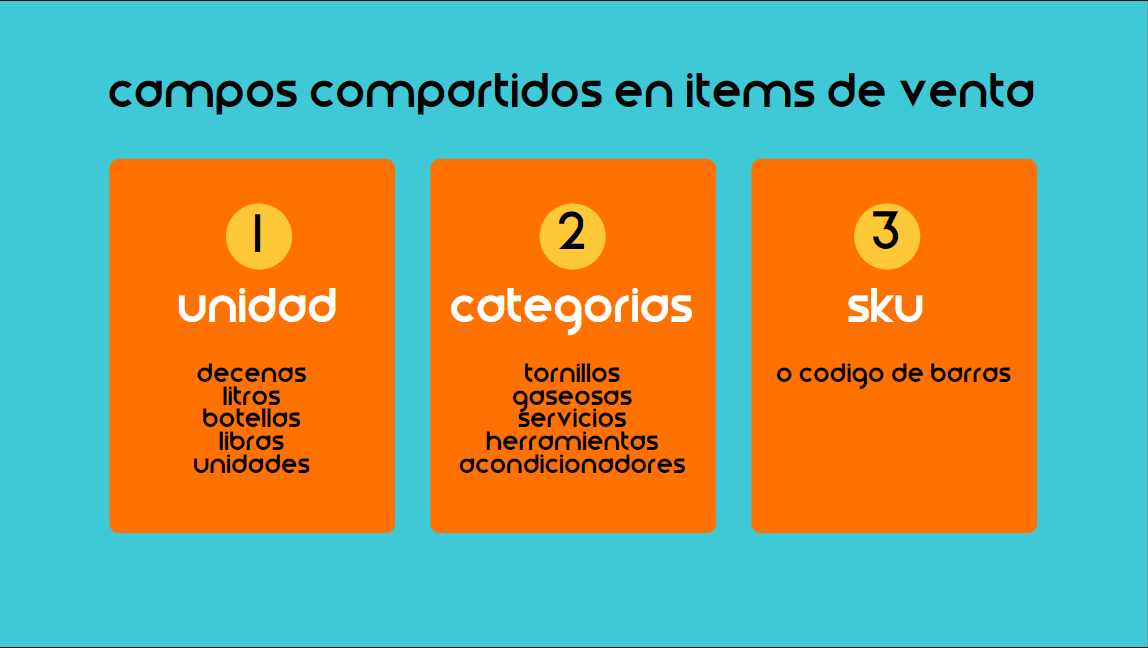
# Crear un producto Inventariable
> Crea productos inventariables para controlar existencias, compras y ventas.
> Estos son todos los productos que normalmente compras para revender, por ejemplo: una gaseosa, un articulo de ropa como un vestido, un tornillo, una computadora, etc.
**Creación de un producto inventariable:**
1. Ingresa al módulo de **Inventario y dale clic a Productos y Servicios.**
2. En la parte superior derecha ubica el botón **Agregar.**
3. Escoge la opción **Agregar producto inventariable** como se indica en la imagen.

4. Ingresa los datos requeridos en el formulario (los campos en rojo son requeridos por el sistema).
* **Nombre:** El nombre de tu articulo para la venta.
* **Precio de Venta:** El precio que tendrá tu articulo para la venta.
* **Cantidad Inicial:** Es la cantidad de productos que actualmente posees, con la que empezarás el inventario en tú negocio.
* **Costo Inicial:** Es el valor unitario de cada producto que actualmente posees (cantidad inicial). TuControl te brinda el costo de calculo promedio ponderado (NO permite modificar costo) o puedes optar por darle clic a la pestaña compra y escoger el costo estándar para tus productos (aquí SI podrás editar el costo de productos).

* **Unidad:** Es la medida de los productos que utilizas en tu negocio.
* Puedes colocar una foto de tu producto. (Opcional).
5. Dale clic a **Guardar.**

# Crear un producto No inventariable
> Crea productos no inventariables para vender artículos producidos o sin control de stock.
> Son todos aquellos que normalmente tu empresa elabora o produce y son tangibles para el cliente, por ejemplo: una pulsera elaborada por tu empresa, un almuerzo ejecutivo, etc.
**Creación de un producto No inventariable:**
1. Ingresa al módulo de **Inventario y dale clic a Productos y Servicios.**
2. En la parte superior derecha ubica el botón **Agregar.**
3. Escoge la opción como se indica en la imagen.

4. Ingresa los datos requeridos en el formulario (los campos en rojo son requeridos por el sistema).
* **Nombre:** El nombre de tu articulo para la venta.
* **Unidad:** Es la medida de los productos que utilizas en tu negocio.
* **Precio de Venta:** El precio que tendrá tu articulo para la venta.
* Puedes colocar una foto de tu producto. (Opcional).
5. Dale clic a **Guardar.**

# Crear un Servicio
> Crea servicios para vender trabajos o actividades que no manejan inventario físico.
> Servicios: Es el trabajo que realizas para otras personas o negocios, por ejemplo: servicios de mensajería, servicios contables, servicios de veterinaria, servicios médicos, fotocopias, consultorías.
**Creación de un servicio:**
1. Ingresa al módulo de **Inventario y dale clic a Productos y Servicios.**
2. En la parte superior derecha ubica el botón **Agregar.**
3. Escoge la opción **Agregar servicio** como se indica en la imagen.

4 . Ingresa los datos requeridos en el formulario (los campos en rojo son requeridos por el sistema).
* **Nombre:** El nombre de tu articulo para la venta.
* **Unidad:** Es la medida de los productos que utilizas en tu negocio.
* **Precio de Venta:** El precio que tendrá tu articulo para la venta.
* Puedes colocar una foto de tu producto. (Opcional).
* Si tu empresa tiene activado el sistema de comandas a cocina (KDS), vas a ver la casilla **Enviar a KDS**. Viene apagada por defecto para los servicios. Actívala solo si el servicio necesita preparación en cocina o barra.
5. Dale clic a **Guardar.**

# Crear una nueva producción
> Registra producciones para convertir ingredientes en productos terminados.
1. Haz en el botón de **Agregar producción**

1. Se mostrará el siguiente formulario:
1. Selecciona una sucursal válida.
2. Elige una receta (si aún no tienes recetas creadas, puedes consultar este artículo: [Recetas](/inventario/recetas/)).
3. Configura la cantidad que deseas producir de la receta.
4. De manera opcional, puedes agregar notas adicionales.

1. Al seleccionar una sucursal y una receta, se mostrará el siguiente resumen del stock de insumos
1. El **stock disponible** se actualiza según la sucursal seleccionada.
2. El **balance** refleja el stock restante después de producir la receta.
3. La columna **Ctd.** es el stock necesario para producir la receta

1. Si no cuentas con el stock suficiente para producir la receta, se mostrará el siguiente mensaje de error:

1. Una vez tengas todo correctamente configurado, haz click en **Guardar** para registrar la producción

1. Podrás visualizar la nueva producción en el listado de producciones

> **Nota:** podrás ver los cambios del stock en el reporte de **Kardex**
# Crear una sucursal
> Crea sucursales para controlar inventario y operación por ubicación.
> Importante ⚠️ solo tiene que existir una sucursal principal.
**Creación de una sucursal:**
1. Ingresa al módulo de **Inventario y dale clic a Sucursales.**
2. En la parte superior derecha ubica el botón **Agregar.**
3. Agrega el nombre de la sucursal y coloca un clic en el cuadro, si esta será la principal.
4. Coloca clic si quieres que tus productos aparezcan en tu tienda en línea.
5. Dale clic a **Guardar.**

4 . Puedes agregarle imagen a cada sucursal que agregues.
# Eliminar una receta
> Elimina recetas que ya no necesitas en tus procesos de producción.
1. En el listado de recetas, haz click en el botón de eliminar en la columna de **Acciones**

2. Se mostrará un aviso de confirmación para eliminar la receta

3. Haz click en **Proceder**
# Generación de imágenes con IA
> Genere imágenes para sus productos utilizando inteligencia artificial desde el módulo de Inventario.
TuControl permite generar imágenes para sus productos mediante inteligencia artificial desde el módulo de **Inventario**.
## Generar imagen para un solo producto
[Sección titulada «Generar imagen para un solo producto»](#generar-imagen-para-un-solo-producto)
Use esta opción cuando quiera crear una imagen para un producto específico.
1. Ingrese a **Inventario**.
2. Abra o edite el producto al que quiera agregarle una imagen.
3. En la sección **Imágenes**, haga clic en el botón **IA**.
4. Opcionalmente, escriba instrucciones para mejorar el resultado.
5. Haga clic en **Generar**.
6. El sistema mostrará una **vista previa** de la imagen.
7. Si le gusta el resultado, haga clic en **Confirmar**.
8. La imagen se guardará automáticamente en el producto.


### Importante
[Sección titulada «Importante»](#importante)
* El producto debe estar guardado antes de generar imágenes.
* Cada imagen tiene un costo de **Q0.47**.
* Las instrucciones son opcionales.
* Las instrucciones tienen un máximo de **200 caracteres**.
* Si cierra la vista previa sin confirmar, la imagen no queda guardada en el producto.
## Generar imágenes de forma masiva
[Sección titulada «Generar imágenes de forma masiva»](#generar-imágenes-de-forma-masiva)
Use esta opción cuando quiera generar imágenes para varios productos a la vez.
1. Ingrese a **Inventario**.
2. Seleccione los productos usando las casillas de la tabla.
3. Haga clic en **Generar imágenes IA**.
4. Se abrirá una ventana con los productos seleccionados y el costo estimado.
5. Haga clic en **Generar**.
6. El sistema generará una imagen para cada producto.
7. Cuando termine, verá una lista con los resultados.
8. Seleccione las imágenes que quiera guardar.
9. Haga clic en **Guardar seleccionadas**.


### Límites y costos
[Sección titulada «Límites y costos»](#límites-y-costos)
* Puede generar imágenes para un máximo de **30 productos por lote**.
* Cada imagen cuesta **Q0.47**.
* El costo se calcula por cada imagen generada.
### Si alguna imagen falla
[Sección titulada «Si alguna imagen falla»](#si-alguna-imagen-falla)
Si una imagen no se pudo generar, puede:
* Usar **Reintentar fallidos** para volver a intentar todas las imágenes fallidas.
* Reintentar una imagen individual.
## Consultar el historial de imágenes generadas
[Sección titulada «Consultar el historial de imágenes generadas»](#consultar-el-historial-de-imágenes-generadas)
Use el historial para revisar procesos anteriores de generación de imágenes.
1. Abra un producto desde **Inventario**.
2. En la sección **Imágenes**, haga clic en **IA**.
3. En la ventana de generación, haga clic en **Historial**.
4. Verá una tabla con la fecha, el estado y el total cobrado.
5. Haga clic en **Ver resultado** para ver el detalle de una imagen generada.


### Qué puede ver en el historial
[Sección titulada «Qué puede ver en el historial»](#qué-puede-ver-en-el-historial)
* La fecha del proceso.
* El estado del proceso.
* El total cobrado.
* El resultado generado, si está disponible.
# Inventario
> Administra productos, servicios, sucursales y movimientos de inventario en TuControl.
**El inventario es una relación detallada, ordenada y valorada de los productos o servicios que componen el patrimonio de una empresa o persona en un momento determinado.**
El inventario es: detallado porque se especifican las características de cada uno de los productos o servicios que integran el patrimonio.
Los productos pueden ser inventariables, no inventariables o servicios.
**¿Qué es un sistema de inventario?**
En líneas generales, un **sistema de inventario** es una herramienta de gestión empleada para registrar las cantidades de mercancías existentes en un negocio, así como para determinar el costo de los productos vendidos.
En TuControl podrás ingresar tus productos de forma de ingreso masivo

[Video](https://www.youtube-nocookie.com/embed/N1QsZuTVtq8)
# Listas de precios
> Configura listas de precios para vender productos bajo distintas condiciones comerciales.
> Conjunto de productos, reunidos todos ellos, para ser ofrecidos a la venta de acuerdo a ciertas condiciones de comercialización y bajo esas condiciones cada producto figura con su precio.
1. Ingresa al módulo de **Inventario y dale clic a Listas de Precios.**
2. En la parte superior derecha ubica el botón **Agregar.**
3. Escoge la opción **Agregar** como se indica en la imagen.

1. Ingresa los datos requeridos en el formulario (los campos en rojo son requeridos por el sistema).
* **Nombre:** El nombre de tu lista (distribuidores, al por mayor, etc.) para la venta.
5. Dale clic a **Guardar.**
# Producciones
> Gestiona producciones y recetas para controlar la transformación de inventario.
1. Dirígete a la sección de **Producciones y Recetas**

2. Dirígete a la pestaña de **Producciones**

# ¿Qué es un Kardex?
> Consulta el Kardex para revisar movimientos y costo promedio ponderado de tus artículos.
> TuControl te ofrece un costo promedio ponderado de tus artículos.
**Kardex** es un registro de manera organizada de la mercancía que se tiene en un almacén. Para hacerlo, es necesario hacer un inventario de todo el contenido, la cantidad, un valor de medida y el precio unitario. También se pueden clasificar los productos por sus características comunes. Por ejemplo:

# ¿Qué son los modificadores en el restaurante?
> Usa modificadores para agregar opciones como guarniciones, bebidas o detalles a pedidos.
> Los modificadores son grupos de artículos que se asignan a un producto o categoría para agregar más detalles a un pedido , como guarniciones deseadas, bebidas o temperatura de cocción preferida.
[Video](https://www.youtube-nocookie.com/embed/n_UMc-0MHwM)
# Recetas
> Define recetas para calcular ingredientes necesarios y controlar producciones.
> **¿Qué es una receta en el sistema?** Una **receta** es una configuración que te permite definir **cuántos ingredientes necesitas para producir una sola unidad de un producto**
1. Dirígete a la sección de **Producciones y Recetas**
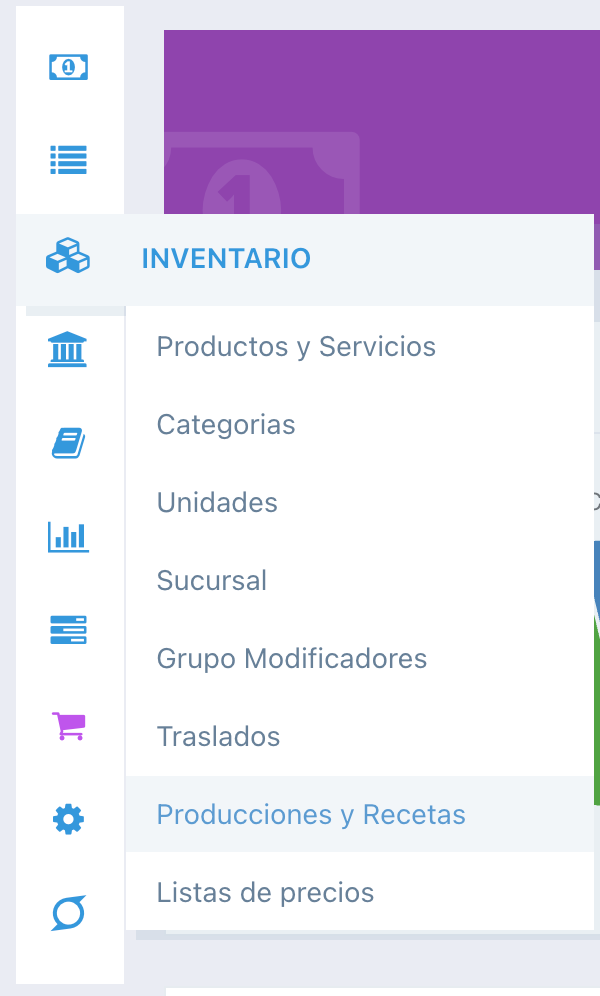
2. Dirígete a la pestaña de **Recetas**

# Sucursales
> Administra sucursales o bodegas para separar existencias y operación por ubicación.
> Son puntos de venta o establecimientos secundarios dependientes de una empresa principal en todos los aspectos, desde lo económico hasta lo jurídico.

[Video](https://www.youtube-nocookie.com/embed/p2R23KFNpqg)
# Traslados entre sucursales
> Traslada inventario entre sucursales y registra entradas y salidas correctamente.
> Cuando efectúas un traslado entre sucursales, estarás cargando inventario a la sucursal de destino.
**Efectúa un traslado:**
1. Ingresa al módulo de **Inventario y dale clic a Traslados.**
2. En la parte superior derecha ubica el botón **Agregar.**
3. Coloca la sucursal de donde saldrán los productos y a la sucursal destino.
4. Agrega una descripción (opcional).
5. Agrega todos los productos a transferir de inventario.
6. Genera el Traslado.

# Ver detalles de la producción
> Revisa el detalle de una producción para consultar insumos, cantidades y resultado.
1. Dirígete al listado de producciones y haz click en **Ver**

2. Desde aquí, podrás ver todos los detalles relacionados a la producción:

# Cambio de Contraseña
> Cambia tu contraseña de TuControl siguiendo los pasos de seguridad de tu cuenta.
**Haz los siguientes pasos:**
1. Ingresa al sistema.
2. Ubícate en la parte superior derecha, en donde aparece tu usuario.
3. Dale clic al circulo que está a la par de tu usuario.
4. Aparecerán las opciones, Salir, Actualizar Contraseña, Centro de ayuda, Reportar problemas.
5. Dale en Actualizar Contraseña.


1. Dale clic a **Enviar correo de recuperación**.
2. Abre el correo que te llega y sigue el enlace para crear tu nueva contraseña.
3. Ingresa al sistema con tu nueva contraseña.
# ¿Cómo recuperar mi contraseña?
> Recupera el acceso a tu cuenta si olvidaste tu contraseña de TuControl.
**Haz los siguientes pasos:**
1. Ingresa al sistema.
2. Coloca tu usuario (correo electrónico).
3. Si el correo está registrado, te llega un enlace para crear una contraseña nueva. El enlace vence en 1 hora. Si no lo ves, revisa tu bandeja de spam.
4. También puedes solicitarla, comunicándote con nosotros al [+502 51178564](https://wa.me/50251178564?text=Quisiera%20mas%20informacion%20de%20su%20sistema)

# Crear tu cuenta
> Crea tu cuenta de TuControl y empieza la configuración inicial de tu empresa.
Puedes crear tu cuenta de dos formas: solo con tu email (la más rápida) o llenando el formulario completo.
## Crear tu cuenta solo con email
[Sección titulada «Crear tu cuenta solo con email»](#crear-tu-cuenta-solo-con-email)
1. Ingresa a [tucontrol.com](https://tucontrol.com/)
2. Dale clic a **Prueba gratis**.
3. Se te presentara la siguientes opciones el poder ingresar con “Correo electrónico” o “Google”
4. Ingresa tu Email

5. Ingresa tu contraseña y el CAPTCHA de verificación se completa de forma automatica.

6. Dale clic a **Verificar email**.
7. Revisa tu bandeja de entrada: recibirás un código de 6 dígitos.

8. Ingresa el código en la pantalla y dale clic a **Verificar**. Puedes pegar el código directamente con Ctrl+V o Cmd+V.

9. Si no recibiste el código, dale clic a **Reenviar código por email**. Se abrirá una ventana con un CAPTCHA para verificar que no eres un robot. Resuélvelo y el código se reenviará a tu correo. Mientras esperas, verás un contador con los segundos restantes para poder volver a enviarlo.
10. Dale clic a **Crear cuenta**. Listo, ya tienes tu cuenta.
11. Para terminar el proceso debes de ingresar los últimos datos de tu Empresa. Para poder usar TuControl

# Iniciar Sesión con Código
Puedes iniciar sesión en TuControl sin necesidad de contraseña, usando solo tu email y un código de verificación.
1. Ingresa a la pantalla de **Iniciar sesión**.
2. Dale clic a **Prefiero un código de acceso**.
3. Ingresa tu email y completa el CAPTCHA de verificación.
4. Dale clic a **Enviar código**.
5. Revisa tu bandeja de entrada: recibirás un código de 6 dígitos.
6. Ingresa el código y dale clic a **Ingresar**.
Una vez verificado el código, ingresarás directamente al selector de empresa.
> Si prefieres usar tu contraseña, dale clic a **Prefiero contraseña** desde la pantalla del código y regresarás al inicio de sesión tradicional.
## Iniciar sesión con código en el Punto de Venta
[Sección titulada «Iniciar sesión con código en el Punto de Venta»](#iniciar-sesión-con-código-en-el-punto-de-venta)
También puedes usar este método desde el Punto de Venta (POS):
1. Ingresa a [pos.tucontrol.com](https://pos.tucontrol.com/login).
2. Dale clic a **Prefiero ingresar con código**.
3. Ingresa tu email y completa el CAPTCHA de verificación.
4. Dale clic a **Enviar código**.
5. Revisa tu bandeja de entrada: recibirás un código de 6 dígitos.
6. Ingresa el código para acceder al selector de punto de venta.
> También puedes ingresar con tu usuario y contraseña desde la pantalla principal de inicio de sesión del POS.
# Iniciar Sesión con Google
> Crea tu cuenta o entra a TuControl con tu cuenta de Google, en la app administrativa y en el punto de venta.
Puedes usar tu cuenta de Google tanto para crear tu cuenta en TuControl como para ingresar después. Así evitas recordar otra contraseña y entras más rápido.
## Crear tu cuenta con Google
[Sección titulada «Crear tu cuenta con Google»](#crear-tu-cuenta-con-google)
Si todavía no tienes cuenta en TuControl, puedes crearla con Google desde la página de registro:
1. Ingresa a [tucontrol.com](https://tucontrol.com).
2. Dale clic a **Prueba gratis**.
3. En la pantalla de registro, dale clic a **Continuar con Google**.
4) Se abrirá una ventana de Google. Elige la cuenta con la que quieres crear tu cuenta en TuControl.
5) Tu cuenta se crea automáticamente y el sistema te redirige al panel administrativo.
### Configurar tu empresa
[Sección titulada «Configurar tu empresa»](#configurar-tu-empresa)
Si es la primera vez que ingresas y aún no tienes empresa, verás una pantalla para crear la tuya:
6. Ingresa el **Nombre de la empresa**.
7. Selecciona el **Rubro** al que se dedica tu empresa.
8. Elige el **País** donde operas. TuControl detectará tu país automáticamente según tu navegador, y tu moneda se ajustará de acuerdo al país que elijas.
9) Dale clic a **Crear empresa**. Listo, ya puedes empezar a usar TuControl.
## Iniciar sesión con Google
[Sección titulada «Iniciar sesión con Google»](#iniciar-sesión-con-google)
Si ya tienes tu cuenta creada, ingresa así:
1. Ingresa a [tucontrol.com](https://tucontrol.com) o a [pos.tucontrol.com](https://pos.tucontrol.com/login).
2. En la pantalla de inicio de sesión, dale clic al botón **Continuar con Google**.

3. Se abrirá una ventana de Google. Elige la cuenta con la que quieres ingresar.
4. Si tienes más de una empresa, el sistema te pedirá que selecciones a cuál quieres acceder.
5. Listo, quedarás dentro del sistema.
**En el Punto de Venta (POS):**
1. Ingresa a [pos.tucontrol.com](https://pos.tucontrol.com/login).
2. Dale clic a **Continuar con Google**.
3. Selecciona tu cuenta de Google.
4. Elige el punto de venta que vas a usar y empieza a trabajar.
> El botón de Google aparece tanto en la app administrativa como en el POS. Si prefieres ingresar con usuario y contraseña o con un código de acceso, esas opciones siguen disponibles en la misma pantalla.
# ¿Qué es TuControl?
> Conozca qué resuelve TuControl, qué módulos incluye y por dónde empezar.
TuControl es una plataforma administrativa en la nube para vender, controlar inventario, administrar compras y gastos, gestionar bancos y finanzas, operar restaurantes y vender en línea desde un solo sistema.
Le ayuda a centralizar la operación, reducir trabajo manual y mantener trazabilidad en cada proceso.
[Presentación breve de TuControl](https://www.youtube-nocookie.com/embed/7RykDeXjgYg)
☁️
### En la nube
Acceda a sus datos y procesos desde cualquier lugar sin depender de una sola computadora.
🔗
### Operación unificada
Ventas, compras, inventario, bancos y contabilidad trabajan sobre la misma información.
📈
### Escalable
Acompaña el crecimiento del negocio con módulos adaptados a distintos modelos de operación.
## Para qué lo usan nuestros clientes
[Sección titulada «Para qué lo usan nuestros clientes»](#para-qué-lo-usan-nuestros-clientes)
🧾
### Vender y facturar
Emita documentos de venta, gestione clientes y mantenga el ciclo comercial ordenado.
📦
### Controlar inventario
Administre productos, existencias, sucursales, traslados y listas de precios.
💵
### Administrar compras y gastos
Registre proveedores, compras, cuentas por pagar y egresos con mejor seguimiento.
🏦
### Gestionar bancos y finanzas
Concentre cuentas bancarias, conciliaciones, transferencias y reportes financieros.
🍽️
### Operar restaurantes
Maneje mesas, áreas, cocina y separación de cuentas con mayor fluidez.
🛒
### Vender en línea
Publique catálogo, reciba pedidos y mantenga sincronización con su operación interna.
## Módulos principales
[Sección titulada «Módulos principales»](#módulos-principales)
## Ventas y punto de venta
Controle facturación, clientes, turnos, notas de crédito y operación de mostrador.
[Ver sección](/ventas-y-punto-de-venta/ventas/)
[](/ventas-y-punto-de-venta/ventas/)
🛍️
### Ventas
Registra y controla el ciclo de venta.
[](/ventas-y-punto-de-venta/crear-clientes/)
👥
### Clientes
Administra clientes y listas masivas.
[](/ventas-y-punto-de-venta/notas-de-credito/)
📄
### Notas de crédito
Gestiona correcciones y anulaciones.
## Inventario
Organice productos, servicios, sucursales, precios y movimientos con orden.
[Ver sección](/inventario/inventario/)
[](/inventario/inventario/)
📦
### Inventario
Agrupa el control central de existencias.
[](/inventario/sucursales/)
🏬
### Sucursales
Administra bodegas y puntos operativos.
[](/inventario/listas-de-precios/)
📜
### Listas de precios
Define precios por contexto comercial.
## Compras y gastos
Centralice proveedores, facturas por pagar y gastos con seguimiento.
[Ver sección](/compras-y-gastos/compras/)
[](/compras-y-gastos/compras/)
🧾
### Compras
Ordena el registro de compras y sus efectos.
[](/compras-y-gastos/crear-un-proveedor/)
👤
### Proveedores
Administra proveedores y facturas recibidas.
[](/compras-y-gastos/como-puedo-registrar-gastos-desde-el-pos/)
💸
### Gastos
Registra egresos desde compras o POS.
## Bancos y finanzas
Revise cuentas, transferencias y escaneo de boletas con una misma base.
[Ver sección](/bancos-y-finanzas/banco/)
[](/bancos-y-finanzas/banco/)
🏦
### Banco
Consolida cuentas bancarias y movimientos.
[](/bancos-y-finanzas/transferencia-bancaria/)
🔁
### Transferencias
Controle traslados entre cuentas.
[](/bancos-y-finanzas/escanear-boletas-bancarias-con-ia/)
🤖
### Escaneo con IA
Capture boletas bancarias con ayuda de IA.
## Restaurantes
Gestione mesas, áreas, cocina y flujo de sala con menos fricción.
[Ver sección](/restaurantes/restaurantes/)
[](/restaurantes/restaurantes/)
🍽️
### Restaurantes
Base operativa para sala y cocina.
[](/restaurantes/como-agregar-mesas-a-un-area/)
🪑
### Mesas y áreas
Configure espacios de servicio.
[](/restaurantes/comandas-a-cocina-o-barra/)
👨🍳
### Comandas
Envía pedidos a cocina o barra.
## Tienda en línea
Publique catálogo y configure parámetros de venta digital.
[Ver sección](/tienda-en-linea/como-configuro-zonas-de-envio-para-la-tienda-en-linea/)
[](/tienda-en-linea/como-configuro-zonas-de-envio-para-la-tienda-en-linea/)
🛒
### Zonas de envío
Defina cobertura y reglas de entrega.
[](/tienda-en-linea/como-configuro-las-etiquetas-de-mis-productos-de-la-tienda-en-linea/)
🏷️
### Etiquetas
Organice productos para catálogo y búsqueda.
[](/tienda-en-linea/como-puedo-actualizar-las-imagenes-de-mis-items-facilmente/)
🖼️
### Imágenes
Mantenga imágenes actualizadas en sus publicaciones.
## Confianza y seguridad
[Sección titulada «Confianza y seguridad»](#confianza-y-seguridad)
☁️
### Acceso en la nube
Consulte la información desde distintos dispositivos.
🧭
### Trazabilidad
Registre procesos con mejor control operativo.
🔐
### Seguridad de acceso
Proteja usuarios, permisos y sesiones.
📄
### Cumplimiento
Acompaña facturación y controles según corresponda.
## Siguientes pasos
[Sección titulada «Siguientes pasos»](#siguientes-pasos)
[](/primeros-pasos/crear-tu-cuenta/)
🏗️
### Crear tu cuenta
Empiece con la configuración inicial.
[](/primeros-pasos/requisitos-tecnicos/)
💻
### Requisitos técnicos
Revise lo necesario antes de operar.
[](/primeros-pasos/requisitos-para-factura-electronica/)
🧾
### Requisitos de facturación
Confirme los requisitos para facturación electrónica.
[](/solucion-de-problemas/contacto-de-soporte/)
✉️
### Contacto de soporte
Consulte opciones de ayuda.
# Requisitos FEL El Salvador (Digifact).
> Revisa los requisitos para usar facturación electrónica en El Salvador con Digifact.
* PASO: Requisitos iniciales:
* El cliente debe tramitar el certificado de la Firma Electrónica en TEST, en la pagina del Ministerio de Hacienda. Debe enviarnos este certificado junto con la contraseña y el MH también le dará el certificado del API para integrarse con tu sistema, este certificado también debe enviarlo con la contraseña.
* Adjuntar Excel con la información de los establecimientos
[Datos de Sucursales V2 1.xlsx](/downloads/help/requisitos-fel-el-salvador-digifact-Datos_de_Sucursales_V2_1.xlsx)
* Copia de la tarjeta de IVA.
* PASO 2: Pruebas con hacienda.
* Después de esto se deben hacer las pruebas por DTE que exige Hacienda, aquí es donde el cliente decide si los hace el directamente o si utilizara servicio de batería de pruebas de DIGIFACT SV.
* Después de esto el cliente deberá solicitar el certificado de la firma electrónica en productivo y enviarla junto con la contraseña y nuevamente el Excel con la información de los establecimientos que le da MH.
# Requisitos para factura electrónica
> Qué necesitas para activar la facturación electrónica (FEL) en TuControl, cómo generar tu firma electrónica en el portal de la SAT y cómo enviárnosla.
Para facturar electrónicamente necesitas una cuenta con plan activo, tu RTU actualizado y una firma electrónica de la SAT acreditada a un certificador. El trámite de la firma lo haces tú en el portal de la SAT; la implementación en tu cuenta la hacemos nosotros.
Es el mismo trámite si es tu primera firma, si se te vence o si vas a facturar con otro NIT: generas la firma en la SAT y nos la envías.
## Antes de empezar
[Sección titulada «Antes de empezar»](#antes-de-empezar)
* Tener una cuenta suscrita a uno de nuestros planes. [Precios](https://tucontrol.com/#precios)
* Tener tu **RTU actualizado**.
* Tener actualizados tus datos en la **Agencia Virtual de la SAT**.
## Cómo enviarnos la firma
[Sección titulada «Cómo enviarnos la firma»](#cómo-enviarnos-la-firma)
Necesitamos el **archivo de la firma** (termina en `.pfx`) que descargaste de la SAT, la **contraseña** que creaste al generarla, el **NIT** con el que vas a facturar, el **certificador** al que la acreditaste y cuántas **facturas emites al mes**, aproximadamente. Puedes enviárnoslo de dos formas.
### Desde TuControl
[Sección titulada «Desde TuControl»](#desde-tucontrol)
1. Entra a **Configuración > Numeraciones**.
2. Junto a **Numeraciones de factura**, dale clic en **Firma electrónica**.

3. Si es la primera vez, dale clic en **Registrar mi firma**. Si ya enviaste otras, ves la lista de tus implementaciones de firma: dale clic en **Nueva implementación**.
4. Escribe el NIT con el que vas a facturar y elige el certificador (viene marcado INFILE).
5. Elige el archivo `.pfx`, escribe la contraseña de la firma y cuántas facturas emites al mes.
6. Si necesitas algo más, como agregar otros establecimientos o cambiar algún dato, escríbelo en **Notas**.
7. Dale clic en **Enviar firma**.

TuControl revisa en el momento que la contraseña abra el archivo y que la firma no esté vencida. Si algo no cuadra, te lo dice antes de enviarla.
[Tu navegador no soporta la reproducción de video.](https://storage.googleapis.com/websmart-retail/ayuda/primeros-pasos/requisitos-para-factura-electronica/firma-electronica-implementaciones-v3.mp4)
¿El botón te dice que no puedes?
Pueden enviarla el usuario que creó la cuenta y cualquiera que tenga el permiso **Subir firma electrónica**. Si no lo tienes, pídele al administrador de tu empresa que te lo dé o que envíe la firma él. Si tu cuenta todavía está en prueba, envíala por correo.
#### Ver, corregir o anular una implementación
[Sección titulada «Ver, corregir o anular una implementación»](#ver-corregir-o-anular-una-implementación)
En la ventana **Implementaciones de firma** ves cada una con su fecha, NIT, certificador y estado.

Mientras una implementación está **En curso** puedes:
* **Editar** (ícono del lápiz): cambia el NIT, el certificador, el archivo, la contraseña, las facturas o las notas. Lo que no cambies se queda como estaba.
* **Anular** (ícono de prohibido): si ya no quieres que la implementemos.
Hay una sola implementación en curso por NIT: si te equivocaste de archivo o de contraseña, edita la que ya enviaste en vez de crear otra.
| Estado | Qué significa |
| ------------ | -------------------------------------------------------------------------------------------------- |
| En curso | La recibimos y la estamos implementando. Todavía puedes editarla o anularla. |
| Implementada | Ya puedes facturar con esa firma. |
| Rechazada | Hubo un problema. Ves el motivo en la lista; envía la firma corregida en una implementación nueva. |
| Anulada | La anulaste y no la vamos a implementar. |
### Por correo
[Sección titulada «Por correo»](#por-correo)
Si lo prefieres, envía el archivo y la contraseña a . Incluye el nombre de tu empresa.
La implementación tarda de **12 a 24 horas** desde que recibimos la firma y su contraseña, por cualquiera de las dos vías.
Tu contraseña solo va a TuControl
Envía la contraseña únicamente desde TuControl o a . No la compartas por WhatsApp ni redes sociales, y no le cambies el nombre al archivo que descargaste.
## Cómo generar tu firma electrónica en la SAT
[Sección titulada «Cómo generar tu firma electrónica en la SAT»](#cómo-generar-tu-firma-electrónica-en-la-sat)
Este trámite se hace en el portal de la SAT, no en TuControl. Las imágenes son del manual de la SAT.
1. Ingresa a [portal.sat.gob.gt](https://portal.sat.gob.gt/portal/) con tu usuario de la Agencia Virtual.

2. Entra a **Servicios Tributarios > Factura Electrónica en Línea (FEL) > Habilitarse como emisor**. La SAT revisa que cumplas los requisitos; si alguno sale en **No**, resuélvelo antes de seguir.

3. En el mismo menú entra a **Acreditación de certificadores**. Busca a tu certificador (INFILE o Digifact, ver [Certificadores](#certificadores)) en el listado y cámbialo a **Acreditado**.

4. Regresa al menú de Factura Electrónica en Línea (FEL) y entra a **Generar Firma Electrónica (Restablecer Contraseña)**.

5. En **Seleccione la entidad que certificará sus DTE** elige **Otros certificadores de DTE (terceros)**.

6. Crea la contraseña de la firma. Debe tener **más de 7 caracteres**, al menos una mayúscula, una minúscula, un número y un carácter especial, por ejemplo `$`, `%`, `&` o `/`. Anótala: la vas a necesitar para enviarnos la firma.
7. Dale clic en **Generar y descargar firma**. Se descarga un archivo con tu NIT en el nombre y que termina en `.pfx`.

8. Envíanos el archivo y la contraseña desde TuControl o por correo, como se explica [arriba](#c%C3%B3mo-enviarnos-la-firma).
Guía de descarga de INFILE: [DESCARGA DE FIRMA ELECTRONICA 2025 INFILE.pdf](/downloads/help/requisitos-para-factura-electronica-DESCARGA_DE_FIRMA_ELECTRONICA_2025_INFILE.pdf)
## Certificadores
[Sección titulada «Certificadores»](#certificadores)
En Guatemala trabajamos con **INFILE** y con **Digifact**. Para cuentas nuevas recomendamos INFILE, pero si ya trabajas con Digifact puedes seguir haciéndolo. También puedes acreditar los dos. Al subir la firma, elige el certificador al que la acreditaste.
Para El Salvador el certificador es Digifact. Los requisitos son distintos y los encuentras en [Requisitos FEL El Salvador](/primeros-pasos/requisitos-fel-el-salvador-digifact/).
# Requisitos técnicos
> Consulta los requisitos técnicos recomendados para usar TuControl correctamente.
1. **Navegador compatible:** Chrome, Firefox, Edge, Safari.
2. **Conexión a Internet Estable.**
3. **Dispositivos:** PC, Tablet y móviles con acceso a internet.
# Resumen rápido
> Revisa una guía rápida para escanear boletas bancarias con IA en TuControl.
Para escanear una boleta bancaria con IA:
1. Abre el módulo o factura donde quieres registrar el pago.
2. Dale clic a **IA** o arrastra el comprobante.
3. Carga un PDF o imagen.
4. Espera el análisis de la IA.
5. Revisa los datos detectados.
6. Corrige lo necesario.
7. Dale clic a **Guardar**.
La IA ayuda a cargar más rápido la información, pero siempre es importante revisar antes de guardar.
# Verificar tu teléfono
> Verifica tu teléfono para activar tu cuenta y facilitar el seguimiento de soporte.
Para activar completamente tu cuenta y que nuestro equipo pueda darte seguimiento, necesitas verificar tu número de teléfono. Este paso es obligatorio si eres el responsable de la cuenta.
1. Al iniciar sesión, si tu teléfono aún no está verificado, verás una alerta amarilla en el inicio que dice **Termine de activar su cuenta**.
2. Dale clic a **Agregar teléfono** dentro de la alerta o dirígete a tu perfil desde el menú superior derecho.
3. En la sección **Teléfono**, dale clic a **Agregar teléfono**.
4) Se abrirá una ventana para ingresar tu número. Selecciona el prefijo de país y escribe tu número. Te enviaremos un código de verificación por **WhatsApp**.
5. Dale clic a **Enviar código**. Recibirás un código de 6 dígitos en tu WhatsApp.
6. Ingresa el código que recibiste y dale clic a **Verificar**.
7) Si no recibiste el código, puedes esperar a que se habilite el botón **Reenviar código** o cambiar el envío a **SMS**.
8) Una vez verificado, tu teléfono quedará registrado y la alerta del inicio desaparecerá.
# Corte de caja
> Genera cortes de caja para revisar ventas, pagos y movimientos de un turno.
1. Ir al Módulo de Reportes.
2. Ubicar el reporte de Turnos Punto de Venta.
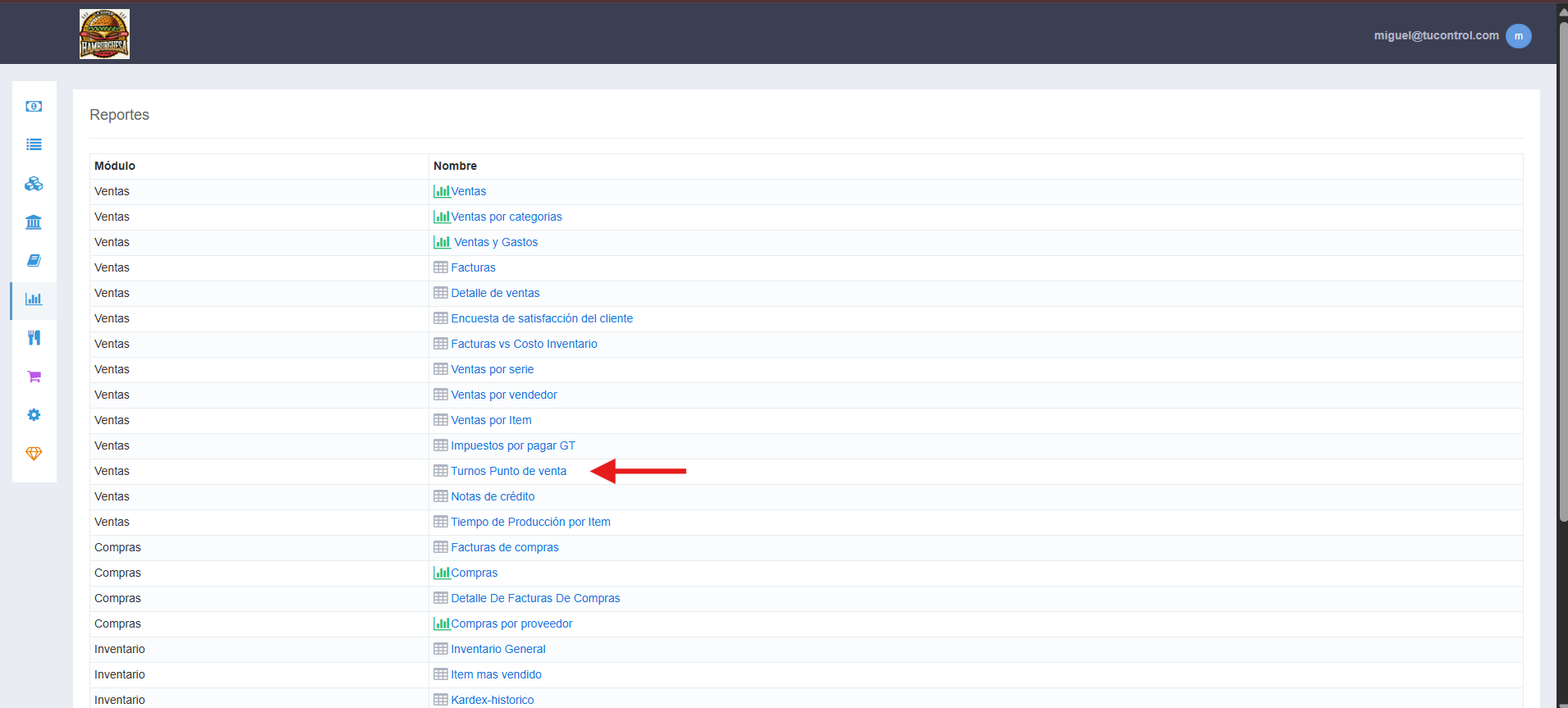
1. Utilizar los filtros como lo desee para ver el reporte deseado.
2. Podrá visualizar el reporte y descargarlo en archivo Excel.

# Reporte de ventas
> Consulta reportes de ventas para analizar facturación y resultados comerciales.
1. Ir al Módulo de Reportes.
2. Ubicar el reporte de Facturas
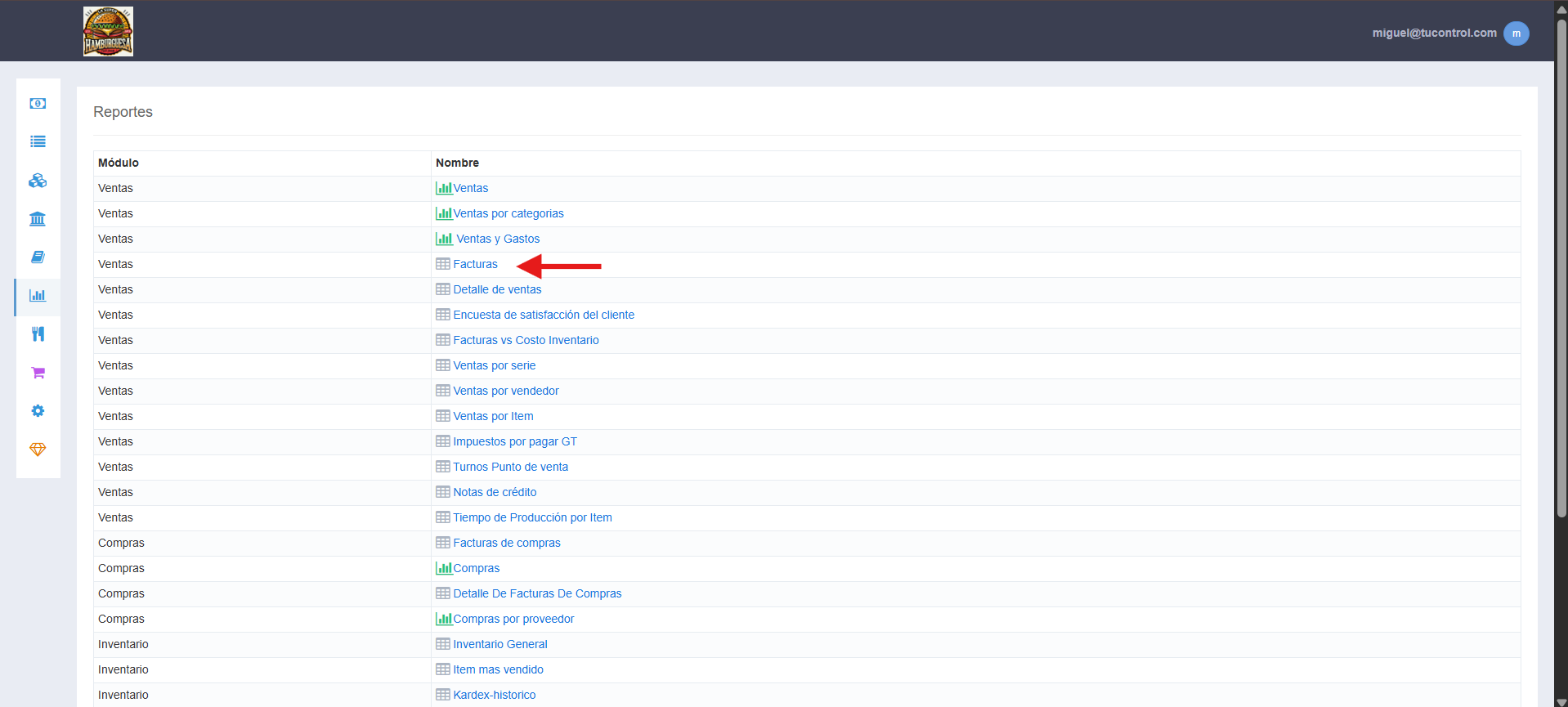
1. Utilizar los filtros como lo desee para ver el reporte deseado.
2. Podrá visualizar el reporte y descargarlo en archivo Excel.
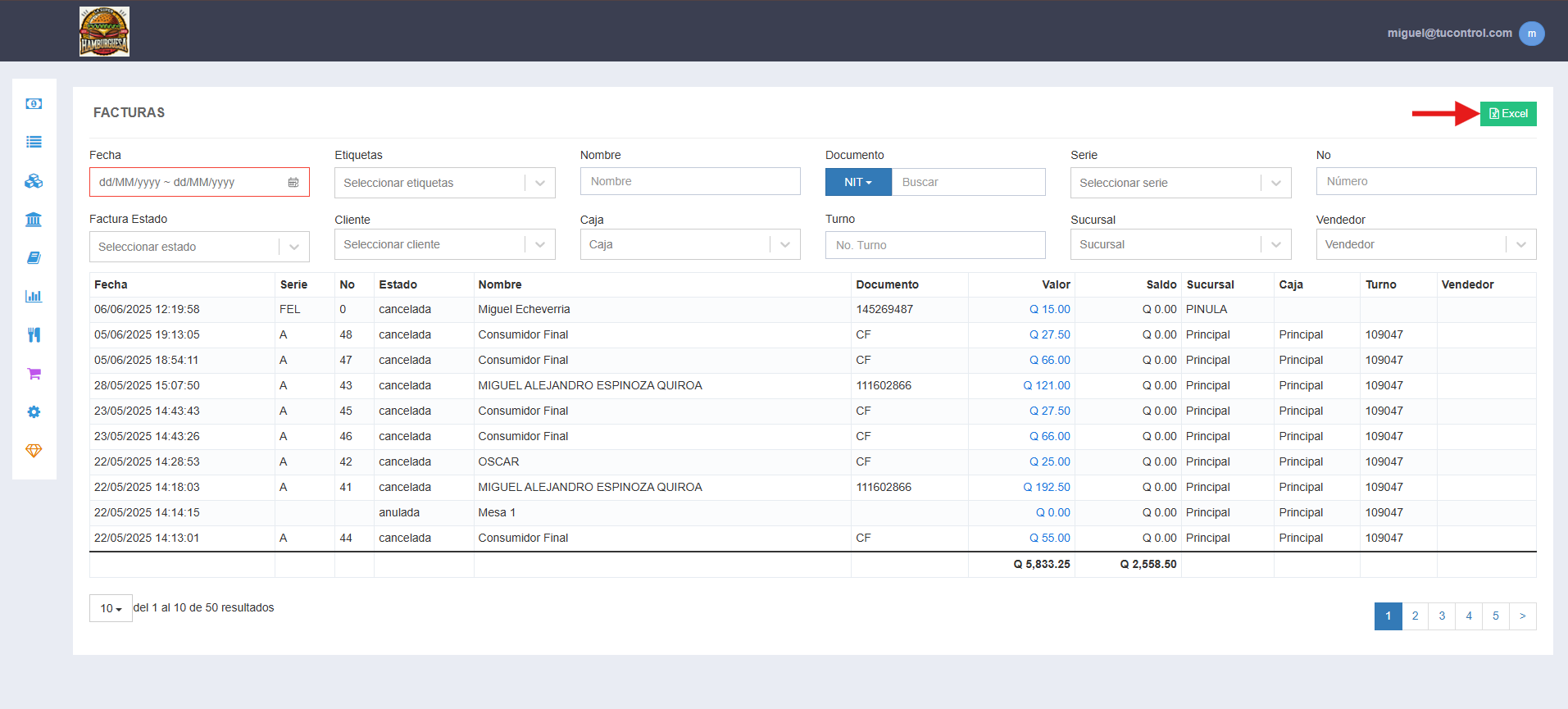
Las fechas y horas del reporte están en la hora de tu empresa. Más detalle en [Zona horaria de la empresa](/configuraciones/zona-horaria-de-la-empresa/).
# Atender las mesas desde el punto de venta
> Abre una cuenta en cada mesa, manda la orden a la cocina y administra las cuentas abiertas desde Áreas y Mesas.
En un restaurante, el punto de venta trabaja por mesas. Cada mesa puede tener una o varias cuentas abiertas, y lo que agregas a una cuenta sale a la cocina cuando la guardas.
Antes de empezar
En la ficha de tu punto de venta deben estar activadas **Venta por mesa** y **Permitir cuentas abiertas**. También necesitas tus [áreas](/restaurantes/como-agregar-areas-de-servicio/) y [mesas](/restaurantes/como-agregar-mesas-a-un-area/) creadas.
## Abrir una cuenta en una mesa
[Sección titulada «Abrir una cuenta en una mesa»](#abrir-una-cuenta-en-una-mesa)
[Tu navegador no soporta la reproducción de video.](https://storage.googleapis.com/websmart-retail/ayuda/restaurantes/atender-las-mesas/abrir-una-cuenta.mp4)
1. En el punto de venta, entra a **Ventas**. Se abre **Áreas y Mesas**.
2. Elige el área en las pestañas de arriba. Si tienes muchas áreas, las demás están en **Más**.
3. Dale clic a la mesa.
4. Dale clic a **Agregar cuenta**. Si la mesa ya tiene cuentas, el botón se llama **Nueva cuenta**.
5. Ponle un nombre a la cuenta, por ejemplo el de quien la pide, y dale clic a **Guardar**.
6. Busca y agrega lo que pidió la mesa.
7. Dale clic a **Guardar cambios**. La orden sale a la cocina y cada plato queda **En cola**.
La orden sale al guardar, no al cobrar
Así la cocina empieza mientras el cliente sigue en la mesa. Si después agregas más platos a la misma cuenta y guardas otra vez, a la cocina llega solo lo nuevo.
## Qué indica cada mesa
[Sección titulada «Qué indica cada mesa»](#qué-indica-cada-mesa)

Debajo del número de cada mesa hay tres contadores:
| Ícono | Qué cuenta |
| -------------- | -------------------------------------- |
| Personas | Las cuentas abiertas en esa mesa |
| Reloj | Los platos que la cocina tiene en cola |
| Marca de listo | Los platos listos para entregar |
## Ver las cuentas de una mesa
[Sección titulada «Ver las cuentas de una mesa»](#ver-las-cuentas-de-una-mesa)
[Tu navegador no soporta la reproducción de video.](https://storage.googleapis.com/websmart-retail/ayuda/restaurantes/atender-las-mesas/ver-las-cuentas-de-una-mesa.mp4)
Dale clic a una mesa para ver sus cuentas abiertas, cada una con su nombre, la hora en que se abrió y el total.

Desde ahí puedes:
* Dar clic a una cuenta para abrirla, agregar más platos o cobrarla.
* **Imprimir** la cuenta para llevarla a la mesa.
* **Enviar** la cuenta por correo o por WhatsApp.
* **Anular** la cuenta. Te pide el motivo. Si no tienes permiso para anular, otro usuario puede autorizarlo con su correo y su contraseña.
* Abrir otra cuenta en la misma mesa con **Nueva cuenta**.
## Cobrar una cuenta
[Sección titulada «Cobrar una cuenta»](#cobrar-una-cuenta)
Abre la cuenta y dale clic a **Pagar**. El cobro sigue igual que una venta normal: lo tienes paso a paso en [cómo generar una venta](/ventas-y-punto-de-venta/como-generar-una-venta/).
Si el cliente quiere factura a su nombre, en el primer paso puedes [buscar sus datos con el NIT](/ventas-y-punto-de-venta/crear-clientes/#al-cobrar-en-el-punto-de-venta).
# Comandas a Cocina o Barra
> Envía comandas a cocina o barra por pantalla o impresora térmica para mejorar el flujo de pedidos en restaurante.
> Sistema portátil de pedidos diseñado para comandar la comida desde cualquier ubicación dentro del restaurante, mejorando la eficiencia y la atención al cliente.
TuControl te permite enviar las comandas a cocina o barra de dos formas:
* **Por pantalla (KDS):** las órdenes aparecen en el panel de órdenes del POS.
* **Por impresora:** las comandas se imprimen directamente en una impresora térmica en cocina o barra.
## ¿Qué productos llegan a la comanda?
[Sección titulada «¿Qué productos llegan a la comanda?»](#qué-productos-llegan-a-la-comanda)
Las comandas reciben productos, productos inventariables y servicios. Los descuentos no se envían a la cocina.
Para que un producto o servicio aparezca en la comanda, activa la casilla **Enviar a KDS** en su ficha de inventario. Los servicios nuevos tienen esta casilla desactivada: actívala solo para los que necesiten preparación en cocina o barra, como un cóctel o un plato especial modelado como servicio.
## Imprimir comandas en una impresora térmica
[Sección titulada «Imprimir comandas en una impresora térmica»](#imprimir-comandas-en-una-impresora-térmica)
Además de verlas en pantalla, las comandas pueden salir impresas en cocina o barra. Se configura una vez y a partir de ahí sale solo.
Todo el tema de impresión vive en su propia sección:
* [Que salgan las comandas en la cocina](/impresion/comandas-en-la-cocina/) — los pasos completos, de punta a punta.
* [Qué imprime cada impresora](/impresion/que-imprime-cada-impresora/) — repartir la comida a la cocina y las bebidas a la barra.
## Usar las comandas por pantalla
[Sección titulada «Usar las comandas por pantalla»](#usar-las-comandas-por-pantalla)
Las comandas por pantalla se gestionan en el panel de órdenes y no requieren configurar una impresora.
1. Ingresa a .
2. Si no tienes un turno abierto, ábrelo.
3. Selecciona **ÓRDENES**.
4. Arriba eliges qué comandas ver según su estado: **En cola**, **Listo para entregar**, **Entregado** o **Anuladas**.
5. En **Categoría** eliges las categorías que prepara esa pantalla, por ejemplo solo bebidas en la barra. Son las categorías que creaste en inventario.

6. Toca cada plato cuando esté listo. El cambio se guarda solo, no hay que darle a guardar.
## Elegir cómo se ven las comandas
[Sección titulada «Elegir cómo se ven las comandas»](#elegir-cómo-se-ven-las-comandas)
[Tu navegador no soporta la reproducción de video.](https://storage.googleapis.com/websmart-retail/ayuda/restaurantes/comandas-a-cocina-o-barra/tablero-de-cocina-v2.mp4)
El panel de órdenes es un tablero de cocina con dos formas de acomodar las comandas:
* **Tarjetas del mismo tamaño**, la que viene puesta. Todas las comandas ocupan lo mismo, fila por fila, y en las largas hay que desplazarse dentro de la tarjeta.
* **Tarjetas completas**. Las comandas se acomodan en columnas y cada una se ve entera, sin desplazarse.
Las dos se trabajan igual: lo que cambia es cómo se acomodan las comandas.

Para cambiarla:
1. En el punto de venta, dale clic a **Info**, arriba a la derecha. Si estás en el tablero de cocina, abre el menú de arriba a la izquierda y ahí está **Info**.
2. Dale clic al engranaje para abrir las preferencias.
3. Abre la sección **Vista**.
4. En **Vista de comandas**, elige la que prefieras.
5. Dale clic a **Guardar**.

La vista es de cada punto de venta
Se guarda en el punto de venta, así que cualquiera que entre a esa caja ve las comandas igual.
## Trabajar con el tablero de cocina
[Sección titulada «Trabajar con el tablero de cocina»](#trabajar-con-el-tablero-de-cocina)
Las comandas se ordenan de la más antigua a la más nueva y cada una lleva un número a la izquierda.

* **Comandas largas.** Con **Tarjetas del mismo tamaño**, desplázate dentro de la tarjeta; el botón para cerrarla siempre queda a la vista. Con **Tarjetas completas**, si una comanda no cabe en una columna, sigue en la siguiente con la marca **Continúa**. Si un solo plato tiene tantos modificadores que no cabe, también se parte y lleva la marca **← sigue**.
* **Marcar lo que está listo.** Toca un plato para pasarlo al siguiente estado, por ejemplo de **En cola** a **Listo para entregar**. Con **Todo listo** cierras la comanda completa, y con **Marcar entregado** la das por entregada.
* **Deshacer.** Cuando cambias algo aparece un aviso con el botón **Deshacer**, por si te equivocaste.
* **Más comandas de las que caben.** Usa las flechas de arriba para pasar a la siguiente pantalla.
* **Tamaño de letra.** El botón **Aa** agranda o achica la letra para que se lea de lejos.
* **Pantalla completa.** El botón de la esquina superior derecha esconde el resto del navegador.
* **Sonido.** Suena cuando llega una comanda nueva o le agregan platos a una que ya estaba. No suena por lo que tú cambias en la pantalla.
Con teclado
Si la pantalla tiene teclado, los números del 1 al 9 cierran la comanda con ese número, las flechas cambian de pantalla y la tecla **Z** deshace. Aprieta **?** para ver los atajos.
En pantallas angostas, como la de un celular, se ve una comanda a la vez.
# Como agregar áreas de servicio
> Configura áreas de servicio para organizar mesas y espacios de atención.
> El área de servicio es la parte frontal y visible del restaurante, lo que se conoce como la sala, comedor, jardín, etc. que es donde se sirve la comida a los comensales.
**Creación de área:**
1. Ingresa al módulo de Restaurantes\*\*.\*\*
2. Gestión de mesas y áreas.
3. Selecciona la sucursal.
4. Agrega el nombre del área (pérgola, jardín, etc.).

# Como agregar mesas a un área
> Agrega mesas dentro de un área de servicio para ordenar la operación del restaurante.
> Aquí podrás agregar las mesas establecidas en el área.
### **La importancia de las mesas:**
[Sección titulada «La importancia de las mesas:»](#la-importancia-de-las-mesas)
La **elección de las mesas en un restaurante** no es algo que deba tomarse a la ligera. Se trata de una decisión crucial que tiene un impacto directo en la experiencia del cliente.
Además de afectar a la comodidad de los comensales, la elección de las mesas también **influye en la eficiencia del personal** y en la imagen que tu restaurante proyecta al público.
### **Creación de mesas en áreas de servicio:**
[Sección titulada «Creación de mesas en áreas de servicio:»](#creación-de-mesas-en-áreas-de-servicio)
1. Ingresa al módulo de Restaurantes\*\*.\*\*
2. Gestión de mesas y áreas.
3. Selecciona el área.
4. Haz clic en el botón + para agregar mesas.
5. Coloca el nombre o numero de mesa.
6. Agrega la capacidad de comensales en la mesa.
7. Dale guardar.


NOTA:
El botón azul dentro de la mesa sirve para editar, nombre o capacidad y el botón rojo 🚫servirá para inhabilitarla.
# Productos con tiempo.
> Configura productos con tiempo para promociones o ventas disponibles en horarios específicos.
> Productos seleccionados especialmente para promociones temporales, diseñadas para días específicos que generen interés y aumenten la demanda en períodos estratégicos.
1. El producto debe estar ya creado. (Puede ser Inventariable, No inventariable o Servicio)
2. Ubicar el producto y dale clic en editar y nos iremos a la sección “**OTROS”**.


1. Verificar que los días que desea que esta promoción este habilitada en el Punto de Venta se encuentren de color azul.
2. Colocar el horario deseado según el formato o bien seleccionándolo con las opciones brindadas.

1. Dale Aceptar
2. Dale guardar.
# Restaurantes
> Conoce las herramientas de TuControl para operar restaurantes, mesas y comandas.
Establecimiento comercial destinado a la preparación y venta de alimentos y bebidas para consumo dentro del local o para llevar. Puede ofrecer distintos tipos de cocina y servicio, incluyendo menús fijos, pedidos a la carta y opciones de autoservicio.

[Video](https://www.youtube-nocookie.com/embed/xsTq7N5xxlI)
# Seguimiento de pedidos
> Permite que tus clientes consulten el estado de sus pedidos en tiempo real desde su celular, sin instalar ninguna app. Escanean un código QR en su factura y ven si su pedido está en cola, listo o entregado.
## Activar el seguimiento de pedidos
[Sección titulada «Activar el seguimiento de pedidos»](#activar-el-seguimiento-de-pedidos)
El seguimiento de pedidos se configura junto con el sistema de comandas a cocina (KDS). Si todavía no lo tienes activo, consulta la guía de **Comandas a Cocina o Barra** antes de continuar.
1. Ingresa a **Configuraciones** desde la barra lateral.
2. Selecciona **Configuración Empresa**.
3. Busca la sección **Comandas a Cocina (KDS)**. Asegúrate de que esté activado.
4. Debajo de los temporizadores de advertencia y peligro vas a encontrar la sección **Estado de pedidos**.

5. En **Mostrar estado de pedidos** selecciona **Activado** para habilitar el seguimiento.
6. En **Visualización del estado de pedidos** elige cómo quieres que tus clientes vean el detalle:
* **Sin detalle**: solo muestra el estado general del pedido (en cola, listo, entregado).
* **Con detalle**: además del estado, muestra cada producto del pedido con su avance.
7. En **Notificar por correo electrónico** selecciona **Activado** si quieres que tus clientes puedan ingresar su correo y recibir avisos cuando el pedido esté listo. Esta opción es independiente de las notificaciones push del navegador: si se desactiva, el cliente igual puede seguir el pedido desde la página.
8. Dale clic a **Guardar** para aplicar los cambios.
## Cómo lo ve tu cliente
[Sección titulada «Cómo lo ve tu cliente»](#cómo-lo-ve-tu-cliente)
Una vez activado, al cobrar un pedido el ticket o factura incluye automáticamente un código QR. El cliente lo escanea con su celular y accede a una página donde ve:
* El logo y nombre de tu negocio, y si configuraste un sitio web, puede tocarlo para visitarlo.
* El estado actual de su pedido, que se actualiza automáticamente según lo que la cocina marque en el KDS.
* La opción de activar notificaciones push en su navegador o celular para recibir una alerta cuando el pedido esté listo.
* Si habilitaste los avisos por correo, un campo donde el cliente ingresa su email y recibe la alerta por ese medio.
* Un enlace para calificar el servicio al finalizar la entrega.
* Enlaces a las redes sociales de tu negocio si las configuraste en los datos de la empresa.

# 7. Qué pasa si cierro antes de guardar
> Conoce qué sucede si cierras una boleta procesada con IA antes de guardarla.
Si ya se procesó la boleta con IA y cierras la ventana antes de guardar, el sistema puede mostrar una confirmación.
Esto pasa porque el escaneo ya fue realizado.
* La transacción no se guarda hasta que presiones **Guardar**.
* Si cierras antes de guardar, revisa el historial para consultar el proceso.
* Si necesitas registrar la transacción, puedes volver a escanear la boleta.
***
# Contacto de Soporte
> Encuentra las opciones de contacto para recibir soporte de TuControl.
# Diagnóstico de conexión
> Haz un diagnóstico de conexión en tu computadora cuando tienes problemas para entrar a TuControl.
Si tienes problemas para entrar a TuControl desde tu computadora, haz un diagnóstico de conexión. Funciona en Windows y en Mac.
Hazlo en la computadora que tiene el problema
No funciona desde el celular.
Elige tu caso:
[ Si TuControl abre en tu computadora Descargas el archivo desde la página de diagnóstico ](#si-tucontrol-abre-en-tu-computadora)[ Si TuControl no abre en tu computadora Descargas el archivo desde esta página ](#si-tucontrol-no-abre-en-tu-computadora)
## Si TuControl abre en tu computadora
[Sección titulada «Si TuControl abre en tu computadora»](#si-tucontrol-abre-en-tu-computadora)
[Tu navegador no soporta la reproducción de video.](https://storage.googleapis.com/websmart-retail/ayuda/solucion-de-problemas/diagnostico-de-conexion/diagnostico-de-conexion.mp4)
1. Entra a [app.tucontrol.com/diagnostico](https://app.tucontrol.com/diagnostico).
2. Escribe tu número de WhatsApp. Para usar tu correo, dale clic a “Prefiero usar mi correo” y escríbelo.
3. Completa la casilla de verificación, si aparece, y dale clic a **Enviar código**.
4. Escribe el código de 6 dígitos que recibiste y dale clic a **Continuar**.
5. Dale clic a **Descargar**. Si tu computadora usa otro sistema, dale clic a “¿Usas Mac? Descárgalo aquí” o “¿Usas Windows? Descárgalo aquí”.
6. [Abre el archivo](#abrir-el-archivo) y espera a que la ventana diga Listo. En Windows, la página avanza sola al último paso.
7. En Mac, o si en Windows la página no avanza, envía el archivo desde la página:
* En Windows, dale clic primero a “¿Ya terminó y no avanza?”.
* Dale clic a **Buscar el archivo** y elige el archivo de tu Escritorio cuyo nombre empieza con diagnostico-tucontrol.
* Dale clic a **Enviar**.
## Si TuControl no abre en tu computadora
[Sección titulada «Si TuControl no abre en tu computadora»](#si-tucontrol-no-abre-en-tu-computadora)
[Tu navegador no soporta la reproducción de video.](https://storage.googleapis.com/websmart-retail/ayuda/solucion-de-problemas/diagnostico-de-conexion/diagnostico-sin-acceso.mp4)
1. Descarga el archivo de tu computadora:
* Windows: [diagnostico-tucontrol.bat](https://storage.googleapis.com/websmart-retail/soporte/diagnostico-red/v2/diagnostico-tucontrol.bat)
* Mac: [diagnostico-tucontrol-mac.zip](https://storage.googleapis.com/websmart-retail/soporte/diagnostico-red/v2/diagnostico-tucontrol-mac.zip)
2. [Abre el archivo](#abrir-el-archivo) y espera a que la ventana diga Listo.
3. Envía a soporte, desde esa misma computadora, el archivo de tu Escritorio cuyo nombre empieza con diagnostico-tucontrol:
* Por correo, a .
* Por WhatsApp Web, al [5117 8564](https://wa.me/50251178564).
## Abrir el archivo
[Sección titulada «Abrir el archivo»](#abrir-el-archivo)
No cierres la ventana
Tarda entre 2 y 5 minutos. Déjala abierta hasta que diga Listo.
### En Windows
[Sección titulada «En Windows»](#en-windows)
Ábrelo desde las descargas del navegador. Pueden aparecer hasta tres avisos, en este orden:
1. El navegador pregunta si quieres conservar el archivo. Dale clic a **Conservar**.

2. Windows pregunta si quieres ejecutarlo. Dale clic a **Ejecutar**.

3. Si aparece un aviso azul, dale clic a “Más información” y después a “Ejecutar de todas formas”.
### En Mac
[Sección titulada «En Mac»](#en-mac)
1. Busca el archivo diagnostico-tucontrol-mac en tus Descargas. Si solo aparece el .zip, ábrelo con doble clic.
2. Dale clic derecho al archivo, luego a **Abrir** y otra vez a **Abrir**.
# No puedo ingresar al sistema
> Soluciona problemas comunes cuando no puedes ingresar a TuControl.
1. **Verifica la conexión a Internet**
* Asegúrate de que tu conexión esté activa y funcionando correctamente.
* Intenta abrir otra página web para comprobar si el problema es con un sitio específico.
2. **Limpia la caché y las cookies del navegador**
* A veces, los datos almacenados causan problemas de carga. Puedes borrar la caché y cookies desde la configuración de tu navegador.
3. **Prueba otro navegador**
* Si la página no carga en tu navegador habitual, intenta abrirla en otro (Chrome, Edge, Firefox, etc.).
4. **Desactiva extensiones o bloqueadores**
* Algunas extensiones de seguridad o bloqueadores de anuncios pueden impedir la carga de ciertas páginas. Prueba desactivarlas temporalmente.
5. **Desactiva temporalmente el firewall o antivirus**
* Algunas configuraciones de seguridad pueden bloquear sitios web legítimos. Prueba desactivarlas momentáneamente para ver si el problema persiste.
6. **Reinicia tu módem y tu router**
* Apágalos, espera unos segundos y vuelve a encenderlos.
Si nada de esto funciona, haz un [diagnóstico de conexión](/solucion-de-problemas/diagnostico-de-conexion/) y envíalo a soporte.
## El punto de venta pide actualizar
[Sección titulada «El punto de venta pide actualizar»](#el-punto-de-venta-pide-actualizar)
Si al entrar al punto de venta aparece **Actualiza TuControl - POS**, la versión que tienes ya no es compatible y hay que actualizarla para seguir.

El botón cambia según dónde uses el punto de venta:
| Dónde lo usas | Qué tocar |
| ---------------- | ----------------------------- |
| En el navegador | **Volver a cargar el POS** |
| En Android | **Actualizar en Google Play** |
| En iPhone o iPad | **Actualizar en App Store** |
Después, vuelve a entrar con tu usuario como siempre.
No te saca de lo que estás haciendo
La pantalla aparece al iniciar sesión. Si ya estás dentro con una venta en curso, puedes terminarla.
Si después de actualizar la pantalla sigue apareciendo, cierra la aplicación por completo y ábrela de nuevo.
# Actualización de tarjeta
> Actualiza la tarjeta registrada para mantener activa tu suscripción de TuControl.
**Actualización de tarjeta**
Si por algún motivo cambias la tarjeta que ingresaste para hacer los cobros mensuales de TuControl por favor sigue los siguientes pasos:
1. Inicia sesión.
2. Ingresa a este link
3. Busca **Tarjeta registrada** y haz clic en **Cambiar Tarjeta Registrada**.
4. Ingresa los datos de la tarjeta nueva.
# Cambiar de plan
> Cambia el plan de TuControl de tu empresa a uno más grande o más pequeño y conoce cuándo se aplica el cambio y qué pasa con tus descuentos.
> Solo el responsable de la cuenta puede cambiar el plan. Puedes pasar a un plan más grande o a uno más pequeño en cualquier momento.
1. Ingresa a **Configuraciones** y luego a **Configuración de Empresa**.
2. En la sección de tu plan, dale clic al botón **Cambiar de plan**.

3. Verás la lista de planes. Tu plan actual se marca con **Tu plan actual**; en el plan que quieras contratar, dale clic a **Cambiar a este plan**.

4. Se abre una pantalla con tu **plan actual** a la izquierda y tu **plan nuevo** a la derecha, y dos pasos arriba: **Tarjeta** y **Confirmación**.
## Paso 1: tu tarjeta
[Sección titulada «Paso 1: tu tarjeta»](#paso-1-tu-tarjeta)
Aquí confirmas con qué tarjeta se cobrará tu suscripción.
* Si ya tienes una tarjeta registrada, la ves en pantalla con sus últimos dígitos. Para usar otra, dale clic a **Cambiar tarjeta**.
* Si todavía no tienes una, dale clic a **Agregar tarjeta** y registra una.
Cuando la tarjeta esté lista, dale clic a **Continuar** para pasar a la confirmación. Si subes de plan, necesitas una tarjeta registrada para continuar.

## Paso 2: confirmación
[Sección titulada «Paso 2: confirmación»](#paso-2-confirmación)
Aquí ves el resumen del cambio. Lo que pasa al confirmar depende de si subes o bajas de plan.

### Si pasas a un plan más grande
[Sección titulada «Si pasas a un plan más grande»](#si-pasas-a-un-plan-más-grande)
* Verás un resumen con el **total a pagar hoy**: el precio de los días que faltan del período, menos el crédito de lo que ya habías pagado.
* Dale clic a **Pagar \[monto] y activar**.
* Tu nuevo plan se activa de inmediato y tu fecha de facturación no cambia.

### Si pasas a un plan más pequeño
[Sección titulada «Si pasas a un plan más pequeño»](#si-pasas-a-un-plan-más-pequeño)
* Sigues con tu plan actual y todos sus beneficios hasta que termine este período de facturación.
* Dale clic a **Confirmar cambio de plan**.
* Al cerrar el período, se emite tu factura con lo que consumiste en el período más la mensualidad del nuevo plan, y arrancas con el plan nuevo.

## Tus descuentos
[Sección titulada «Tus descuentos»](#tus-descuentos)
Si tienes descuentos activos, la pantalla te avisa qué pasa con ellos:
* Al subir de plan, el pago de este cambio se calcula con los precios de ambos planes, sin aplicar descuentos. Tu descuento de mensualidad se mantiene y se recalcula para el nuevo plan a partir de tu próximo corte. Tus facturas electrónicas incluidas no se aplican a este pago.
* Al bajar de plan, tus descuentos vigentes se mantienen y el de mensualidad se recalcula con el precio del nuevo plan.
## Cancelar un cambio programado
[Sección titulada «Cancelar un cambio programado»](#cancelar-un-cambio-programado)
Si ya programaste un cambio y todavía no cierra el período, al volver a esta pantalla verás el botón **Cancelar el cambio**. Dale clic para quedarte con tu plan actual.

# Cancelar suscripción
> Solicita la baja de tu cuenta de TuControl, con baja inmediata o programada, y conoce qué pasa con tu información durante el proceso.
> Puedes solicitar la baja de tu cuenta en cualquier momento. Si tienes un cobro pendiente, la baja es inmediata; en los demás casos, se programa para el final de tu ciclo.
## Solicitar la baja
[Sección titulada «Solicitar la baja»](#solicitar-la-baja)
1. Ingresa a **Configuración** y selecciona **Configuración empresa**.
2. Ve a la sección **⚠️ Zona de peligro**.
3. Dale clic a **Darse de baja**.
Si estás en el plan de prueba, no es necesario darte de baja: no se realizan cobros. El sistema te lo indicará.

## Completar la encuesta de salida
[Sección titulada «Completar la encuesta de salida»](#completar-la-encuesta-de-salida)
Antes de confirmar, el sistema te muestra una encuesta breve sobre tu experiencia. Responderla es opcional, pero nos ayuda a mejorar.
## Tipos de baja
[Sección titulada «Tipos de baja»](#tipos-de-baja)
Al confirmar, el sistema calcula tu situación y te indica qué tipo de baja aplica:
### Baja inmediata
[Sección titulada «Baja inmediata»](#baja-inmediata)
Si tienes un cobro pendiente (por ejemplo, porque falló tu tarjeta), tu cuenta se inhabilita de inmediato y se intenta cobrar el saldo pendiente.
### Baja programada
[Sección titulada «Baja programada»](#baja-programada)
En los demás casos, la baja se programa para la fecha de corte. En ese momento:
* Tu cuenta se inhabilita y no se realizan más cobros.
## Mientras la baja está programada
[Sección titulada «Mientras la baja está programada»](#mientras-la-baja-está-programada)
Si tu baja es programada, puedes seguir usando tu cuenta hasta la fecha indicada, con estas condiciones:
* Puedes consultar y administrar la información de tu cuenta.
* Puedes registrar ventas mientras te queden incluidas en tu plan, pero ya no se certifican ante la SAT.
* Si tienes un pago pendiente, no puedes registrar ventas nuevas.
* Al finalizar el ciclo, se calcula el consumo pendiente y se intenta el cobro correspondiente.
En la **Zona de peligro** verás el estado **Baja programada** con la fecha en que tu cuenta quedará inhabilitada.
Si cambias de opinión, escríbenos para reactivar tu suscripción antes de que se complete la baja. Si la baja ya se completó y tu cuenta quedó inhabilitada, puedes [reactivarla tú mismo](/suscripcion-y-pagos/reactivar-tu-cuenta/).
# Consumo del plan
> Revisa cuántas ventas llevas en el ciclo actual y si estás cerca del límite de tu plan desde el inicio de TuControl.
> El inicio de TuControl muestra un resumen del consumo de tu plan, con las ventas que llevas en el ciclo actual y la proyección al cierre.
1. Ingresa a tu cuenta de TuControl.
2. En la página de inicio busca el widget **Ventas del plan** o **Ventas del ciclo** (el nombre cambia según si tu plan tiene un límite de ventas o no).

3. La barra de progreso te muestra dos datos:
* **Ventas:** el total de ventas emitidas en el ciclo, en color verde.
* **Proyección:** la cantidad estimada de ventas que alcanzarías al cierre del período, en barras rayadas.
4. Debajo de la barra ves el total de ventas **emitidas** hasta el momento y, si tu plan tiene un límite, lo verás como **del plan**.
5. Junto al título del widget se muestra el nombre de tu plan y la fecha de cierre del ciclo, por ejemplo «Estándar · cierra el 31 de agosto».
6. Si tu proyección supera el límite del plan, la cifra se marca en rojo para que lo notes de inmediato, se recomienda cambiar a un plan que se ajuste a tu crecimiento, cuando el costo termina siendo bastante superior a lo esperado.

7. Si tienes permiso para ver facturas, puedes dar clic sobre la barra para ir directo al módulo de **Facturas**.
# Estados de cuenta del servicio
> Consulta estados de cuenta del servicio y revisa pagos relacionados con tu suscripción.
1. Inicia sesión en TuControl
2. Ingresa al siguiente link para poder ver las facturas emitidas por TuControl a tu empresa.
# Planes
> Compara planes de TuControl y elige el que mejor se ajusta a tu operación.
Elige el plan ideal según el tamaño y ritmo de tu operación. Todos nuestros planes incluyen soporte, así como usuarios ilimitados. Los precios incluyen IVA.
## **Básico**
[Sección titulada «Básico»](#básico)
***Ideal para negocios que están comenzando.***
💵 **Q299/mes**
* Usuarios ilimitados
* 1 Punto de venta
* 1 Sucursal
* Hasta **100 ventas al mes**
* **Q1.00** por cada venta adicional
* **Q0.15 por factura electrónica (DTE)**
## **Estándar**
[Sección titulada «Estándar»](#estándar)
***Perfecto para negocios en crecimiento.***
💵 **Q399/mes**
* Usuarios ilimitados
* 2 Puntos de venta
* 2 Sucursales
* Hasta **500 ventas al mes**
* **Q0.80** por cada venta adicional
* **Q0.15 por factura electrónica (DTE)**
🧾 **Ejemplo:** Si realizas 700 ventas al mes, pagarías Q399 + (200 x Q0.80) = **Q559**.
## **Completo**
[Sección titulada «Completo»](#completo)
***Para negocios establecidos con múltiples ubicaciones.***
💵 **Q499/mes**
* Usuarios ilimitados
* 10 Puntos de venta
* 10 Sucursales
* Hasta **2,500 ventas al mes**
* **Q0.20** por cada venta adicional
* **Q0.15 por factura electrónica (DTE)**
***
***
### Ejemplos
[Sección titulada «Ejemplos»](#ejemplos)
Cada negocio tiene un flujo distinto de ventas y facturación electrónica. Aquí te mostramos cómo se aplican los planes, cobros por venta extra y costo por FEL en situaciones reales, también puedes realizar el cálculo tú mismo utilizando nuestra [calculadora de precios](https://tucontrol.com/#calculator).
### ☕ **Tengo una cafetería**
[Sección titulada «☕ Tengo una cafetería»](#-tengo-una-cafetería)
* Hago aproximadamente **120 ventas al mes**
* De esas, **15 se certifican con FEL**
* Trabajo con **1 punto de venta**
🔹 **Plan recomendado:** **Básico (Q299/mes)**
🔹 **Ventas incluidas:** 100 → Excedente de 20 x Q1.00 = **Q20**
🔹 **FEL:** 15 x Q0.15 = **Q2.25**
💵 **Total estimado mensual:** **Q321.25**
***
### 💊 **Tengo una farmacia**
[Sección titulada «💊 Tengo una farmacia»](#-tengo-una-farmacia)
* Hacemos **600 ventas mensuales**
* **Todas las ventas se certifican electrónicamente (FEL)**
* Tenemos **2 puntos de venta**
🔹 **Plan recomendado:** **Estándar (Q399/mes)**
🔹 **Ventas incluidas:** 500 → Excedente de 100 x Q0.80 = **Q80**
🔹 **FEL:** 600 x Q0.15 = **Q90**
💵 **Total estimado mensual:** **Q569**
***
### 👕 **Tengo una tienda de ropa**
[Sección titulada «👕 Tengo una tienda de ropa»](#-tengo-una-tienda-de-ropa)
* Procesamos **2,300 ventas mensuales**
* **2,300 facturas FEL emitidas** (una por cada venta)
* Tenemos **5 puntos de venta** y varias sucursales
🔹 **Plan recomendado:** **Completo (Q499/mes)**
🔹 **Ventas incluidas:** 2,500 → Sin cobro adicional por ventas
🔹 **FEL:** 2,300 x Q0.15 = **Q345**
💵 **Total estimado mensual:** **Q844**
# Qué hacer cuando tu prueba termina
> Renueva tu acceso a TuControl cuando tu período de prueba finaliza y contrata un plan pago para seguir operando.
> Cuando tu prueba termina, tu cuenta queda en pausa. Para seguir usándola solo necesitas elegir un plan y suscribirte.
1. Inicia sesión en TuControl con tus credenciales. Verás el listado de empresas en tu cuenta.
2. La empresa con la prueba finalizada muestra la etiqueta **Prueba finalizada** debajo de su nombre.
3. Dale clic a la empresa para continuar.
4. El sistema te llevará a la página de planes, donde verás las opciones **Básico**, **Estándar** y **Completo** con sus precios y características.
5. Revisa cada plan y elige el que mejor se ajuste a tu operación.
6. Dale clic a **Seleccionar** en el plan que quieras.
7. Ingresa los datos de tu tarjeta de débito o crédito y confirma la suscripción.
Una vez completada la suscripción, tu acceso se restaura automáticamente y puedes seguir trabajando sin salir de la sesión.
# Reactivar tu cuenta
> Vuelve a activar tu cuenta de TuControl cuando quedó inhabilitada, eligiendo un plan y confirmando el pago con tu información guardada.
> Si tu cuenta fue dada de baja, puedes reactivarla tú mismo desde el listado de empresas. Tu información y tus datos siguen guardados, listos para retomarlos.
## Cuándo puedes reactivar tu cuenta
[Sección titulada «Cuándo puedes reactivar tu cuenta»](#cuándo-puedes-reactivar-tu-cuenta)
Cuando una cuenta queda inhabilitada, aparece en el listado de empresas con la etiqueta naranja **Reactivar cuenta** (en lugar de **Cuenta inhabilitada**). Solo la persona responsable de la cuenta puede completar la reactivación.
## Reactivar tu cuenta
[Sección titulada «Reactivar tu cuenta»](#reactivar-tu-cuenta)
1. Inicia sesión en TuControl. En el listado de empresas, ubica la empresa con la etiqueta naranja **Reactivar cuenta**.
2. Dale clic a la empresa para abrir el proceso de reactivación.

3. Elige el plan con el que quieres volver. Si quieres retomar tu plan anterior, dale clic a **Volver a este plan**.
4. Si tu plan anterior tenía condiciones especiales, verás un aviso para que nos escribas y te ayudemos a volver con él.
5. Confirma tu método de pago: si ya tenías una tarjeta guardada, aparece seleccionada; si no, ingresa los datos de tu tarjeta.
6. Revisa el resumen: plan, **Próxima fecha de cobro** y mensualidad.
7. Antes de pagar verás el **desglose del cobro**, con las líneas que suman el total a pagar: **Saldo pendiente** (lo que quedó debiendo de antes, con su fecha), **Plan**, **Descuento** (si aplica) y **Total**.

8. Dale clic a **Pagar \[monto] y reactivar**. Si ingresaste una tarjeta nueva, el botón dice **Confirmar y pagar**.
Al confirmar el pago, tu acceso se restaura y puedes seguir trabajando con tu información de siempre.

## Si tenías un pago pendiente
[Sección titulada «Si tenías un pago pendiente»](#si-tenías-un-pago-pendiente)
Si al darte de baja quedó un saldo pendiente por tu consumo, se suma al pago de reactivación. En el **desglose del cobro** lo verás como **Saldo pendiente**, con la fecha en la que se generó.
# Registro de tarjeta
> Registra una tarjeta de débito o crédito para pagar tu suscripción de TuControl.
> HAZ CLIC EN EL LINK DE ABAJO PARA REGISTRAR TARJETA DE DEBITO O CREDITO
* Ingresa al módulo de Configuraciones.
* Selecciona el plan con el que trabajaras.
* Ingresa los datos requeridos.

# ¿Cómo configuro las etiquetas de mis productos de la tienda en línea?
> Configura etiquetas para organizar productos visibles en tu tienda en línea.
Ahora puedes añadir etiquetas personalizadas a los productos que muestras en tu Tienda en Línea.
¿Quieres resaltar un producto como “Nuevo” o “Promoción”? ¡Ahora es posible!
Solo ve al modal de edición desde la página de Inventario, selecciona la pestaña “Tienda en línea” y añade las etiquetas que desees.
Estas etiquetas se mostrarán directamente sobre la imagen del producto, haciéndolo más llamativo para tus clientes.

# ¿Cómo configuro zonas de envío para la tienda en línea?
> Configura zonas de envío, precios por zona y habilita o deshabilita cobertura en tienda en línea.
1. Nos dirigimos al Módulo de Tienda-Configuración Tienda.

2. En la parte superior encontraremos “Zonas de Envío”, Seleccionamos un Item de servicio y procedemos a configurar el precio de envío a la zona. (Tambien podemos deshabilitar la zona de envió)

# ¿Cómo puedo actualizar las imágenes de mis items facilmente?
> Actualiza imágenes de productos para mejorar la presentación en tu tienda en línea.
Ahora es posible subir varias imágenes para un mismo producto. Para ello sigue estos pasos:
1. Entra a la sección de [inventario](https://app.tucontrol.com/inventario).
2. Haz clic en el botón para editar el producto deseado
3. Haz clic en el botón para agregar imágenes:

1. Selecciona las imágenes que deseas subir.
2. Una vez que hayan sido cargadas las imágenes, haz clic en el botón “Guardar” para guardar los cambios del producto.
* Puedes reordenar las imágenes arrastrando y soltando las imágenes en la lista.
* Puedes eliminar una imagen haciendo clic en la parte superior derecha de la imagen.
* La imágen con el simbolo de la estrella es la imagen principal del producto.
# Abrir y Cerrar un turno
> Abre y cierra turnos en el punto de venta y controla quién puede cerrarlos y ver sus montos.
**Abrir un turno**
1. En la parte superior se encuentra Inicio, Ventas, Ordenes y Turno.
2. Dale clic a Turno y **Abrir turno.**

* Automáticamente te saldrá el punto de venta que seleccionaste al principio.
* **Responsable:** Nombre del responsable del turno.
* **Cajero:** Nombre del Cajero.
* **Monto inicial:** Monto de efectivo con el que iniciará el cajero el turno.
* **Banco de donde proviene el monto:** Selecciona el Banco de donde proviene el efectivo.
* **Notas**
* **Iniciar turno.**
**Cerrar un turno**
1. Dar clic en **Turno.**
2. Luego darle clic en **Cerrar Turno.**

1. Luego seleccionar el banco al cuál será almacenado el efectivo esperado en caja.

1. Damos clic en **Cerrar Turno.**
2. Damos clic en **Confirmar.**
3. Listo nuestro turno estará cerrado.
**Elegir quién puede cerrar el turno**
Si quieres que un usuario, por ejemplo de cocina o un mesero, no pueda cerrar el turno:
1. Ingresa a **Configuraciones** y selecciona **Admin usuarios**.
2. Busca al usuario y dale clic a **Gestionar Permisos**.
3. Busca **Cerrar turno en punto de venta**, desmarca la casilla y dale clic a **Guardar**.
Sin este permiso, el usuario sigue viendo la pestaña **Turno** y su detalle, y puede abrir turnos, pero no le aparece el botón **Cerrar Turno**. Tampoco puede ver ni imprimir el resumen del turno, porque está en la ventana de cierre. Para que el cambio se vea, el usuario debe cerrar sesión y volver a ingresar.
**Ocultar los montos del turno**
Si quieres que un usuario pueda abrir y cerrar turnos sin ver las cifras:
1. Ingresa a **Configuraciones** y selecciona **Admin usuarios**.
2. Busca al usuario y dale clic a **Gestionar Permisos**.
3. Busca **Ver montos del turno en punto de venta**, desmarca la casilla y dale clic a **Guardar**.

Sin este permiso, el cajero:
* Sigue pudiendo abrir y cerrar turnos con normalidad.
* No ve el monto de apertura, los ingresos por banco, la propina, los gastos, las compras ni el efectivo esperado en caja.
* No puede imprimir el resumen ni el detalle de transacciones porque los botones **Resumen** y **Transacciones** no aparecen en la ventana de cierre.
* Selecciona el banco de destino sin ver el efectivo esperado; la confirmación tampoco muestra el monto.

En la aplicación de administración, el reporte de **Turnos** no muestra información y avisa que el usuario no tiene permiso para ver los montos.

# Adjuntar archivos a pagos
> Puedes adjuntar imágenes o PDFs a cada pago que recibas, como comprobantes de transferencia o vouchers de tarjeta.
TuControl te permite adjuntar archivos a los pagos al cerrar una venta. Así puedes guardar el comprobante de cada pago junto con la factura.
**Adjuntar archivos al cobrar una venta**
1. Al cerrar una venta, en el paso de **Pagos**, agrega los métodos de pago que usó el cliente.
2. En la lista de pagos agregados haz clic en el botón de **clip** junto al pago al que quieras adjuntar archivos.

3. Se abrirá una ventana donde puedes subir archivos. Arrastra las imágenes o PDFs sobre el recuadro punteado, o haz clic para seleccionarlos desde tu computadora.

4. Cada archivo debe pesar máximo **2 MB**. Puedes subir varios archivos por pago.
5. Los archivos subidos aparecen en una lista, donde puedes **ver**, **descargar** y **eliminar** cada uno.

6. Cierra la ventana y continúa con el cobro. Los archivos quedan guardados junto al pago.
**Ver archivos de un pago anterior**
1. Ingresa a **Ventas** y abre el detalle de una factura ya emitida.
2. En la sección de pagos, si un pago tiene archivos adjuntos verás el botón de **clip**. Haz clic para verlos.

3.
4. Desde la ventana puedes ver cada archivo o descargarlo a tu computadora.
# Agrupar ítems iguales
> Configura si los ítems repetidos se agrupan o se muestran por separado en el POS.
> Controla si los ítems repetidos se agrupan en una sola línea o se muestran por separado.
La preferencia **Agrupar ítems iguales** te permite decidir cómo se comporta el sistema cuando agregas el mismo producto varias veces en una venta:
* **Activada** (por defecto): si agregas el mismo ítem, el sistema incrementa la cantidad en la misma línea.
* **Desactivada**: cada vez que agregas el mismo ítem se crea una línea nueva e independiente.
## Cuándo desactivarla
[Sección titulada «Cuándo desactivarla»](#cuándo-desactivarla)
Desactivar la preferencia es útil si necesitas que cada producto quede en una línea separada, por ejemplo para dividir cuentas por persona o por ítem.
## Configurarla
[Sección titulada «Configurarla»](#configurarla)
1. En el Punto de Venta, abre el menú de **Preferencias** (ícono de ⚙️ en la barra superior).
2. Busca la opción **Agrupar ítems iguales**.
3. Actívala o desactívala según lo que necesites.
4. Dale clic a **Guardar**.
En el modal de preferencias vas a encontrar la opción **Agrupar ítems iguales** junto a otras configuraciones del POS.

Si la desactivas, cada vez que agregues el mismo producto se mostrará como una línea separada en la cuenta.

> **Nota:** La preferencia se guarda por terminal, por lo que cada terminal puede tener su propia configuración.
# Anular una Factura
> Anula facturas cuando necesites corregir documentos de venta emitidos.
**Anular factura**
1. Ingresa a ventas.
2. Buscas la venta a anular y le das clic en ver.


1. Dale clic a Anular, el sistema te pedirá que lo confirmes.
**Importante:** Al anular una factura, también se anulan automáticamente otras operaciones asociadas, como los pagos, las transacciones de inventario y los movimientos contables.
# Aplicación Móvil
> Descarga la app TuControl - POS para vender desde tu celular o tablet Android, iPhone o iPad.
La app **TuControl - POS** es el punto de venta de TuControl para tu celular o tablet. Es el mismo punto de venta que usas en el navegador y entras con el mismo usuario. Además, imprime directo en tu impresora térmica.
### ¿Dónde la descargo?
[Sección titulada «¿Dónde la descargo?»](#dónde-la-descargo)
| Tu equipo | Dónde descargarla | Necesitas |
| ------------------------ | ------------------------------------------------------------------------------ | ---------------------- |
| Celular o tablet Android | [Google Play](https://play.google.com/store/apps/details?id=com.tucontrol.pos) | Android 7.0 o superior |
| iPhone o iPad | [App Store](https://apps.apple.com/gt/app/tucontrol-pos/id6756683220) | iOS 15 o superior |
### Descarga la app
[Sección titulada «Descarga la app»](#descarga-la-app)
1. Abre **Google Play** o la **App Store** en tu equipo.
2. Busca **TuControl POS** o usa el enlace de la tabla.
3. Toca **Instalar** en Android, u **Obtener** en iPhone o iPad.
4. Abre la app e inicia sesión con tu usuario de TuControl, el mismo que usas en la computadora.

### Imprimir desde la app
[Sección titulada «Imprimir desde la app»](#imprimir-desde-la-app)
En el celular o la tablet, la app es la forma recomendada de imprimir: habla directo con la impresora y no hace falta instalar nada más. Para agregar tu impresora, sigue [Conectar la impresora](/impresion/conectar-la-impresora/).
### Mantén la app actualizada
[Sección titulada «Mantén la app actualizada»](#mantén-la-app-actualizada)
Si al entrar aparece **Actualiza TuControl - POS**, tu versión ya no es compatible. Sigue los pasos de [El punto de venta pide actualizar](/solucion-de-problemas/no-puedo-ingresar-al-sistema/#el-punto-de-venta-pide-actualizar).
## ¿Tienes feedback o sugerencias?
[Sección titulada «¿Tienes feedback o sugerencias?»](#tienes-feedback-o-sugerencias)
Si tienes ideas para mejorar la app o quieres compartir tu experiencia, escríbenos a:
**Email**:
**WhatsApp**: +502 5117-8564
## Preguntas frecuentes
[Sección titulada «Preguntas frecuentes»](#preguntas-frecuentes)
**¿Hay versión para iPhone?**
Sí. Está en la App Store para iPhone y iPad.
**¿Puedo vender desde el navegador del celular?**
Sí, también puedes vender desde el navegador. Para imprimir, la app es mejor.
# Cliente Maquila en Guatemala
> Marca como maquila a tus clientes en Guatemala para emitir facturas sin IVA automáticamente.
> Si tu empresa está en Guatemala y vendes a maquilas, puedes marcar a esos clientes para que sus facturas salgan sin IVA automáticamente.
Al crear o editar un cliente en una empresa de Guatemala, verás un campo adicional al final del formulario:
**Cliente maquila (facturar exento de IVA - Dec. 29-89)**
Este campo es un interruptor (checkbox) que le indica a TuControl que ese cliente opera bajo el régimen de maquila del Decreto 29-89 y por lo tanto no debe pagar IVA en las facturas que le emitas.
**Cómo marcar un cliente como maquila:**
1. Ingresa a la barra principal en **Ventas** y haz clic en **Clientes**.
2. Busca en la parte superior derecha el botón **Agregar** (o selecciona un cliente existente y dale clic a **Editar**).
3. Completa los datos del cliente normalmente.
4. Al final del formulario, activa el interruptor **Cliente maquila (facturar exento de IVA - Dec. 29-89)**.
5) Dale clic a **Guardar**.
**¿Qué cambia al facturarle a un cliente maquila?**
* Las facturas que emitas a este cliente **no incluirán IVA** en ningún producto o servicio.
* En la representación impresa de la factura (ticket o carta) aparecerá una leyenda que indica que se trata de operaciones de maquila exentas según el Decreto 29-89.
* La factura electrónica (FEL) incluirá la frase fiscal correspondiente al régimen de maquila.
Si necesitas que un cliente deje de facturar como maquila, solo vuelve a editar su ficha y desactiva el interruptor.
# ¿Cómo agrego una encuesta de satisfacción a mis facturas?
> Agrega encuestas de satisfacción a facturas mediante QR y enlace para clientes.
Ahora, cada vez que finalizas una venta, puedes generar automáticamente un **QR y un link** para que tu cliente llene una encuesta de satisfacción.
✅ Esto te permite conocer la experiencia de compra de tus clientes y mejorar tu servicio.
### **¿Dónde lo ves?**
[Sección titulada «¿Dónde lo ves?»](#dónde-lo-ves)
Desde la app de administración puedes ver el **QR específico para cada venta**:

También está disponible desde el **POS**, para que lo muestres directamente al cliente al momento de la venta:

Además, puedes compartir un **QR general** para que cualquier cliente acceda a su encuesta ingresando los datos de su factura:

📍 [Accede al QR general aquí](https://app.tucontrol.com/cuentas-por-cobrar/facturas/nps)
### **Así se ve la encuesta que el cliente llena:**
[Sección titulada «Así se ve la encuesta que el cliente llena:»](#así-se-ve-la-encuesta-que-el-cliente-llena)

### **Reporte de resultados**
[Sección titulada «Reporte de resultados»](#reporte-de-resultados)
Puedes revisar todos los resultados desde el **reporte de encuestas de satisfacción**:

📍 [Ver reporte de encuestas](https://app.tucontrol.com/reportes/ventas/encuesta)
### **Personalización**
[Sección titulada «Personalización»](#personalización)
Puedes activar la opción para que el **link de la encuesta** aparezca automáticamente en la impresión de la factura:

📍 [Configúralo en la sección “configuraciones especiales”](https://app.tucontrol.com/config/empresa)
⚠️ **Importante**:
* La encuesta solo puede llenarse si la factura ya está en estado *cancelada* (es decir, con pagos agregados).
* Existen permisos específicos para acceder al reporte de encuestas y para compartir los links/QRs.
¡Empieza a medir la satisfacción de tus clientes y mejora tu servicio día a día!
# ¿Cómo divido una cuenta?
> Divide cuentas en restaurante para separar consumos y cobrar por partes.
Ahora puedes dividir cuentas, una funcionalidad pensada especialmente para restaurantes. Para ello sigue estos pasos:
1. Asegúrate de tener el permiso adecuado. Dirígete a la sección de [configuración de usuarios](https://app.tucontrol.com/user/list) y busca el usuario que deseas modificar.
2. En el módulo de ventas busca el permiso “Trasladar detalles entre facturas” y actívalo.

1. Ahora, en el POS, al momento de tener una venta activa presiona el boton con los 3 puntos en la parte inferior derecha y selecciona la opción “Dividir cuenta”.
2. Selecciona los productos que deseas trasladar hacia una cuenta nueva o existente y presiona el botón “Guardar”.

# Como emitir una factura
> Emite facturas de venta en TuControl usando clientes y productos configurados.
Para emitir una factura deberás tener creado tus clientes.
1. En el menú principal ingresa a **Ventas.**
2. Luego a **Facturas** y dale **Agregar.**

1. Selecciona el cliente y te mostrará sus datos: nombre, nit, dirección, etc.
2. En **Detalle de Factura**, en la flecha 🔽adiciona el producto o servicio, recuerda que puedes editar el contenido..
3. Puedes **Guardar Borrador** o si lo deseas **Generar Factura** de una vez.
NOTA: Cuando seleccionas el cliente y no lo tienes, TuControl te brinda la opción de **Crear cliente** sin tener que salir del menú, solo tienes que presionar la opción de ➕y te mostrará el formulario para crear clientes 👇 .

[Video](https://www.youtube-nocookie.com/embed/44dwfSrf2Mk)
# ¿Cómo generar una venta?
> Selecciona productos existentes en el punto de venta y genera una venta.
1. Inicio y te saldrán todos tus productos.

1. En la parte superior derecha encontraras el botón para ingresar los datos de la factura/ticket, Consumidor Final pero lo puedes editar.

1. Marca los productos a vender.
2. Dale clic en guardar cambios.
3. Haz clic en pagar.
4. Se desplegara la ventana anterior con los datos que ya ingresaste.
5. Haz clic en siguiente.
6. Te aparecerá la siguiente ventana.

1. Ingresa el monto vendido, si es efectivo en efectivo o si pagan con tarjeta.
2. Haz clic en pagar.
3. Imprime la factura o la puedes enviar por correo.
4. Genera una nueva factura.

[Tu navegador no soporta la reproducción de video.](https://storage.googleapis.com/websmart-retail/ayuda/ventas-y-punto-de-venta/como-generar-una-venta/generar-una-venta.mp4)
# Cotizaciones
> Crea cotizaciones para ofrecer productos o servicios antes de emitir una factura.
El modulo de Cotizaciones permite crear ofertas comerciales para clientes antes de generar una factura, por esa razón no afecta inventario, cuentas por cobrar, pagos, contabilidad ni obligaciones fiscales hasta que se convierte en una factura.
***
**Estados de Una Cotización**
Una cotización puede tener los siguientes estados:
* **Borrador:** Es una Cotización en preparación
* **Generada:** Es una Cotización lista para compartir a factura
* **Anulada**: Es una Cotización Eliminada, solamente se permite **Duplicar** o acciones relacionadas a **Imprimir**
***
**Acciones de una Cotizaciónes**
En una Cotización se puede hacer las siguientes acciones:
* **Crear:** Permite preparar una nueva oferta comercial para un cliente
* **Guardar**: Actualiza cambios en una cotización editable
* **Generar**: Cierra la edición del borrador y deja la cotización lista para compartir o convertir
* **Enviar por Correo:** Envía la cotización al correo indicado.
* **Imprimir**: Imprimir Cotización Seleccionada
* **Descargar PDF:** permite descargar el PDF de la cotización
* **Compartir Link:** Genera un LINK para poder visualizar la cotización, este link no tiene restricciones y se puede acceder sin iniciar sesión
* **Anular:** Permite anular una cotización de forma permanente
* **Duplicar:** Rellena una cotización copiando los datos de otra
* **Convertir a Factura:** Rellena una factura a partir de la cotización
***
**Guia para Usar Cotizaciones:**
1. Acceder a “Cotizaciones” desde el Menu de **Ventas**

2. Dar Clic en “Agregar” para crear una Cotización

3. Rellenar los campos de tu Cotización (funcionan igual que Factura), y darle clic a “Crear Cotización

4. Puedes visualizar la C**otización creada** en la tabla y dandole al icono del “ojo” para ver más detalles

5. Al seleccionar, podremos elegir las siguientes Acciones:

6. Dar Click en “Generar” y Nuestra Factura pasara a estado **Generada**

7. Luego Seleccionar la opción “Convertir a Factura”

8. Se nos Abrirá una Factura con los datos de la Cotización, Podemos dar Clic en “Crear Factura”

9. Ahora Nuestra Cotización se ha vinculado a la **Factura Creada**

10. Asimismo podemos visualizar la **Cotización vinculada** en la Factura si damos clic en “Cotización”

11. De igual forma, podemos ver la **Factura vinculada** a nuestra Cotización, si le damos clic en “Facturado”

***
**Preguntas frecuentes**
***¿Puedo Convertir más de una Factura con la misma cotización?***
* No, solo es posible generar una Factura, con una cotización. Si se desea reutlizar la cotización, se recomienda usar la opción de **duplicar** y trabajar con la nueva versión
***¿Puedo editar mis Cotizaciones?***
* Mientras está en borrador, la cotización se puede modificar. Después de **generarla o** **anularla**, queda congelada. Si se necesita modificar una cotización ya cerrada, la opción recomendada es **duplicarla** y trabajar sobre una nueva versión
***¿Las Cotizaciones mueven Inventario?***
* No, agregar productos a una cotización no descuenta stock ni reserva inventario, el movimiento ocurre al **converitirla en Factura**
***¿Se puede Agregar Pagos en Cotizaciones?***
* No, la cotización no representa deuda del cliente. Por eso no se pueden poner pagos en cotizaciones; sino hasta **Convertirla en Factura**
***¿Puedo trabajar con Cotizaciones Vencidas?***
* Si, una cotización en estado **vencida**, solo es un estado visual, sigue teniendo las mismas acciones que una **Cotización Generada**
***¿Puedo Convertir más de una Factura con la misma cotización?***
* No, solo es posible generar una Factura, con una cotización. Si se desea reutlizar la cotización, se recomienda usar la opción de **duplicar** y trabajar con la nueva versión
# Crear clientes
> Crea clientes desde Clientes, desde una factura o al cobrar en el punto de venta, y trae sus datos con el NIT.
Un cliente guarda los datos que van en sus facturas: nombre, NIT, dirección y correo. Lo puedes crear en tres lugares:
* [Desde Clientes](#desde-clientes), cuando quieres dejarlo listo de antemano.
* [Desde una factura](#desde-una-factura), en el momento de facturarle.
* [Al cobrar en el punto de venta](#al-cobrar-en-el-punto-de-venta).
En la factura y en el punto de venta puedes escribir el NIT y dar clic a **Buscar**: TuControl trae el nombre registrado y te ahorras escribirlo.
## Desde Clientes
[Sección titulada «Desde Clientes»](#desde-clientes)
[Tu navegador no soporta la reproducción de video.](https://storage.googleapis.com/websmart-retail/ayuda/ventas-y-punto-de-venta/crear-clientes/crear-un-cliente.mp4)
1. En el menú de la izquierda, abre **Ventas** y dale clic a **Clientes**.
2. Dale clic a **Agregar**.
3. Escribe el nombre. Es el único campo obligatorio.
4. Completa lo que necesites: correo, teléfono, NIT o dirección. El correo sirve para enviarle sus facturas.
5. Dale clic a **Guardar**.
## Desde una factura
[Sección titulada «Desde una factura»](#desde-una-factura)
[Tu navegador no soporta la reproducción de video.](https://storage.googleapis.com/websmart-retail/ayuda/ventas-y-punto-de-venta/crear-clientes/buscar-nit-en-la-factura.mp4)
Si el cliente todavía no existe, lo creas sin salir de la factura:
1. En **Ventas** → **Facturas**, dale clic a **Agregar**.
2. Dale clic al **+** que está junto a **Cliente**.
3. Escribe el NIT y dale clic a **Buscar**, o presiona Enter.
4. TuControl completa el nombre, la razón social y la dirección. Revísalos y agrega lo que falte.
5. Dale clic a **Guardar**. El cliente queda elegido en la factura.

Si el NIT ya es de uno de tus clientes
TuControl no lo duplica: cierra el formulario y elige ese cliente en la factura.
Si solo quieres llenar los datos de esta factura sin guardar un cliente, escribe el NIT en el campo **NIT** de la factura y dale clic a la lupa.
## Al cobrar en el punto de venta
[Sección titulada «Al cobrar en el punto de venta»](#al-cobrar-en-el-punto-de-venta)
[Tu navegador no soporta la reproducción de video.](https://storage.googleapis.com/websmart-retail/ayuda/ventas-y-punto-de-venta/crear-clientes/buscar-nit-al-cobrar.mp4)
1. Dale clic a **Pagar**.
2. En **Documento**, escribe el NIT y dale clic a **Buscar**.
3. TuControl completa el nombre. Si el NIT ya es de uno de tus clientes, lo elige.
4. Dale clic a **Siguiente** y cobra como siempre.

Para guardarlo entre tus clientes, dale clic al **+** que está junto a **Cliente**. En ese formulario también tienes el botón **Buscar** junto al NIT. Antes, revisa en **Cliente** que no lo tengas guardado.
## Dónde funciona la búsqueda por NIT
[Sección titulada «Dónde funciona la búsqueda por NIT»](#dónde-funciona-la-búsqueda-por-nit)
* Está disponible para empresas de Guatemala y de El Salvador. En los demás países, escribe los datos a mano.
* Si el NIT no aparece, TuControl te avisa y puedes escribir los datos a mano.
* Funciona al crear un cliente desde la factura o desde el punto de venta. En la pantalla **Clientes** no está el botón **Buscar**.
# Crear Clientes Masivamente
> Carga clientes de forma masiva para acelerar la configuración de ventas.
**Crear clientes de forma masiva**
> TuControl te facilita el ingreso de tus clientes de forma rápida y masiva.
**Crear clientes de forma masiva:**
1. Ingresa a la barra principal y dale clic a **Ventas**.
2. Dale clic a clientes.
3. Busca el botón de **opciones** en la parte superior derecha y haz clic.
4. Dale **Agregar masivamente** y desplegará un formulario con el cual tienes que crear una hoja en Excel con los \*\*datos requeridos los cuales están marcados con \*\*\* como se muestra a continuación.

1. Crea tu hoja en Excel como el ejemplo de abajo.

1. Creada la hoja en Excel, haz clic en el formulario **seleccionar archivo.**
2. Este archivo se cargará, luego tienes que seleccionar cada columna en el formulario con la información de la hoja Excel, hasta completar todo lo solicitado.
3. Dale clic a **Guardar.**
# Crear Punto de Venta
> Crea puntos de venta para operar ventas por ubicación o terminal.
**Crear un punto de venta**
> Es fácil y sencillo siguiendo las instrucciones a continuación
TuControl te brinda en su módulo de ventas la opción de **Puntos de venta:**
### **Crear puntos de venta:**
[Sección titulada «Crear puntos de venta:»](#crear-puntos-de-venta)
1. Ingresa en la barra principal al módulo de ventas y haz clic en **Puntos de venta.**
2. Busca en la parte superior derecha el botón **Agregar.**
3. Completa el formulario con la información solicitada **(recuerda que los campos en rojo son requeridos).**

* **Nombre:** Nombre que llevara tu punto de venta (por ejemplo el nombre de tu empresa+centro comercial en donde estará o nombre de tu empresa + la zona ).
* **Serie:** Será la serie de factura designada a ese establecimiento o local.
* **Sucursal:** Es la sucursal de donde saldrán los ítem o productos que va a vender este punto de venta (principal o alguna otra sucursal si la hay).
* **Descripción:** Podrás poner tus notas o algo en especifico.
* **Impresión Normal (NO ticket):** Haz clic en el cuadro si tu impresión de facturas o tickets será en formato carta, de lo contrario saldrá en formato ticket.
* **Permitir cuentas abiertas:** Aquí puedes efectuar una venta y guardarla sin tener que cancelarla, podrás seguir agregando ítems o artículos hasta cuando quieras cerrar la venta y cancelarla.
* **Mostrar botón de información de Ítem:** Te servirá si tienes mas sucursales, dando clic aquí podrás visualizar en que sucursales esta disponible el ítem o producto.
* **Ítem Servicio:** Selecciona PROPINA si es que ya creaste el servicio anteriormente en Productos y Servicios, sino TuControl te brinda la opción de crearla en el momento dando clic a **+**.
* **Porcentaje de servicio:** Agrega el porcentaje que se cobrara por el servicio (PROPINA).
* **Opciones de pago:** Estas serán a donde ingresarán tus ventas (bancos creados con anterioridad), puedes colocar el banco que utilizas para cobrar con tarjeta de crédito. *Alerta* No se debe de quitar el Efectivo-POS-Caja.
* **Venta por mesa:** El cliente tendrá una visualización de la ocupación de sus mesas, configuradas anteriormente.
* **Imprimir automáticamente:** Cuando esa opción está desactivada, al terminar una venta tendrá que presionar manualmente el botón verde de ‘Imprimir Factura’ para que abra la venta, pero si lo cambia a ‘imprimir automáticamente’, entonces al terminar de procesar la venta, se abrirá la ventana de imprimir automáticamente
* **Usuarios con acceso:** Serán los correos asignados a cada punto de venta.
* **Lista de precios por defecto:** Lista a utilizar en el punto de venta.
* **Clic a guardar.**
1. En este módulo podrás editar o eliminar 🗑 tus puntos de venta.
[Video](https://www.youtube-nocookie.com/embed/mTzY_7DxVkU)
[Video](https://www.youtube-nocookie.com/embed/uieDCwoCHd0)
# Efectuar descuentos
> Aplica descuentos en ventas para ajustar precios según promociones o acuerdos.
**Efectuar descuentos**
> Podrás efectuar descuentos por ítems, NO global.
1. Ubícate en el Ítem que harás descuento.
2. Dale clic al numero de ítems vendidos, como a continuación se muestra.

1. Te aparecerá una ventana con la cantidad de ítems vendidos, precio unitario, descuento en %, aquí puedes escoger como harás el descuento si en precio o en porcentaje (10%, 5%).
2. Dale guardar.
# Facturar por consumo
> Emite facturas por consumo con una línea consolidada para restaurantes y negocios de comida.
> Emite facturas con el detalle de lo que consumió tu cliente, ideal para restaurantes y negocios de comida.
La opción **Facturar por consumo** te permite incluir en la factura una sola línea con la descripción de lo que el cliente consumió, en lugar del desglose por ítem. Al activarla, el sistema consolida el detalle de la venta en una sola línea con la descripción que tú elijas.
> **Importante:** Al facturar por consumo, SAT o el Ministerio de Hacienda reciben la factura con una sola línea consolidada. Los ítems reales vendidos no se envían en el documento fiscal ni aparecen en la impresión; TuControl los mantiene internamente para descontar inventario y conservar el detalle de la venta.
## Activar la opción para tu empresa
[Sección titulada «Activar la opción para tu empresa»](#activar-la-opción-para-tu-empresa)
La funcionalidad está disponible para facturas de Guatemala y El Salvador. Para habilitarla:
1. Ingresa a **Configuración** y luego a **Empresas**.
2. Busca el botón **Configurar** y selecciona **Configuración de tipo**.
3. Activa la opción **Facturar por consumo**.
4. Guarda los cambios.

## Personalizar el texto por defecto
[Sección titulada «Personalizar el texto por defecto»](#personalizar-el-texto-por-defecto)
Puedes definir el texto que aparecerá como descripción cuando actives la opción en una factura:
1. En **Configuración** > **Empresas**, dale clic a **Configurar** y elige **Configuración de documentos**.
2. En la sección **Facturas** busca el campo **Texto por consumo**.
3. Escribe el texto que quieras (por ejemplo, “Servicio de restauración” o “Por consumo”).
4. Guarda los cambios.

## Usar la opción al emitir una factura
[Sección titulada «Usar la opción al emitir una factura»](#usar-la-opción-al-emitir-una-factura)
### En la app Admin
[Sección titulada «En la app Admin»](#en-la-app-admin)
1. Ve a **Ventas** > **Facturas** y dale clic a **Agregar**.
2. En el formulario de la factura, marca la casilla **Facturar por consumo**.
3. Escribe o modifica la descripción que aparecerá en la factura.
4. Completa el resto de la factura y genera.

### En el Punto de Venta
[Sección titulada «En el Punto de Venta»](#en-el-punto-de-venta)
1. Agrega los ítems a la venta como de costumbre.
2. En el formulario de facturación, marca la casilla **Facturar por consumo**.
3. Ajusta la descripción si lo deseas.
4. Continúa con la emisión normal de la factura.

## Si cambias la configuración después
[Sección titulada «Si cambias la configuración después»](#si-cambias-la-configuración-después)
La configuración **Facturar por consumo** controla si la opción está disponible para crear nuevas facturas, pero no cambia facturas que ya fueron emitidas.
* Si la factura ya fue emitida o certificada, conserva la forma en que fue generada. Si se emitió por consumo, la impresión y el documento fiscal seguirán mostrando una sola línea consolidada.
* Si la factura está en borrador y ya tenía marcada la opción **Facturar por consumo**, el borrador conserva esa selección aunque después desactives la configuración global.
* Si desmarcas **Facturar por consumo** en el borrador antes de emitirlo, la factura vuelve al desglose normal por ítem.
## Cómo se ve la impresión
[Sección titulada «Cómo se ve la impresión»](#cómo-se-ve-la-impresión)
La impresión muestra una sola línea con la descripción por consumo y el total de la factura.

# Ingreso a un Punto de Venta
> Ingresa a un punto de venta para iniciar operación y registrar ventas.
**Ingreso a un punto de venta**
Escribe en la barra de direcciones: [pos.tucontrol.com](https://pos.tucontrol.com/login) o ingresa aquí 👇.

Tienes dos formas de iniciar sesión:
**Con usuario y contraseña:** ingresa tu usuario y tu contraseña y dale clic a **Login**.
**Con código por email:** dale clic a **Prefiero ingresar con código**, ingresa tu email, completa el CAPTCHA y recibe un código de 6 dígitos en tu bandeja de entrada. Ingresa el código para acceder.
1. Selecciona el punto de venta a utilizar.

1. Dale clic a tu punto de venta a utilizar.
2. Ahora tu pantalla será esta 👇.

***
### Preguntas frecuentes
[Sección titulada «Preguntas frecuentes»](#preguntas-frecuentes)
¿Por qué no visualizo mi punto de venta?
* Es posible que el acceso al punto de venta esté restringido solo para ciertos usuarios. Para editar dicha configuración puedes dirigirte a [Punto de venta](/ventas-y-punto-de-venta/punto-de-venta/) y coloca los usuarios que tienen acceso

¿Por qué no puedo editar la configuración de mi punto de venta?
* Por motivos de consistencia en tu operación, no es posible editar la configuración del punto de venta mientras haya turnos abiertos.
* Asegúrate de cerrar todos los turnos activos y, una vez hecho esto, podrás realizar los cambios necesarios.
***
**💡 Recuerda:**
* Para poder acceder al punto de venta, primero debes configurarlo desde la aplicación administrativa. Puedes hacerlo ingresando aquí:
[Punto de venta](/ventas-y-punto-de-venta/punto-de-venta/)
* Una vez creado, podrás acceder desde el POS en:
[https://pos.tucontrol.com](https://pos.tucontrol.com/)
# Notas de Crédito
> Crea notas de crédito para corregir, ajustar o anular operaciones de venta.
1. En el Módulo de Ventas ir a la sección de Notas de Crédito
2. Dar clic en agregar.

1. Llenar los campos solicitados.

* **Cliente:** Puede seleccionar un cliente creado con anterioridad.
* **Nombre:** Nombre de a quien está realizando la nota de crédito.
* **NIT:** Colocar el NIT del cliente registrado en SAT.
* **Fecha:** Acá usted podrá colocar la fecha límite de la nota de crédito la cuál debe ser cancelada.
* **Sucursal:** Seleccionar la sucursal de la cuál usted está realizandola.
* **Items Inventariables:** Colocar los productos inventariables o no inventariables del cuál será el monto de esta nota.
* **Servicios:** Colocar si es un item de Servicio del cuál será la nota de crédito.
1. Darle clic en **Crear**.
# Punto de Venta
> Conoce el módulo de punto de venta para vender y cobrar de forma rápida.
**También llamados POS por sus siglas en ingles (Point of Sale)**
[Video](https://www.youtube-nocookie.com/embed/PqURnznE0OY)
**¿Qué es un sistema POS?**
Los sistemas de punto de venta son una solución tecnológica que permite a los comercios capturar de manera rápida la venta de mercancías, así como generar e imprimir facturas de compra para los clientes. En pocas palabras, se puede decir que son la evolución natural de las cajas registradoras de antaño.
Sin embargo, estas herramientas van un paso más adelante, ya que además de permitir la captura de ventas, **conectan y alimentan de información en tiempo real a los principales procesos de las empresas**, lo que simplifica en gran medida la administración y la generación de reportes financieros.
Este tipo de sistemas son utilizados normalmente por empresas que generan un gran número de transacciones de **venta directa al consumidor**, tales como **tiendas de abarrotes, restaurantes y hoteles, entre otras.**
# Ventas
> Genera facturas de venta y administra el ciclo comercial de tus clientes.
Genera facturas de ventas de forma rápida y sencilla y no hagas perder el tiempo a tus clientes.
[Video](https://www.youtube-nocookie.com/embed/CMSL4Bw94Jw)
Aprende a crear facturas [aquí](/ventas-y-punto-de-venta/como-emitir-una-factura/).